In breve:
Questa guida spiega come trasferire file da un dispositivo OPPO a una chiavetta USB utilizzando diversi metodi, a seconda che si disponga o meno di un adattatore OTG:
Sebbene gli smartphone OPPO continuino a offrire capacità di archiviazione sempre maggiori, gli utenti hanno comunque bisogno di un metodo affidabile per eseguire il backup di file importanti, liberare spazio o trasferire dati su un altro dispositivo. Una chiavetta USB rappresenta una soluzione pratica per archiviare foto, video, documenti e altri file, grazie alla sua portabilità e alla facilità di accesso.
Molti utenti OPPO si chiedono come collegare una chiavetta USB al proprio telefono e trasferire i file con successo. Fortunatamente, esistono diversi modi per completare il trasferimento: collegare la chiavetta direttamente tramite OTG, utilizzare una chiavetta USB-C o trasferire i file con l'aiuto di un computer. In questa guida, mostreremo passo dopo passo come trasferire i file da un telefono OPPO a una chiavetta USB.
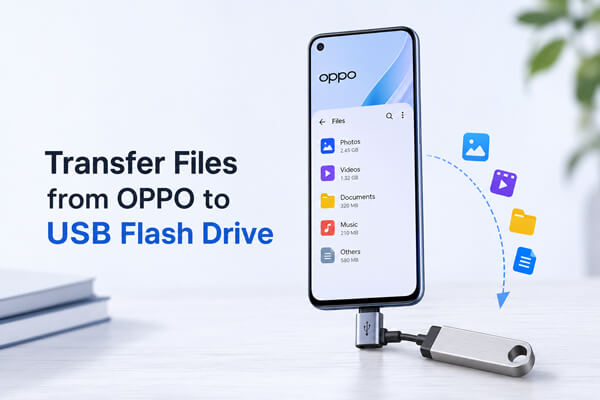
Il modo più diretto per trasferire file da un telefono OPPO a una chiavetta USB è utilizzare un adattatore OTG. Questo metodo consente al telefono di riconoscere la chiavetta USB come memoria esterna senza bisogno di un computer.
Prima di iniziare, assicurati di avere:
Segui questi passaggi per trasferire i file da un telefono OPPO a un'unità flash USB utilizzando un adattatore OTG:
Passaggio 1. Abilita la connessione OTG sul tuo telefono OPPO
Innanzitutto, assicurati che la funzione OTG sia abilitata sul tuo dispositivo.
A seconda della versione di ColorOS in uso, il percorso esatto potrebbe essere leggermente diverso.
Passaggio 2. Collegare l'unità flash USB a OPPO
Collega la chiavetta USB all'adattatore OTG, quindi inserisci l'adattatore nella porta di ricarica USB-C del tuo telefono OPPO.
Una volta collegato, il telefono dovrebbe rilevare il dispositivo di archiviazione esterno.
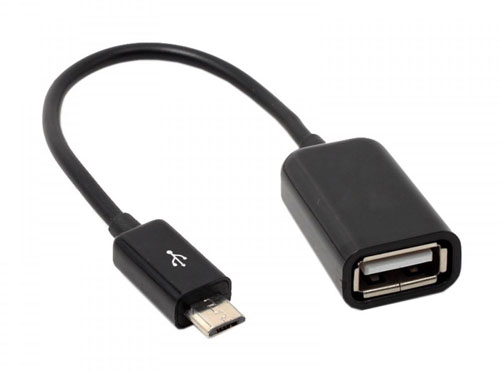
Passaggio 3. Spostare i file da OPPO all'unità flash USB.
Al termine del trasferimento, scollegare in modo sicuro l'unità flash USB per evitare il danneggiamento dei file.
Se non si desidera utilizzare un adattatore OTG, una chiavetta USB-C può essere un'opzione più comoda. Queste chiavette sono dotate di un connettore USB-C, che consente di collegarle direttamente ai telefoni OPPO compatibili.
Rispetto all'utilizzo di un adattatore OTG, questo metodo richiede meno accessori ed è più semplice per gli utenti che trasferiscono frequentemente file tra il telefono e una chiavetta USB. Questo metodo è particolarmente utile per i modelli OPPO più recenti dotati di porte USB-C.
Passaggio 1. Collega l'unità flash USB-C al tuo telefono OPPO
Inserisci la chiavetta USB-C direttamente nella porta di ricarica del tuo telefono OPPO.
Il telefono dovrebbe riconoscerlo automaticamente come dispositivo di archiviazione esterno.
Passaggio 2. Apri Gestione file e seleziona i file
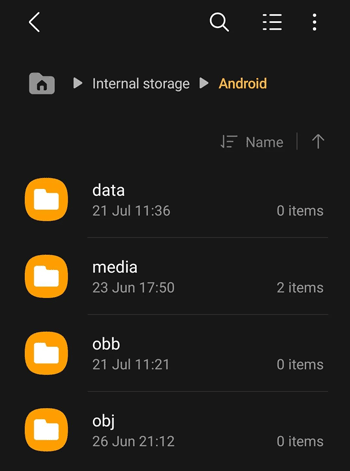
Passaggio 3. Copiare i file sull'unità flash USB-C
Se devi trasferire un gran numero di file dal tuo telefono OPPO a una chiavetta USB, utilizzare uno strumento di gestione Android per computer può rendere il processo più comodo. Coolmuster Android Assistant ti permette di gestire i dati Android sul tuo computer e trasferire file su una chiavetta USB senza bisogno di un adattatore OTG.
Caratteristiche principali di Coolmuster Android Assistant :
Come trasferire file da un telefono OPPO a una chiavetta USB utilizzando Android Assistant?
01 Scarica e installa Android Assistant sul tuo computer.
02 Collega il tuo telefono OPPO al computer tramite un cavo USB, quindi avvia il software. Segui le istruzioni visualizzate sullo schermo per abilitare il debug USB sul telefono e consentire al programma di riconoscere il dispositivo.

03 Dopo che il tuo telefono OPPO viene rilevato, il software eseguirà automaticamente una scansione e visualizzerà i dati del telefono in diverse categorie. Apri la categoria contenente i file che desideri trasferire, come Foto, Video, Musica o File, e seleziona gli elementi che ti servono.

04 Inserisci la chiavetta USB nel computer. Fai clic sul pulsante "Esporta" in Coolmuster Android Assistant e scegli la chiavetta USB come destinazione. I file selezionati verranno quindi trasferiti dal tuo telefono OPPO alla chiavetta.

Se preferisci una dimostrazione video passo passo, dai un'occhiata a questo tutorial:
1. Che tipo di chiavetta USB è compatibile con i telefoni OPPO?
La maggior parte delle chiavette USB funziona con i telefoni OPPO se utilizzate con un adattatore OTG compatibile. Anche le chiavette USB-C sono una buona opzione perché possono essere collegate direttamente ai telefoni OPPO dotati di porte USB-C. Assicurati che la chiavetta utilizzi un file system supportato, come FAT32 o exFAT.
2. Perché la mia chiavetta USB OPPO non viene rilevata?
Se il tuo telefono OPPO non rileva l'unità flash USB, le possibili cause includono la disattivazione della funzione OTG, un adattatore incompatibile, un formato USB non supportato o un'unità flash difettosa. Prova ad attivare la funzione OTG, a ricollegare il dispositivo o a testare un'altra unità flash USB.
3. Perché non riesco a copiare file di grandi dimensioni da OPPO a una chiavetta USB?
Il problema potrebbe essere causato dal file system dell'unità flash USB. Ad esempio, le unità FAT32 non possono memorizzare un singolo file di dimensioni superiori a 4 GB. Il passaggio a exFAT o a un altro formato compatibile può facilitare il trasferimento di file di dimensioni maggiori.
Il metodo migliore per trasferire file da un telefono OPPO a una chiavetta USB dipende dalla configurazione del dispositivo e dalla quantità di dati da trasferire. Per trasferimenti occasionali, un adattatore OTG o una chiavetta USB-C possono essere utili per copiare rapidamente i file direttamente dal telefono OPPO. Tuttavia, se è necessario trasferire un gran numero di file o gestire i dati Android in modo più efficiente, una soluzione basata su computer potrebbe essere la scelta migliore.
In questo caso, Coolmuster Android Assistant offre un modo pratico per gestire i file OPPO sul computer ed esportare foto, video, musica e altri dati su un'unità flash USB. Grazie alle sue semplici funzioni di trasferimento e backup, puoi gestire i tuoi file Android più facilmente senza dover ricorrere a un adattatore OTG.
Articoli correlati:
Come trasferire file da Android a una chiavetta USB tramite OTG o senza
Come trasferire dati da OPPO a PC: una guida passo passo
Come trasferire direttamente le foto da un telefono Android a un disco rigido esterno?
I 5 metodi migliori per trasferire dati da OPPO a OPPO: trasferimenti in pochi minuti





 Download gratuito per PC
 Download gratuito per Mac


