In breve:
Devi trasferire file dal tuo telefono OPPO al PC? Questa guida illustra 5 metodi pratici per spostare facilmente foto, video, contatti e altri dati:
Devi trasferire foto, video o altri file dal tuo telefono OPPO a un PC? Che tu voglia liberare spazio di archiviazione , creare un backup o semplicemente visualizzare i tuoi dati OPPO su uno schermo più grande, questa guida ti offre 5 metodi pratici per trasferire i dati dal tuo telefono OPPO.
Dall'utilizzo di un cavo USB allo strumento wireless ufficiale O+ Connect di OPPO, troverai il modo più semplice e veloce per trasferire i tuoi file da OPPO al computer. Continua a leggere per iniziare.
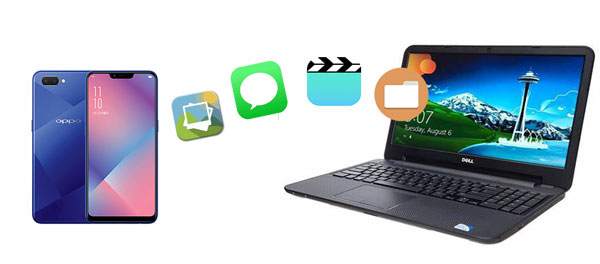
Se stai cercando un software per il trasferimento di file OPPO che ti aiuti a trasferire foto o video dal tuo OPPO al PC, Coolmuster Android Assistant ( Windows / Mac ) può fare al caso tuo. Ti permette di trasferire facilmente più file dal telefono al PC. Puoi anche usarlo per eseguire il backup del tuo telefono OPPO sul PC con un solo clic e ripristinare i backup sul telefono in Coolmuster Android Assistant momento.
Caratteristiche principali di Android Assistant:
Scarica la versione di prova gratuita di Android Assistant sul tuo PC o Mac e provala subito:
Android Assistant, un software multifunzionale per il trasferimento di file da OPPO, consente di visualizzare in anteprima tutti i file prima del trasferimento e di selezionare facilmente il file specifico da trasferire da OPPO al PC.
01 Scarica ed esegui Android Assistant sul tuo PC e collega il tuo cellulare OPPO al PC tramite un cavo USB. Segui le istruzioni visualizzate sullo schermo per far sì che il programma rilevi il tuo OPPO; una volta completata la procedura, visualizzerai l'interfaccia principale mostrata di seguito:

02 Fai clic sul tipo di file desiderato nel menu a sinistra; in questo caso, selezioniamo "Contatti" come esempio; i file presenti sul tuo OPPO verranno scansionati immediatamente. Visualizza l'anteprima e seleziona i file desiderati, quindi fai clic sul pulsante "Esporta" per trasferirli da OPPO al PC.

Con Android Assistant, puoi eseguire facilmente il backup del tuo OPPO su un PC con un solo clic. L'intero processo è rapido e semplice.
Controlla:
01 Una volta che il tuo OPPO è stato rilevato da Android Assistant, vai alla sezione "Super Toolkit" e fai clic su "Backup".

02 Scegli i contenuti di cui desideri eseguire il backup, quindi seleziona la posizione sul tuo computer in cui salvare il backup e fai clic su "Esegui backup" per iniziare.

Guarda il video per scoprire come eseguire il backup dei dati OPPO con un solo clic (circa due minuti e mezzo):
Utilizzando Esplora file del computer, è possibile trasferire facilmente i file da OPPO al computer. Questo metodo non richiede software di terze parti; è sufficiente un cavo USB. Tuttavia, consente di trasferire solo un numero limitato di tipi di file, come video, audio e foto. Se si desidera trasferire altri tipi di file, come SMS o contatti, è possibile consultare la Parte 1 relativa al software professionale per il trasferimento di file OPPO.
Ecco come trasferire file da un dispositivo OPPO a un PC Windows 10/11 tramite cavo USB:
Passaggio 1. Collega il tuo telefono OPPO al PC tramite un cavo USB e tocca "Consenti" sul telefono per autorizzare il PC ad accedere ai file presenti sul dispositivo.
Passaggio 2. Apri Esplora file sul tuo PC e individua il tuo telefono.
Passaggio 3. Individua la cartella che contiene i file che devi trasferire; ad esempio, fai clic sulla cartella denominata "DCIM" per accedere alle tue foto e ai tuoi video su OPPO.

Passaggio 4. Seleziona i file necessari e copiali sul tuo PC.
Se devi trasferire solo pochi file di piccole dimensioni dal tuo OPPO al PC, il Bluetooth è la soluzione ideale. Segui i passaggi seguenti per avviare il trasferimento:
Passaggio 1. Attiva il Bluetooth sul tuo OPPO e sul PC tramite "Impostazioni".
Passaggio 2. Sul PC, seleziona il tuo OPPO e fai clic su "Associa". Dovrai associare i dispositivi inserendo il codice di sicurezza.

Passaggio 3. Sul tuo OPPO, seleziona il file che desideri trasferire e condividilo con il tuo PC tramite Bluetooth.
Passaggio 4. Ricevi il file da OPPO sul tuo PC.
Google Drive è un servizio cloud molto diffuso, soprattutto tra gli utenti Android . Offre 15 GB di spazio di archiviazione gratuito; è possibile acquistarne altro se necessario. È possibile sincronizzare file come foto, video e documenti su Google Drive e accedervi dal PC o da altri dispositivi. Può essere utilizzato anche per trasferire file da dispositivi OPPO al PC. In alternativa, è possibile utilizzare altri servizi cloud come Dropbox.
Ecco come trasferire file da un cellulare OPPO a un laptop utilizzando Google Drive:
Passaggio 1. Sul tuo telefono OPPO, scarica Google Drive da Google Play e poi accedi con il tuo account Google.
Passaggio 2. Tocca l'icona "+" e poi tocca "Carica".

Passaggio 3. Seleziona il file sul telefono OPPO per caricarlo su Google Drive.
Passaggio 4. Sul tuo PC, visita Google Drive.com e scarica i file che sono stati trasferiti dal tuo OPPO al tuo PC.
O+ Connect è la soluzione ufficiale di OPPO per il trasferimento wireless di file, progettata specificamente per i dispositivi OPPO e OnePlus. Consente il trasferimento ad alta velocità e senza cavi di foto, video, documenti e persino app tra il tuo telefono OPPO e il PC Windows . Questo metodo è più veloce del Bluetooth e non richiede un abbonamento al cloud.
Principali vantaggi di O+ Connect:
Procedura per trasferire file da OPPO a PC con O+ Connect:
Passaggio 1. Sul tuo PC Windows , scarica e installa O+ Connect dal sito Web ufficiale di OPPO o dal Microsoft Store (cerca "O+ Connect").
Passaggio 2. Sul tuo telefono OPPO, scorri verso il basso per accedere alle Impostazioni rapide e tocca "O+ Connect" (se non è visibile, modifica le Impostazioni rapide per aggiungerlo). In alternativa, apri Impostazioni > Connessione e condivisione > O+ Connect.
Passaggio 3. Su entrambi i dispositivi, abilita il Wi-Fi (non è necessario connettersi alla stessa rete). Apri l'app O+ Connect sul tuo PC e fai clic su "Avvia".
Passaggio 4. Sul tuo OPPO, tocca "Scansiona" e scansiona il codice QR visualizzato sullo schermo del PC. In alternativa, puoi inserire manualmente il codice di abbinamento visualizzato sul PC.
Passaggio 5. Una volta connesso, il PC visualizzerà le categorie di file del tuo OPPO (Immagini, Video, Documenti, ecc.). Sfoglia e seleziona i file desiderati, quindi fai clic su "Esporta su PC". Scegli una cartella di destinazione sul tuo computer.
Passaggio 6. Il trasferimento inizia immediatamente. Puoi anche inviare file dal PC all'OPPO utilizzando la stessa interfaccia.
Nota: O+ Connect funziona con i telefoni OPPO con ColorOS 12 e versioni successive (inclusi Find X9, Reno15 e la serie A). Per i modelli OPPO più vecchi, utilizzare il metodo del cavo USB o Coolmuster Android Assistant .
In base alle ricerche più comuni su Google, ecco le risposte alle domande più frequenti sul trasferimento di file da OPPO a PC.
1. Perché il mio telefono OPPO non si connette al PC tramite USB?
Questo problema si verifica solitamente perché la modalità USB è impostata su "Solo ricarica". Scorri verso il basso dalla parte superiore dello schermo del tuo OPPO, tocca la notifica USB e seleziona "Trasferimento file" (MTP). Assicurati inoltre che il cavo USB supporti il trasferimento dati (non solo la ricarica). Prova una porta USB diversa oppure riavvia entrambi i dispositivi.
2. OPPO dispone di una suite per PC integrata come Samsung Smart Switch?
Sì. OPPO offre O+ Connect (precedentemente OPPO Share per PC). Si tratta di uno strumento ufficiale gratuito per il trasferimento wireless di file e la duplicazione dello schermo. È possibile scaricarlo dalla pagina di supporto OPPO o dal Microsoft Store.
3. È sicuro utilizzare software di terze parti per il trasferimento di file su dispositivi OPPO?
Sì, se scegli un software affidabile. Coolmuster Android Assistant è ampiamente utilizzato e sicuro. Scaricalo sempre dai siti web ufficiali. Evita gli strumenti sconosciuti che richiedono autorizzazioni non necessarie.
4. Perché il mio PC non rileva il mio OPPO?
Per i modelli OPPO più recenti, potrebbe essere necessario installare i driver USB. Visita la pagina di supporto ufficiale di OPPO per scaricare "OPPO USB Driver". Inoltre, abilita le "Opzioni sviluppatore" sul tuo telefono e attiva il "Debug USB".
Per trasferire dati da OPPO al PC, il metodo più consigliato è utilizzare Coolmuster Android Assistant . Si tratta di un software per il trasferimento di file da OPPO con numerose funzionalità utili. Con esso, i file presenti sul tuo OPPO verranno ordinati e organizzati per consentirti di visualizzarli in anteprima e gestirli, e potrai selezionare i file che desideri trasferire sul tuo PC.
Per gli utenti che preferiscono altri metodi di trasferimento, il cavo USB, il Bluetooth, i servizi cloud e O+ Connect offrono soluzioni pratiche per spostare i file da OPPO al computer. Indipendentemente dal metodo scelto, eseguire regolarmente il backup dei dati importanti sul telefono OPPO può aiutare a prevenire perdite di dati impreviste e a semplificare la gestione dei file in futuro.
Articoli correlati:
I 5 metodi migliori per trasferire dati da OPPO a OPPO: trasferimenti in pochi minuti
Come trasferire musica su un telefono OPPO? [6 modi semplici e veloci]
Come eseguire facilmente il backup di contatti e SMS da OPPO al computer
Come trasferire foto da Android al computer (8 metodi efficaci)





 Download gratuito per PC
 Download gratuito per Mac


