In breve:
"Qualcuno di voi riscontra problemi di schermo giallo/scolorimento sul proprio cellulare Samsung? Dall'anno scorso ho riscontrato questi problemi sul mio telefono. Ho provato alcune soluzioni suggerite da altri utenti, ma senza successo. Mi chiedevo se anche altri mauriziani stessero riscontrando questo problema e se fossero riusciti a risolverlo."
- Da Reddit
Avete notato che lo schermo del vostro telefono Samsung ha improvvisamente assunto una colorazione giallastra o una tonalità insolitamente calda? Che la colorazione gialla sia comparsa dopo un aggiornamento software, una modifica delle impostazioni del display o apparentemente dal nulla, può rendere lo schermo opaco e impreciso, influenzando ogni aspetto, dalla navigazione e i giochi alla visione di video.
Fortunatamente, uno schermo giallo non significa necessariamente che il display sia danneggiato in modo permanente. In molti casi, il problema è causato da funzionalità come Eye Comfort Shield, impostazioni di visualizzazione errate, malfunzionamenti temporanei del sistema o app di terze parti. Tuttavia, se il problema si presenta dopo una caduta del telefono o un contatto con l'acqua, potrebbe indicare un problema hardware che richiede una riparazione professionale.
In questa guida, spiegheremo cosa significa uno schermo giallo su un dispositivo Samsung, analizzeremo le cause più comuni del problema e vi illustreremo nove soluzioni collaudate per ripristinare il normale funzionamento del display.
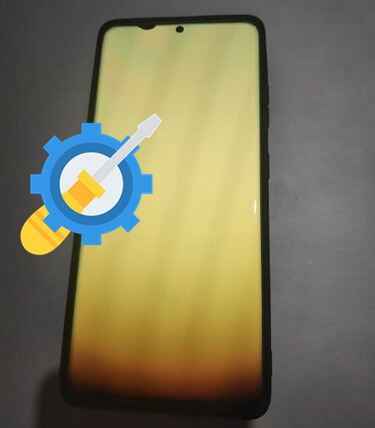
Lo schermo giallo di un Samsung si riferisce a un problema di visualizzazione in cui lo schermo assume una tonalità gialla o calda insolita, facendo apparire i bianchi color crema e gli altri colori meno fedeli. Lo scolorimento può interessare l'intero display o diventare evidente solo in determinate condizioni, ad esempio dopo un aggiornamento software o quando si utilizzano impostazioni di visualizzazione specifiche.
Sebbene uno schermo giallo possa essere allarmante, non significa necessariamente che il display del telefono sia danneggiato. In molti casi, il problema è causato dalle impostazioni del display o da temporanei malfunzionamenti del software che possono essere risolti senza l'intervento di un tecnico specializzato. Tuttavia, se la colorazione gialla compare dopo una caduta o un contatto con l'acqua, potrebbe indicare un problema hardware. Nelle sezioni seguenti, spiegheremo le possibili cause e mostreremo passo dopo passo come risolvere il problema dello schermo giallo su un Samsung.
L'ingiallimento dello schermo dei dispositivi Samsung è solitamente causato da problemi software o hardware. Di seguito sono elencate le cause più comuni di questo problema.
1. Impostazioni di visualizzazione configurate in modo errato
Le impostazioni Eye Comfort Shield, la modalità schermo, il bilanciamento del bianco e i filtri colore per l'accessibilità sono le cause più comuni di una visualizzazione con tonalità giallastra.
2. Malfunzionamenti del software o aggiornamenti di sistema
Un aggiornamento di One UI difettoso, file di sistema danneggiati o conflitti software temporanei possono influire sulla resa dei colori del display e far apparire lo schermo giallo.
3. Applicazioni di terze parti
Alcune app per filtri schermo, miglioramento del display o ottimizzazione della batteria potrebbero interferire con le impostazioni del display Samsung, causando un'inaspettata dominante gialla.
4. Danni fisici all'hardware
Se la schermata gialla compare dopo una caduta del telefono, un contatto con l'acqua o un danno fisico, l'hardware del display potrebbe essere difettoso e richiedere una riparazione professionale.
Dopo aver identificato le possibili cause, puoi iniziare a risolvere il problema dello schermo giallo del tuo Samsung. Segui i metodi descritti di seguito in ordine, partendo dai controlli più rapidi prima di passare a soluzioni più avanzate.
Prima di modificare qualsiasi impostazione, assicurati che lo schermo giallo non sia causato da danni fisici. Se il telefono è caduto di recente, è stato esposto all'acqua o sottoposto a una pressione eccessiva, il display stesso potrebbe essere danneggiato.
Ecco alcuni segnali che indicano un problema hardware:
Se riscontri uno qualsiasi di questi sintomi, è improbabile che la risoluzione dei problemi software risolva il problema. In tal caso, contatta l'assistenza Samsung o rivolgiti a un centro di riparazione autorizzato per una diagnosi professionale. Se non sono presenti segni evidenti di danni hardware, procedi con le seguenti soluzioni.
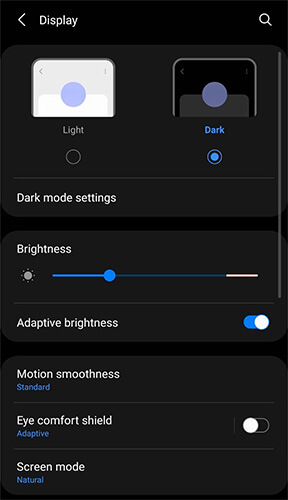
La funzione Eye Comfort Shield è una delle cause più comuni per cui lo schermo di un telefono Samsung appare giallo. Questa funzione integrata riduce la luce blu applicando una temperatura di colore più calda, rendendo il display più confortevole da guardare, soprattutto di notte. Se lasciata attiva o programmata per l'attivazione automatica, lo schermo potrebbe continuare ad apparire giallo durante il normale utilizzo.
Ecco come disattivarlo:
A volte un problema software temporaneo può influire sulla visualizzazione dei colori sullo schermo. Riavviare il telefono aggiorna i processi di sistema e potrebbe risolvere piccoli problemi di visualizzazione senza modificare alcuna impostazione.
Segui questi passaggi:

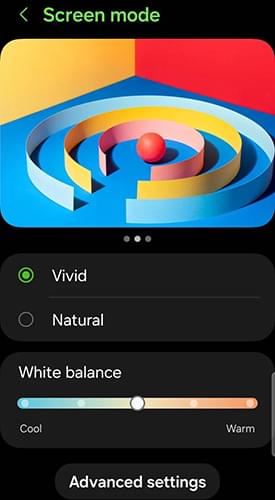
I telefoni Samsung offrono diverse modalità di visualizzazione e impostazioni del colore per soddisfare le preferenze individuali. Se lo schermo appare più caldo del previsto, la regolazione di queste impostazioni potrebbe contribuire a migliorare la fedeltà dei colori.
Per modificare le impostazioni di visualizzazione:
Evitate di apportare modifiche estreme, poiché ciò potrebbe far apparire lo schermo eccessivamente freddo o innaturale.
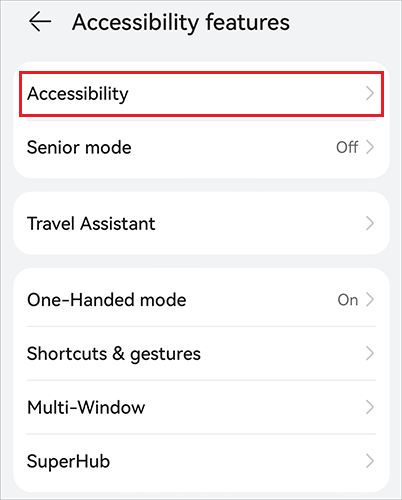
Samsung include funzioni di accessibilità che aiutano gli utenti con deficit della visione dei colori. Se un filtro colore o una funzione di regolazione del colore viene attivata accidentalmente, può alterare il bilanciamento cromatico generale dello schermo e far apparire il display giallastro.
Per disattivare i filtri colore:
Se la schermata gialla è comparsa a seguito di un problema software o se si utilizza una versione obsoleta di One UI, l'installazione dell'ultimo aggiornamento di sistema potrebbe contribuire a risolvere i bug relativi alla visualizzazione e a migliorare la stabilità generale.
Per verificare la presenza di aggiornamenti:

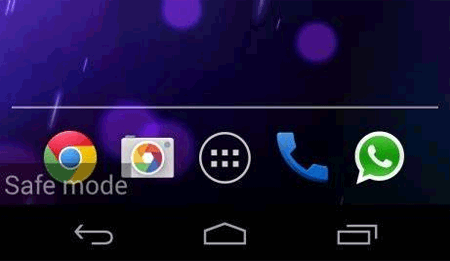
Alcune app di terze parti, in particolare quelle per i filtri schermo, il miglioramento del display o il risparmio energetico, possono interferire con le impostazioni di visualizzazione del telefono. L'avvio in modalità sicura disabilita temporaneamente tutte le app scaricate, facilitando l'individuazione dell'app che causa il problema. ( Android bloccato in modalità sicura ?)
Per accedere alla modalità sicura:
Se il display torna alla normalità in modalità sicura, è probabile che la causa sia un'app di terze parti. Riavvia il telefono normalmente, quindi disinstalla tutte le app installate di recente che potrebbero influire sul display.
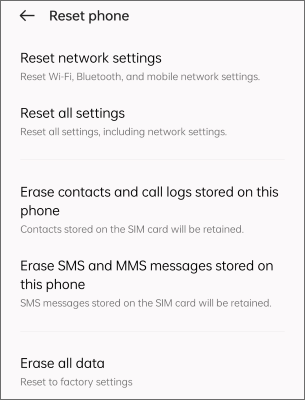
Se nessuno dei metodi precedenti funziona, il ripristino di tutte le impostazioni può aiutare a eliminare i problemi causati da configurazioni di sistema o di visualizzazione errate. Questa procedura non cancella i dati personali , ma ripristina le impostazioni come Wi-Fi, Bluetooth, accessibilità e preferenze di visualizzazione ai valori predefiniti.
Ecco come ripristinare tutte le impostazioni:
Se hai provato tutti i metodi di risoluzione dei problemi sopra descritti e lo schermo del tuo telefono Samsung è ancora giallo, il problema potrebbe essere correlato a file di sistema danneggiati o a un aggiornamento software non riuscito. In questo caso, uno strumento professionale per la riparazione del sistema Android come Android Repair può aiutarti a risolvere i problemi software senza richiedere complesse procedure di risoluzione manuale.
Android Repair è progettato per risolvere un'ampia gamma di problemi del sistema Android , tra cui dispositivi bloccati sul logo Samsung , riavvii continui, schermate gialle/nere, arresti anomali delle app e altri problemi software che possono compromettere il normale funzionamento del dispositivo. Il processo di riparazione è semplice e non richiede alcuna competenza tecnica.
Caratteristiche principali di Android Repair
Come riparare il tuo telefono Samsung con Android Repair?
01 Scarica e installa Android Repair sul tuo computer. Avvia il programma, seleziona "Ripristino del sistema" dall'interfaccia principale e poi scegli "Ripristino Android ".
02 Collega il tuo telefono Samsung al computer tramite un cavo USB. Una volta rilevato il dispositivo, fai clic su "Ripara ora" per continuare.

03 Seleziona le informazioni corrette sul dispositivo, inclusi marca, modello, regione e operatore (se richiesto), quindi fai clic su "Avvia".

04 Segui le istruzioni visualizzate sullo schermo per mettere il tuo telefono Samsung in modalità Download (nota anche come modalità Odin sui dispositivi Samsung).
05 Android Repair scaricherà automaticamente il pacchetto firmware corrispondente e avvierà la riparazione del sistema Android . Attendi il completamento del processo di riparazione. Una volta terminato, il telefono si riavvierà automaticamente.

Uno schermo giallo sul tuo telefono Samsung non significa necessariamente che il display sia danneggiato in modo permanente. In molti casi, è semplicemente il risultato di un'impostazione del display, di un problema software temporaneo o di un aggiornamento di sistema problematico. Seguendo i metodi di risoluzione dei problemi descritti in questa guida, dal controllo di eventuali danni hardware alla regolazione delle impostazioni del display e all'aggiornamento del software, nella maggior parte dei casi potrai risolvere il problema.
Se la tonalità giallastra persiste e hai escluso danni fisici allo schermo, vale la pena provare a riparare il sistema Android con Android Repair . Tuttavia, se il problema persiste anche dopo la riparazione software o è accompagnato da sintomi come sfarfallio dello schermo, linee colorate o problemi al tocco, è consigliabile contattare l'assistenza Samsung o recarsi presso un centro di assistenza autorizzato per una diagnosi professionale. Una diagnosi tempestiva può farti risparmiare tempo e prevenire un peggioramento del problema.
Articoli correlati:
Schermata nera della morte su Samsung: cause e 7 soluzioni
Touch screen non funzionante su Samsung: 8 soluzioni affidabili
Come risolvere il problema del blocco del telefono Samsung? [Aggiornato nel 2026]




 Download gratuito per PC


