La Modalità Provvisoria di Android è una funzionalità progettata per la risoluzione dei problemi e la diagnosi. Quando il dispositivo si blocca in modo anomalo o si verificano malfunzionamenti del sistema, la Modalità Provvisoria consente l'esecuzione solo delle app di sistema, aiutandoti a identificare la causa principale del problema. Tuttavia, a volte un dispositivo può bloccarsi in Modalità Provvisoria, impedendone il normale funzionamento. Questo articolo spiegherà le cause del blocco Android in Modalità Provvisoria e fornirà soluzioni pratiche e dettagliate per risolvere il problema, aiutandoti a ripristinare facilmente il dispositivo al suo stato normale.
Prima di addentrarci nelle soluzioni, è importante comprendere le cause principali del blocco del tuo Android in modalità provvisoria. Questa conoscenza può aiutarti a evitare il problema in futuro e a scegliere la soluzione più efficace. Ecco le cause più comuni:
Abbiamo organizzato le soluzioni dalla più semplice alla più avanzata, quindi inizia con la prima e procedi con le successive fino alla risoluzione del problema. La maggior parte degli utenti risolverà il problema con i primi semplici passaggi.
Come accennato in precedenza, i pulsanti bloccati o difettosi sono una causa comune del blocco di Android in modalità provvisoria. Segui questi passaggi per verificare e risolvere i problemi dei pulsanti:
Passaggio 1. Ispezionare i pulsanti
Controlla che i tasti Volume giù e Accensione non siano ostruiti fisicamente (ad esempio, sporco, polvere o una custodia rigida). Rimuovi prima la custodia, perché potrebbe premere i pulsanti involontariamente.
Passaggio 2. Testare i pulsanti
Premere più volte ciascun pulsante (Volume Su, Volume Giù, Accensione) per assicurarsi che rispondano e tornino al loro posto. Se un pulsante sembra bloccato o non risponde, pulire delicatamente la zona circostante con un panno morbido o una piccola spazzola per rimuovere eventuali detriti.

Alcuni dispositivi Android visualizzano una notifica quando sono in modalità provvisoria, e questa notifica potrebbe includere un'opzione per uscire direttamente dalla modalità provvisoria. Ecco come controllare le notifiche per rimuovere la modalità provvisoria su Android :
Passaggio 1. Scorri verso il basso dalla parte superiore dello schermo per aprire l'area notifiche.
Passaggio 2. Cerca una notifica con l'etichetta "Modalità provvisoria" (la dicitura può variare leggermente in base al dispositivo, ad esempio "Il tuo dispositivo è in modalità provvisoria").
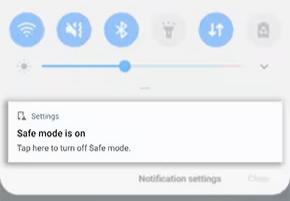
Passaggio 3. Tocca la notifica e dovresti vedere l'opzione "Esci dalla modalità provvisoria" o "Riavvia per uscire dalla modalità provvisoria". Tocca questa opzione e il tuo dispositivo si riavvierà e uscirà dalla modalità provvisoria.
Nota: non tutti i dispositivi Android dispongono di questa funzione di notifica, quindi se non la vedi, passa alla soluzione successiva.
Riavviare il dispositivo è la soluzione più semplice ed efficace per la maggior parte dei piccoli problemi, incluso il blocco in modalità provvisoria. Puoi provare due tipi di riavvio:
Opzione 1. Riavvio normale
Passaggio 1. Tenere premuto il pulsante "Power" finché non viene visualizzato il menu di accensione (di solito ci vogliono 2-3 secondi).
Passaggio 2. Tocca "Riavvia" (o "Riavvia") dal menu.

Passaggio 3. Attendi che il dispositivo si spenga e si riaccenda. Se il problema è stato un piccolo inconveniente, la modalità provvisoria dovrebbe uscire automaticamente dopo il riavvio.
Opzione 2. Riavvio forzato
Se un riavvio normale non funziona (ad esempio, il dispositivo non risponde o si avvia ancora in modalità provvisoria), prova un riavvio forzato. I passaggi variano leggermente a seconda della marca del dispositivo, ma il metodo generale è il seguente:
Passaggio 1. Tenere premuti contemporaneamente il pulsante "Accensione" e il pulsante "Volume giù" per 10-15 secondi.
Passaggio 2. Rilasciare entrambi i pulsanti quando appare il logo del dispositivo (non rilasciarli prima, anche se lo schermo diventa nero).
Passaggio 3. Attendi il riavvio completo del dispositivo. Un riavvio forzato può risolvere i problemi più persistenti ripristinando completamente lo stato attuale del dispositivo.
Se un'app di terze parti blocca il dispositivo in modalità provvisoria, rimuovere le app installate più di recente può risolvere il problema. Poiché la modalità provvisoria disabilita le app di terze parti, puoi comunque accedere alle impostazioni del dispositivo per disinstallarle:
Passaggio 1. Apri l'app "Impostazioni" sul tuo dispositivo (è un'app di sistema, quindi funzionerà in modalità provvisoria).
Passaggio 2. Scorri verso il basso e tocca "App" (o "Gestione applicazioni", a seconda del dispositivo).
Passaggio 3. Ordina le app in base alla "Data di installazione" per trovare quelle installate più di recente (cerca le app installate subito prima che si verificasse il problema).
Passaggio 4. Tocca la prima app recente, quindi tocca "Disinstalla" e conferma.

Passaggio 5. Riavvia il dispositivo e verifica se esce dalla modalità provvisoria. In caso contrario, ripeti la procedura con l'app più recente finché il problema non viene risolto.
Se non sei sicuro di quale app stia causando il problema, puoi anche disinstallare tutte le app installate di recente (nelle ultime 1-2 settimane) e reinstallarle una alla volta in un secondo momento.
I file di cache danneggiati possono causare problemi di avvio, incluso il blocco in modalità provvisoria. Cancellando la partizione della cache si eliminano questi file temporanei senza eliminare i dati personali (foto, app, contatti, ecc.). Ecco come fare:
Passaggio 1. Spegni completamente il dispositivo (tieni premuto il pulsante "Accensione", quindi tocca "Spegni").
Passaggio 2. Accedi alla modalità di ripristino: i passaggi variano a seconda del dispositivo, ma il metodo più comune consiste nel tenere premuti contemporaneamente i pulsanti "Accensione" e "Volume Su" finché non viene visualizzato il menu di ripristino. Per alcuni dispositivi, potrebbe essere necessario utilizzare i pulsanti "Accensione" e "Volume Giù" o una combinazione con il pulsante "Bixby" (Samsung).
Passaggio 3. Utilizzare i pulsanti "Volume su" e "Volume giù" per navigare nel menu di ripristino (il pulsante di accensione viene utilizzato per selezionare le opzioni).
Passaggio 4. Selezionare "Cancella partizione cache" dal menu (non selezionare "Cancella dati/Ripristino impostazioni di fabbrica", altrimenti i dati verranno eliminati).

Passaggio 5. Conferma l'azione e attendi il completamento del processo (di solito ci vogliono 1-2 minuti).
Passaggio 6. Una volta terminato, seleziona "Riavvia il sistema ora" dal menu di ripristino. Il dispositivo verrà riavviato e la partizione della cache verrà cancellata. Verifica se esce dalla modalità provvisoria.
Se le soluzioni sopra descritte non funzionano, il problema potrebbe essere causato da problemi di sistema più profondi, come file di sistema danneggiati o crash di sistema. In questo caso, utilizzare uno strumento professionale per la riparazione del sistema Android può essere una soluzione efficace.
Uno strumento come Android Repair è progettato per risolvere vari problemi del sistema Android senza richiedere conoscenze tecniche avanzate. Può riparare automaticamente gli errori di sistema e ripristinare il normale funzionamento del dispositivo.
Caratteristiche principali di Android Repair:
Passaggi per far uscire Android dalla modalità provvisoria utilizzando Android Repair:
01 Avvia il software Android Repair sul tuo computer. Dall'interfaccia principale, seleziona "Riparazione del sistema" e poi scegli "Riparazione Android " per accedere al modulo di riparazione.
02 Collega il tuo telefono Android al computer tramite un cavo USB. Una volta rilevato il dispositivo, clicca su "Ripara ora" per procedere.

03 Seleziona le informazioni del tuo dispositivo, tra cui marca, modello, paese e operatore, se necessario, quindi fai clic su "Avvia".

04 Segui le istruzioni sullo schermo per mettere il telefono in modalità download (chiamata anche modalità Odin su alcuni dispositivi).
05 Il software scaricherà automaticamente il firmware appropriato e inizierà a riparare il sistema. Al termine della riparazione, il telefono si riavvierà e dovrebbe uscire dalla modalità provvisoria.

Il ripristino delle impostazioni di fabbrica è la soluzione definitiva per i problemi persistenti, poiché cancellerà tutti i dati personali (foto, app, contatti, messaggi, ecc.) e ripristinerà il dispositivo alle impostazioni di fabbrica originali. Utilizza questa soluzione solo se tutti gli altri metodi hanno fallito e assicurati di eseguire prima il backup dei dati (se possibile).
Passaggio 1. Apri "Impostazioni" > "Sistema" > "Ripristina" (o "Backup e ripristino", a seconda del dispositivo).
Passaggio 2. Tocca "Ripristino dati di fabbrica" (o "Cancella tutti i dati").

Passaggio 3. Leggi il messaggio di avviso, quindi conferma l'azione inserendo il PIN, la password o la sequenza (se richiesto).
Passaggio 4. Attendi il completamento del ripristino delle impostazioni di fabbrica (potrebbero volerci 5-10 minuti). Il dispositivo si riavvierà automaticamente e verranno ripristinate le impostazioni di fabbrica. Non dovrebbe più essere bloccato in modalità provvisoria, ma dovrai configurare nuovamente il dispositivo (accedi al tuo account Google, reinstalla le app, ecc.).
Se nessuna delle soluzioni sopra indicate funziona, è probabile che il dispositivo abbia un problema hardware (ad esempio, pulsanti difettosi, scheda madre danneggiata o problemi di archiviazione) o un grave danneggiamento del sistema che non può essere risolto con rimedi casalinghi. In questo caso, contatta il servizio clienti ufficiale del tuo dispositivo o visita un centro di assistenza autorizzato.
Bloccare il tuo Android in modalità provvisoria può essere frustrante, ma nella maggior parte dei casi è possibile risolverlo con pochi semplici passaggi. Controllare i pulsanti del dispositivo, riavviare il telefono, disinstallare le app problematiche o cancellare la partizione della cache può spesso risolvere rapidamente il problema.
Tuttavia, se il problema è causato da errori di sistema più profondi, uno strumento professionale come Android Repair può fornire una soluzione affidabile e intuitiva per ripristinare il dispositivo senza procedure complicate.
Seguendo le soluzioni descritte in questa guida, dovresti riuscire a rimuovere la modalità provvisoria e a riportare il tuo telefono Android al normale funzionamento. Se nessuna di queste soluzioni funziona, contattare l'assistenza ufficiale potrebbe essere la soluzione migliore per garantire che il tuo dispositivo riceva una diagnosi e una riparazione adeguate.
Articoli correlati:
Android è bloccato sulla schermata di avvio? Riparalo con trucchi efficaci
Come risolvere il problema del boot loop Android con le 8 migliori soluzioni [Aggiornato nel 2026]
La modalità di ripristino del telefono Android non funziona? 6 soluzioni efficaci
Crash Android ? 10 trucchi per risolvere il crash del sistema Android e riportarlo alla normalità




 Download gratuito per PC


