Se riscontri problemi con il tuo telefono POCO bloccato e non responsivo, non sei il solo. Molti utenti di telefoni POCO hanno riscontrato questo fastidioso problema in qualche momento. Un telefono POCO bloccato può impedirti di accedere ad app importanti, messaggi o effettuare chiamate, e può essere causato da vari fattori. Fortunatamente, ci sono diversi modi per risolvere il problema e risolvere il problema del telefono POCO bloccato.
In questo articolo, ti guideremo attraverso le cause più comuni del blocco del tuo telefono POCO e ti forniremo soluzioni efficaci per aiutarti a risolvere il problema in modo rapido e semplice. Analizziamo le possibili cause e come risolvere il problema del blocco del tuo telefono POCO.

Sono diversi i fattori che possono causare il blocco o l'incapacità di rispondere ai comandi di un telefono POCO. Tra le cause più comuni figurano:
Ora che abbiamo identificato le cause più comuni del problema di blocco del tuo telefono POCO, passiamo alle soluzioni. Di seguito sono riportati i metodi passo passo che puoi provare per risolvere il problema di blocco e riportare il tuo dispositivo alla normalità.
La prima e più semplice soluzione quando il tuo telefono POCO è bloccato è eseguire un riavvio forzato. Questo può essere d'aiuto se il telefono non risponde a causa di un problema temporaneo o di un blocco. Tieni premuti contemporaneamente il tasto "Accensione" e il tasto "Volume Giù" per circa 10 secondi. Il telefono vibrerà e si riavvierà automaticamente.

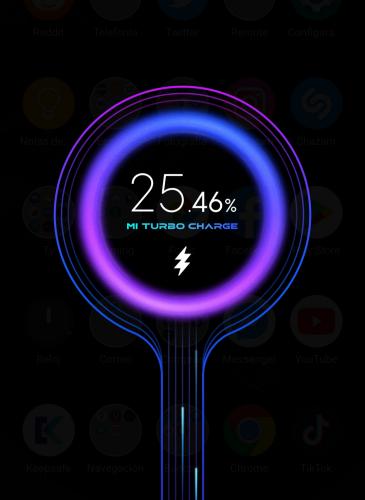
Se la batteria del telefono è molto scarica, il dispositivo potrebbe bloccarsi o non rispondere più. È importante assicurarsi che il telefono sia adeguatamente carico. Collega il tuo telefono POCO a un caricabatterie e lascialo in carica per almeno 15-20 minuti. Dopo la ricarica, prova a riavviare il telefono per verificare se il problema di blocco si risolve.
Quando la memoria del telefono è quasi piena, le prestazioni possono rallentarsi e bloccarsi. Puoi liberare spazio eliminando file e app non necessari . Liberando spazio, puoi velocizzare il telefono e prevenire futuri problemi di blocco.
Passaggi per liberare spazio di archiviazione:
Passaggio 1. Vai su "Impostazioni" > "Archiviazione".

Passaggio 2. Elimina vecchie foto, video o app di cui non hai più bisogno.
Passaggio 3. Cancella la cache delle app utilizzate di frequente.
Se il blocco è causato da app di terze parti, puoi avviare il telefono in modalità provvisoria per risolvere il problema. In modalità provvisoria, verranno eseguite solo le app preinstallate, il che può aiutarti a identificare se una particolare app sta causando il problema.
Passaggi per accedere alla modalità provvisoria:
Passaggio 1. Tenere premuto il pulsante "Accensione" finché non viene visualizzato il logo POCO.
Passaggio 2. Quindi, tieni premuto il pulsante "Volume giù" finché il telefono non si avvia in modalità provvisoria.

Passaggio 3. Una volta in modalità provvisoria, controlla se il telefono si blocca ancora. In caso contrario, è probabile che il problema sia causato da un'app.
È quindi possibile disinstallare le app una alla volta per individuare quella responsabile.
Un software obsoleto può spesso causare problemi di prestazioni, incluso il blocco del dispositivo. Assicurati che il tuo telefono abbia gli ultimi aggiornamenti di sistema. Questo può correggere eventuali bug noti e migliorare le prestazioni generali del dispositivo.
Passaggi per aggiornare il software:
Passaggio 1. Vai su "Impostazioni" > "Informazioni sul telefono" > "Aggiornamenti di sistema".

Passaggio 2. Se è disponibile un aggiornamento, toccare "Scarica e installa".
Se il tuo telefono POCO si blocca a causa di problemi di sistema più profondi, utilizzare Android Repair può essere una soluzione efficace per risolvere il problema senza la necessità di competenze tecniche avanzate. Android Repair è progettato per risolvere un'ampia gamma di problemi del sistema Android . Fornisce un metodo rapido e semplice per ripristinare il normale funzionamento del tuo telefono POCO, garantendo che nessun dato venga perso durante il processo di riparazione.
Caratteristiche principali di Android Repair:
Ecco come utilizzare Android Repair per riparare il tuo telefono POCO se è bloccato:
01 Apri Android Repair sul tuo computer e collega il tuo telefono POCO tramite USB. Seleziona "Riparazione sistema", scegli " Android " come tipo di dispositivo, quindi fai clic su "Riparazione Android " > "Ripara ora" per iniziare.

02 Quando richiesto, seleziona "POCO" come marca del tuo dispositivo, quindi fai clic su "Avvia". In questo modo, Android Repair eseguirà la scansione del firmware corretto e delle opzioni di riparazione specifiche del dispositivo.

03 Android Repair rileverà automaticamente il firmware corretto per il tuo telefono POCO, lo scaricherà e preparerà la riparazione del sistema. Rivedi i dettagli e conferma, quindi clicca su "Correggi ora" per iniziare il processo di riparazione.

04 Il software eseguirà la riparazione del sistema e mostrerà i progressi in tempo reale. Non scollegare il telefono durante questo processo. Una volta completato, verrà visualizzato un messaggio di successo e il dispositivo POCO si riavvierà con il sistema completamente riparato.
Come ultima risorsa, eseguire un ripristino delle impostazioni di fabbrica può risolvere gravi problemi di blocco. Questo cancellerà tutti i dati presenti sul telefono, quindi assicurati di eseguire prima il backup dei file importanti .
Passaggi per eseguire un ripristino delle impostazioni di fabbrica utilizzando la combinazione di tasti:
Passaggio 1. Spegni il tuo telefono POCO. Se il telefono è bloccato, potrebbe essere necessario forzarne lo spegnimento tenendo premuto il pulsante di accensione per 10-15 secondi, fino allo spegnimento completo.
Passaggio 2. Una volta spento il telefono, tenere premuti contemporaneamente il pulsante "Volume su" e il pulsante "Accensione".
Passaggio 3. Continua a tenere premuti entrambi i pulsanti finché non appare il logo POCO e il telefono entra in modalità di ripristino.
Passaggio 4. In modalità di ripristino, utilizzare i pulsanti "Volume su/giù" per navigare tra le opzioni.
Passaggio 5. Selezionare "cancella dati/ripristino impostazioni di fabbrica" utilizzando il pulsante "Accensione" per confermare.

Passaggio 6. Apparirà un messaggio di avviso che ti chiederà di confermare il ripristino. Seleziona "Sì" per procedere con il ripristino delle impostazioni di fabbrica.
Passaggio 7. Attendi il completamento del processo. Al termine, il telefono mostrerà un messaggio di conferma e si riavvierà automaticamente alle impostazioni di fabbrica.
Dopo il ripristino, il telefono verrà riportato alle impostazioni di fabbrica originali e potrai configurarlo nuovamente come un nuovo dispositivo.
Se tutto il resto fallisce e il tuo telefono POCO continua a bloccarsi, è il momento di contattare l'assistenza clienti POCO. Potrebbero essere in grado di diagnosticare e risolvere problemi hardware o suggerire soluzioni aggiuntive. Puoi visitare il sito web ufficiale dell'assistenza POCO o utilizzare l'app POCO Community. Fornisci i dettagli del tuo dispositivo e segui le istruzioni per ottenere assistenza.
In questo articolo abbiamo trattato le cause più comuni del blocco del telefono POCO e fornito diverse soluzioni per aiutarti a risolvere il problema. Che si tratti di riavviare il dispositivo, cancellare la memoria, aggiornare il software o eseguire un ripristino delle impostazioni di fabbrica, ci sono diversi modi per risolvere il problema. Se nessuno dei due risolve il problema, non esitare a contattare l'assistenza POCO per ulteriore assistenza.
Inoltre, se il tuo telefono POCO continua a bloccarsi o ad avere arresti anomali del sistema, ti consigliamo di utilizzare Android Repair . Questo strumento è progettato per risolvere un'ampia gamma di problemi del sistema Android senza il rischio di perdita di dati, offrendo una soluzione rapida e semplice per riportare il tuo dispositivo alla normalità.
Articoli correlati:
Cosa fare quando il telefono Android non si accende | 7 soluzioni [testate]
Come flashare un telefono Android non funzionante per problemi software e hardware [Risolto]
Come eseguire facilmente il backup e il ripristino di POCO [Guida completa 2026]
Come visualizzare i messaggi di testo POCO sul computer in modo semplice ed efficace




 Download gratuito per PC


