Eseguire un backup e un ripristino è uno dei passaggi più importanti per proteggere i propri dati. Che si tratti di passare a un nuovo telefono, ripristinare il dispositivo o prevenire la perdita di dati, un backup regolare garantisce che contatti, messaggi, foto e impostazioni siano al sicuro e recuperabili.
POCO, nota per i suoi smartphone convenienti ma potenti, offre diverse opzioni di backup integrate per soddisfare le diverse esigenze degli utenti. Dall'archiviazione locale al backup basato su cloud e persino alla gestione tramite computer, puoi facilmente eseguire il backup e il ripristino del tuo telefono POCO in diversi modi. In questo articolo, imparerai 4 metodi dettagliati ed efficaci per eseguire il backup e il ripristino del tuo telefono POCO passo dopo passo.
Il backup locale è il modo più diretto e comodo per salvare i dati del tuo POCO senza una connessione Internet. Memorizza i dati nella memoria interna del dispositivo, che possono essere ripristinati in qualsiasi momento, se necessario.
Passaggi per eseguire il backup di POCO in locale:
Passaggio 1. Apri "Impostazioni" sul tuo telefono POCO.
Passaggio 2. Tocca "Informazioni sul telefono" > "Backup e ripristino" > "Backup locale".
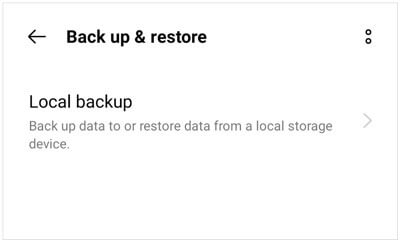
Passaggio 3. Tocca "Backup" per creare un nuovo backup.
Passaggio 4. Scegli i tipi di dati di cui vuoi eseguire il backup, ad esempio app, contatti, messaggi, foto e impostazioni.
Passaggio 5. Attendi il completamento del processo. I file di backup sono archiviati in "Memoria interna" > "MIUI" > "Backup" > "Tutti i backup".
Per ripristinare il backup locale:
Passaggio 1. Vai su "Impostazioni" > "Informazioni sul telefono" > "Backup e ripristino" > "Backup locali".
Passaggio 2. Seleziona il file di backup precedente.
Passaggio 3. Tocca "Ripristina" e attendi il completamento del ripristino.
POCO è un sotto-marchio di Xiaomi, il che significa che condivide gran parte dell'ecosistema Xiaomi, inclusi i servizi cloud. Pertanto, Xiaomi Cloud può essere utilizzato senza problemi sui telefoni POCO per eseguire il backup e il ripristino dei dati online. Questo ti consente di accedere alle tue informazioni sempre e ovunque, purché tu sia connesso a Internet.
Come eseguire il backup dei dati POCO su Xiaomi Cloud:
Passaggio 1. Apri "Impostazioni" sul tuo telefono POCO.
Passaggio 2. Vai su "Mi Account" > "Xiaomi Cloud".
Passaggio 3. Accedi con le credenziali del tuo account Mi.
Passaggio 4. Abilita l'opzione Sincronizzazione per i dati di cui desideri eseguire il backup, come contatti, messaggi, galleria e note.
Passaggio 5. Tocca "Esegui backup ora" per caricare i tuoi dati su Xiaomi Cloud.
Per ripristinare i dati da Xiaomi Cloud:
Passaggio 1. Accedi allo stesso account Mi sul tuo nuovo telefono POCO o su quello ripristinato.
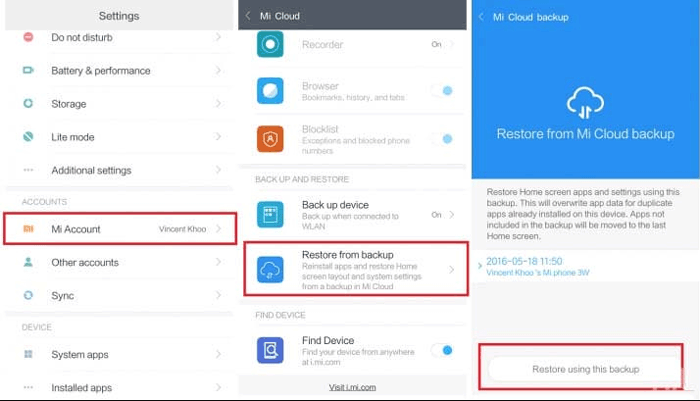
Passaggio 2. Vai su "Impostazioni" > "Mi Account" > "Xiaomi Cloud".
Passaggio 3. Selezionare "Ripristina da backup" e selezionare la versione desiderata.
Passaggio 4. Quindi, tocca il pulsante "Ripristina utilizzando questo backup". Attendi il completamento del ripristino.
Poiché POCO funziona su Android , Google offre un altro modo pratico per proteggere i tuoi dati tramite il tuo account Google. Una volta attivato il backup, il telefono salva automaticamente i dati essenziali come contatti, dati delle app, registri delle chiamate e impostazioni su Google Drive.
Passaggi per eseguire il backup di POCO tramite account Google:
Passaggio 1. Apri "Impostazioni" > "Google" > "Backup".
Passaggio 2. Attiva "Backup di Google One".
Passaggio 3. Tocca "Esegui backup ora" per avviare un backup manuale.

Passaggio 4. Assicurati che la sincronizzazione dei contatti, del calendario e dei dati delle app sia abilitata.
Per ripristinare da Google Backup:
Passaggio 1. Durante la configurazione di un nuovo telefono POCO o di un telefono POCO ripristinato, accedi con lo stesso account Google.
Passaggio 2. Quando richiesto, seleziona "Ripristina da Google Backup".
Passaggio 3. Selezionare il file di backup e attendere il completamento del processo.
Per gli utenti che preferiscono il controllo completo e la gestione tramite PC, Coolmuster Android Backup Manager offre backup e ripristino dei dati POCO con un solo clic. Supporta il backup di tutti i contenuti sul computer in modo sicuro e il ripristino in qualsiasi momento.
Caratteristiche principali di Coolmuster Android Backup Manager :
Passaggi per eseguire il backup di POCO con Coolmuster Android Backup Manager :
01 Installa Coolmuster Android Backup Manager sul tuo computer.
02 Collega il tuo telefono POCO tramite USB o Wi-Fi. Abilita il debug USB quando richiesto.

03 Fare clic su "Backup", selezionare i tipi di dati e scegliere un percorso di salvataggio.

04 Fare clic su "Backup" per avviare il processo.

Per ripristinare:
01 Ricollega il tuo telefono POCO.
02 Fare clic su "Ripristina" e selezionare un file di backup.
03 Scegli cosa ripristinare e clicca su "Ripristina" per terminare.

Se preferisci una guida visiva, puoi seguire il nostro tutorial video per scoprire passo dopo passo come funziona il backup e il ripristino di POCO.
Ogni metodo di backup e ripristino POCO soddisfa esigenze diverse. Il backup locale è veloce e offline, Xiaomi Cloud consente l'accesso online, l'account Google garantisce la sincronizzazione automatica, mentre Coolmuster Android Backup Manager offre un controllo completo e sicurezza a livello di computer.
Per un'esperienza di backup più flessibile, sicura ed efficiente, Coolmuster Android Backup Manager è altamente consigliato.
Articoli correlati:
Come ripristinare i contatti eliminati su POCO con/senza backup
Come sincronizzare POCO con il PC: 4 metodi comprovati per trasferire facilmente i file
Come esportare i contatti POCO in Excel con 4 semplici metodi
Come recuperare i messaggi di testo eliminati su POCO | 4 soluzioni comprovate

 Android Trasferimento
Come eseguire facilmente il backup e il ripristino di POCO [Guida completa 2025]
Android Trasferimento
Come eseguire facilmente il backup e il ripristino di POCO [Guida completa 2025]






 Download gratuito per PC
 Download gratuito per Mac
