In breve:
Questo articolo illustra 5 metodi pratici per esportare i messaggi di testo Samsung in PDF, incluse soluzioni basate su software e semplici procedure manuali.
Devi esportare i messaggi di testo Samsung in PDF per backup, stampa, documentazione legale o archiviazione? Purtroppo, Samsung Messages non offre un'opzione integrata per salvare direttamente le conversazioni come file PDF. Tuttavia, esistono diverse soluzioni alternative efficaci che consentono di convertire i messaggi SMS Samsung in formato PDF.
In questa guida, ti illustreremo cinque metodi pratici per esportare i messaggi di testo Samsung in PDF. Che tu voglia salvare una singola conversazione o l'intera cronologia dei messaggi, troverai di seguito la soluzione più adatta alle tue esigenze.
Prima di addentrarci nei dettagli, ecco una rapida tabella comparativa che vi aiuterà a scegliere il metodo più adatto alle vostre esigenze.
| Metodo | Nome del dispositivo richiesto | Conserva data e ora e contatti | Supporto per l'esportazione in batch | Modificabile prima dell'esportazione |
| Coolmuster Android Assistant | Computer + telefono Samsung | SÌ | SÌ | SÌ |
| Schermate | Solo telefono | Parziale (solo visivo) | NO | NO |
| Backup e ripristino SMS | Telefono + computer (facoltativo) | SÌ | SÌ | NO |
| Microsoft Word | Telefono + Computer | No (inserimento manuale) | NO | SÌ |
| Messaggi Google per il Web | Telefono + Computer + Browser web | SÌ | Parziale | Limitato |
Samsung Messages e la maggior parte dei sistemi Android non offrono un'opzione integrata che consenta agli utenti di esportare direttamente i messaggi di testo come file PDF gratuitamente. A causa di questa limitazione, molti utenti ricorrono a strumenti di terze parti per completare il processo in modo più efficiente.
Una delle soluzioni più affidabili è Coolmuster Android Assistant , che permette di estrarre i messaggi SMS da un dispositivo Samsung e convertirli in formato PDF sul computer. Invece di generare un PDF direttamente dal telefono, questo strumento trasferisce prima i messaggi di testo Samsung sul computer in formati come HTML o CSV. Dopodiché, è possibile convertire facilmente il file esportato in un documento PDF.
Caratteristiche principali di Android Assistant:
Come esportare i messaggi di testo Samsung in PDF con Android Assistant?
01 Installa Android Assistant sul tuo computer e avvia il programma.
02 Collega il tuo telefono Samsung al computer tramite un cavo USB, quindi abilita il debug USB sul dispositivo. Una volta stabilita la connessione, il software riconoscerà automaticamente il telefono.

03 Dal pannello di sinistra, fai clic su "SMS" per caricare tutte le conversazioni di messaggi memorizzate sul tuo dispositivo Samsung. Puoi visualizzarle in anteprima e scegliere le conversazioni che desideri esportare. Quindi, fai clic sul pulsante "Esporta" nel menu in alto, seleziona "Esporta in HTML" o "Esporta in CSV" e scegli una cartella di destinazione in cui salvare il file.

04 Dopo l'esportazione, apri il file HTML sul tuo computer. Puoi quindi utilizzare la funzione di stampa del browser (Ctrl + P o Command + P) e scegliere "Salva come PDF" per completare la conversione.
Il metodo dello screenshot è il modo più semplice e gratuito per salvare i messaggi di testo Samsung in formato PDF. Non richiede un computer né applicazioni di terze parti, risultando quindi accessibile a tutti gli utenti.
Questo approccio è particolarmente adatto per salvare un numero limitato di conversazioni importanti che devono essere archiviate, condivise o visualizzate in seguito rapidamente. Tuttavia, risulta meno pratico per lunghe cronologie di chat o per casi d'uso formali come la documentazione legale, poiché il contenuto viene memorizzato come immagini anziché come testo modificabile.
Come salvare i messaggi di testo Samsung come PDF tramite screenshot?
Passaggio 1. Apri l'app Messaggi Samsung e vai alla conversazione che desideri salvare.
Passaggio 2. Scatta delle schermate della chat. Se il tuo dispositivo supporta la funzione Scroll Capture, utilizzala per catturare conversazioni più lunghe in un'unica immagine continua.
Passaggio 3. Apri l'app Galleria e individua gli screenshot acquisiti.
Passaggio 4. Seleziona le immagini, quindi tocca "Condividi" o "Stampa", a seconda del modello del tuo dispositivo.
Passaggio 5. Selezionare "Salva come PDF", quindi confermare per generare il file PDF finale.
Il metodo SMS Backup & Restore è una soluzione affidabile e gratuita per il backup di grandi quantità di messaggi di testo Samsung . Consente agli utenti di creare un file di backup completo degli SMS e di convertirlo successivamente in PDF tramite un computer. Sebbene non generi direttamente un file PDF, è efficace per la conservazione di grandi quantità di dati relativi ai messaggi.
Questo metodo è particolarmente adatto agli utenti che desiderano eseguire il backup dell'intera cronologia dei messaggi o archiviare le conversazioni per la conservazione a lungo termine. Tuttavia, richiede un passaggio di conversione aggiuntivo prima che il file di backup possa essere trasformato in un documento PDF leggibile.
Procedura per esportare un SMS Samsung in formato PDF:
Passaggio 1. Installa l'app SMS Backup & Restore dal Google Play Store.
Passaggio 2. Apri l'app e tocca "Configura un backup", quindi seleziona "Messaggi".
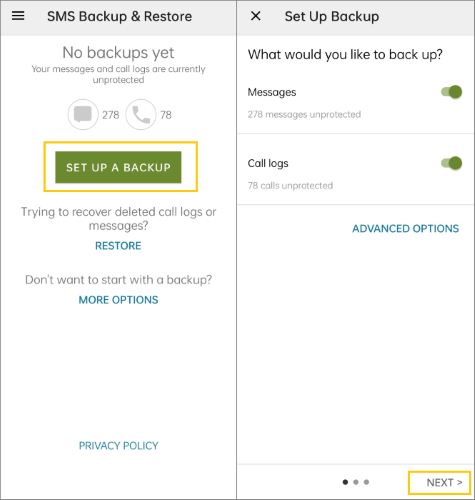
Passaggio 3. Scegliere una posizione di archiviazione e completare il processo di backup per generare un file XML.
Passaggio 4. Trasferisci il file di backup XML sul tuo computer.
Passaggio 5. Apri o converti il file utilizzando uno strumento appropriato, quindi stampalo o esportalo come PDF.
Il metodo con Microsoft Word è un modo manuale ma flessibile per convertire i messaggi di testo Samsung in un file PDF. Funziona copiando il contenuto del messaggio e formattandolo all'interno di un documento prima di esportarlo come PDF. Sebbene non sia una soluzione automatizzata, offre il pieno controllo sull'aspetto del file finale.
Questo metodo è ideale per gli utenti che devono salvare solo un numero limitato di messaggi e desiderano modificarne o riorganizzarne il contenuto prima dell'esportazione. Tuttavia, non è efficiente per conversazioni di grandi dimensioni o per il backup completo della cronologia dei messaggi.
Come utilizzare Microsoft Word per esportare i messaggi di testo Samsung in formato PDF?
Passaggio 1. Apri l'app Messaggi Samsung e copia i messaggi di testo che desideri salvare.
Passaggio 2. Trasferisci il contenuto copiato su un computer tramite e-mail, archiviazione cloud o qualsiasi altro metodo di condivisione file.
Passaggio 3. Incolla il contenuto in un documento di Microsoft Word.
Passaggio 4. Se necessario, regola la formattazione, ad esempio spaziatura, timestamp o nomi.
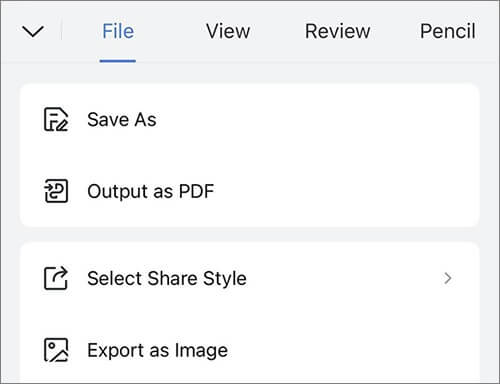
Passaggio 5. Fare clic su "File" > "Salva con nome", quindi scegliere "PDF" come formato di output.
Google Messaggi per Web offre un modo pratico, tramite browser, per visualizzare i messaggi di testo Samsung sul computer ed esportarli come file PDF. Sincronizzando il telefono con un browser web, è possibile stampare facilmente le conversazioni e salvarle in formato PDF.
Questo metodo è ideale per gli utenti che preferiscono lavorare al computer e desiderano un modo relativamente diretto per convertire i messaggi in file PDF. Tuttavia, dipende da Google Messaggi e potrebbe offrire un controllo limitato sulla formattazione.
Procedura per esportare i messaggi di testo Samsung in PDF con Google Messaggi per il Web:
Passaggio 1. Apri l'app Google Messaggi sul tuo telefono Samsung.
Passaggio 2. Tocca l'icona del tuo profilo e seleziona "Associazione dispositivo".
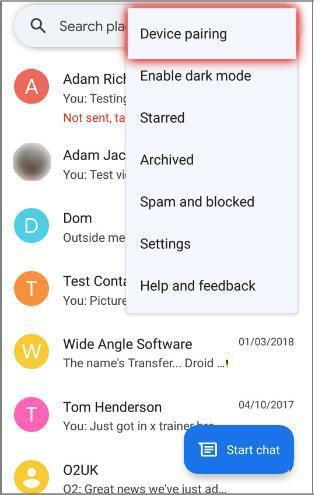
Passaggio 3. Visita la pagina di Google Messaggi per il Web sul tuo computer e scansiona il codice QR.
Passaggio 4. Una volta sincronizzata, apri la conversazione che desideri esportare.
Passaggio 5. Premi "Ctrl" + "P" ( Windows ) o "Command" + "P" ( Mac ).
Passaggio 6. Seleziona "Salva come PDF" e salva il file sul tuo computer.
1. Come faccio a esportare un'intera conversazione di testo su un dispositivo Samsung?
Il metodo più affidabile consiste nell'utilizzare uno strumento dedicato come Coolmuster Android Assistant , che supporta l'esportazione completa delle conversazioni con timestamp e dettagli dei contatti.
2. È possibile salvare direttamente i messaggi Samsung in formato PDF?
No, Samsung Messages non include un'opzione nativa "Salva come PDF". È necessario utilizzare screenshot, strumenti di backup o metodi basati su computer.
3. I messaggi di testo Samsung esportati includeranno l'indicazione oraria?
Sì, ma dipende dal metodo. Strumenti come Coolmuster e Google Messaggi per il Web conservano i timestamp, mentre i metodi manuali come Word potrebbero non farlo.
Questo articolo riassume 5 metodi pratici ed efficaci per esportare i messaggi di testo Samsung in PDF, dalle semplici schermate alle soluzioni software professionali. Se hai bisogno di un metodo affidabile, completo e adatto all'elaborazione in batch, Coolmuster Android Assistant rimane la scelta migliore. Per un utilizzo rapido o occasionale, anche le schermate o Google Messaggi per Web possono funzionare efficacemente.
Articoli correlati:
5 metodi pratici per esportare i messaggi di testo da Android in PDF
5 metodi efficaci per stampare i messaggi di testo da Samsung
Come trasferire messaggi da un dispositivo Samsung a un altro dispositivo Samsung in pochi minuti
Come esportare facilmente i contatti Samsung in Excel (4 metodi collaudati)





 Download gratuito per PC
 Download gratuito per Mac


