In breve:
Se vuoi sapere come collegare Redmi al PC, puoi provare questi cinque metodi:
Collegare il tuo telefono Redmi a un PC ti permette di trasferire foto, video, documenti e altri file o di gestire il telefono da uno schermo più grande. Tuttavia, il metodo di connessione migliore dipende dalle tue preferenze: connessione USB, trasferimento wireless o un'applicazione con funzionalità di gestione più complete.
In questa guida, ti mostreremo come collegare il tuo Redmi al PC in cinque modi diversi. Che tu voglia collegare il tuo telefono Redmi tramite cavo USB, Wi-Fi, hotspot portatile, Microsoft Phone Link o Bluetooth, puoi scegliere il metodo più adatto alle tue esigenze.
Se desideri collegare il tuo telefono Redmi a un PC e gestire più di semplici file, Coolmuster Android Assistant è una soluzione ideale. Supporta sia la connessione via cavo USB che quella Wi-Fi, permettendoti di scegliere tra una connessione cablata stabile e un'opzione senza fili. Una volta connesso, potrai trasferire, eseguire il backup, ripristinare e gestire diversi tipi di dati Android direttamente dal tuo computer.
Caratteristiche principali di Coolmuster Android Assistant
Una connessione USB è un'ottima scelta quando si desidera una connessione stabile per trasferire o gestire grandi quantità di dati.
01 Scarica e installa Coolmuster Android Assistant sul tuo PC Windows o Mac . Avvia il programma dopo l'installazione.
02 Collega il tuo telefono Redmi al computer utilizzando un cavo dati USB. Sblocca il telefono e segui le istruzioni visualizzate sullo schermo per abilitare il debug USB, se richiesto.
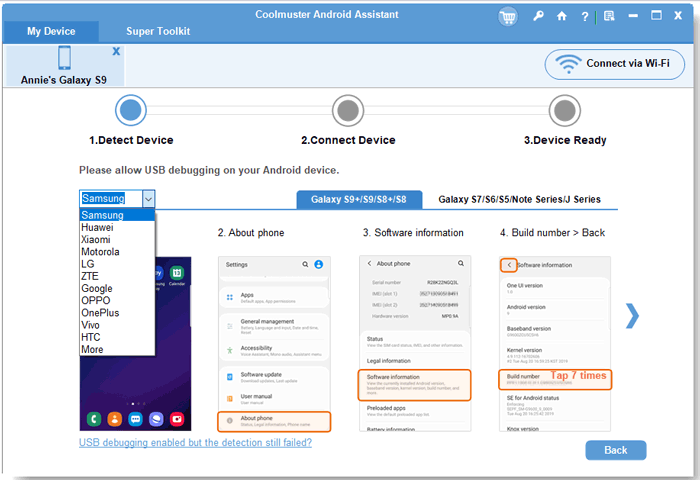
03 Una volta stabilita la connessione, le informazioni del tuo telefono Redmi appariranno in Coolmuster Android Assistant . Potrai quindi scegliere diverse categorie, come Contatti, SMS, Foto, Video, Musica, App e altro ancora, per trasferire o gestire i tuoi dati.

Se non si desidera utilizzare un cavo USB, Coolmuster Android Assistant consente anche di collegare il telefono Redmi al computer in modalità wireless. Per questo metodo, il telefono Redmi e il PC devono essere connessi alla stessa rete Wi-Fi locale.
01 Apri il software e seleziona l'opzione di connessione Wi-Fi dall'interfaccia di connessione.
02 Segui le istruzioni fornite dal software per scaricare e installare la versione Android di Coolmuster Android Assistant sul tuo telefono Redmi.
03 Apri l'app Assistente Android sul tuo Redmi e usala per scansionare il codice QR visualizzato sul computer. Assicurati che entrambi i dispositivi siano connessi alla stessa rete Wi-Fi.

04 Una volta stabilita la connessione, il telefono Redmi verrà riconosciuto dal software. Ora è possibile trasferire e gestire i dati del telefono supportato dal computer senza utilizzare un cavo USB.
Vuoi vedere come Coolmuster Android Assistant si connette e gestisce i dati Android nella pratica? Guarda il video tutorial qui sotto per una guida visiva passo passo.
Utilizzare un cavo dati USB è il modo più semplice per collegare un telefono Redmi a un PC senza installare software aggiuntivo. Tuttavia, rispetto a Coolmuster Android Assistant , questo metodo offre principalmente un accesso di base ai file del telefono e non fornisce la stessa gamma di funzionalità di gestione, backup e ripristino dei dati.
Passaggio 1. Utilizza un cavo dati USB compatibile per collegare il tuo telefono Redmi al computer.
Passaggio 2. Sblocca il telefono e scorri verso il basso dalla parte superiore dello schermo per aprire il pannello delle notifiche. Tocca la notifica di connessione USB.
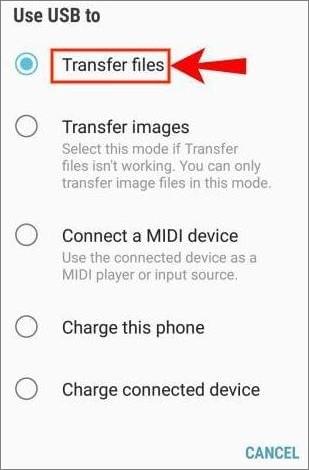
Passaggio 3. Seleziona "Trasferisci file" o "Trasferimento file/ Android Auto" tra le opzioni USB disponibili.
Passaggio 4. Sul computer, apri "Esplora file" > "Questo PC" e trova il tuo telefono Redmi tra i dispositivi connessi. Fai doppio clic su di esso per accedere alla memoria interna del telefono e trasferire i file.
Nota: se il PC non riconosce il telefono Redmi, prova un'altra porta USB o un altro cavo USB. Assicurati che il cavo supporti il trasferimento dati e non solo la ricarica.
Se non hai a disposizione una rete Wi-Fi, puoi utilizzare l'hotspot portatile del tuo telefono Redmi per creare una rete wireless e collegarvi il tuo laptop. Questo metodo è utile quando vuoi connettere il tuo PC a Internet tramite il tuo telefono Redmi, anche se è diverso dall'accesso diretto ai file del telefono.
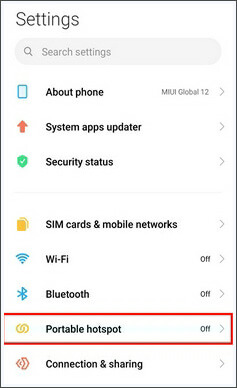
Passaggio 1. Attiva l'hotspot portatile su Redmi: Apri "Impostazioni" > "Hotspot portatile". Quindi, abilita l'hotspot portatile. Qui puoi anche controllare o modificare il nome e la password dell'hotspot.
Passaggio 2. Fai clic sull'icona Wi-Fi sul tuo PC Windows e cerca il nome dell'hotspot del tuo telefono Redmi.
Passaggio 3. Seleziona il tuo hotspot Redmi, fai clic su "Connetti" e inserisci la password dell'hotspot.
Passaggio 4. Una volta stabilita la connessione, il PC utilizzerà la connessione dati mobile del telefono Redmi per accedere a Internet.
Questo metodo collega il PC alla rete del telefono Redmi anziché collegare direttamente la memoria del telefono al PC. Potrebbero essere applicati costi per il traffico dati mobile a seconda del piano tariffario del tuo operatore.
Microsoft Phone Link offre un altro metodo wireless per connettere un telefono Android a un PC Windows . A seconda del modello di Redmi e della versione Android , è possibile utilizzarlo per accedere a notifiche, messaggi, foto, chiamate e altre funzionalità supportate direttamente dal computer.
Passaggio 1. Cerca e apri Phone Link sul tuo computer Windows .
Passaggio 2. Seleziona " Android " quando ti viene chiesto quale tipo di telefono desideri connettere.

Passaggio 3. Sul computer potrebbe apparire un codice QR. Apri o installa l'app Link to Windows sul tuo telefono Redmi e scansiona il codice QR.
Se richiesto, accedi con l'account Microsoft richiesto e concedi le autorizzazioni necessarie.
Passaggio 4. Segui le istruzioni visualizzate sullo schermo per completare l'associazione. Una volta stabilita la connessione, potrai accedere alle funzionalità di Phone Link supportate dal tuo PC.
Il Bluetooth è un'altra opzione wireless per collegare il tuo telefono Redmi a un computer. È comodo quando non hai a disposizione un cavo USB, anche se in genere il Bluetooth è più lento di una connessione cablata per il trasferimento di file di grandi dimensioni.
Passaggio 1. Attiva il Bluetooth sul tuo telefono Redmi. Vai su "Impostazioni" > "Bluetooth". Quindi, attiva il Bluetooth.
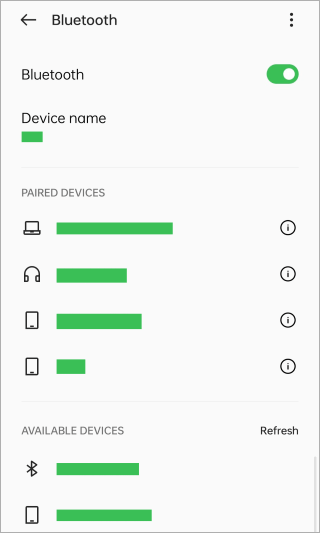
Passaggio 2. Attiva il Bluetooth sul tuo PC. Su Windows , vai su "Impostazioni" > "Bluetooth e dispositivi". Attiva il Bluetooth e fai clic su "Aggiungi dispositivo".
Passaggio 3. Scegli Bluetooth tra i tipi di dispositivo disponibili e seleziona il tuo telefono Redmi dall'elenco.
Passaggio 4. Su entrambi i dispositivi potrebbe apparire un codice di abbinamento. Assicurati che i codici corrispondano e conferma la connessione sul tuo telefono Redmi e sul PC.
Passaggio 5. Dopo l'associazione, utilizzare le opzioni di trasferimento file Bluetooth disponibili su Windows per inviare o ricevere file.
Ora sai come collegare il tuo Redmi al PC in diversi modi. Se preferisci una semplice connessione cablata, un cavo dati USB è la scelta più facile. Per le opzioni wireless, puoi utilizzare un hotspot portatile, Microsoft Phone Link o il Bluetooth, a seconda di ciò che vuoi fare.
Tuttavia, se hai bisogno di collegare il tuo telefono Redmi e gestire diversi tipi di dati dal tuo PC, Coolmuster Android Assistant è un'opzione più completa. Supporta sia le connessioni USB che Wi-Fi, e offre anche strumenti per trasferire, gestire, eseguire il backup e ripristinare i dati Android .
Articoli correlati:
Come visualizzare i messaggi di testo di un telefono Redmi sul computer [Guida 2026]
Come trasferire i contatti da Redmi al computer con 5 metodi
Come modificare i contatti di un telefono Redmi tramite computer [4 metodi]
Come trasferire musica dal computer al Redmi in 6 semplici modi





 Download gratuito per PC
 Download gratuito per Mac


