In breve:
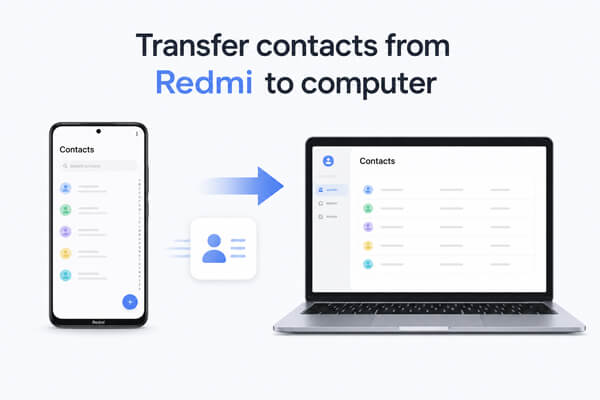
Questa guida mostra 5 modi per trasferire i contatti da Redmi al computer:
Eseguire un backup dei contatti è sempre una buona idea, soprattutto prima di cambiare telefono , ripristinare le impostazioni di fabbrica o aggiornare il dispositivo. Se stai cercando un modo per trasferire i contatti da Redmi al computer, esistono diversi metodi disponibili.
Molti utenti potrebbero pensare di utilizzare Mi PC Suite come prima soluzione. Sebbene Mi PC Suite fosse un tempo il software ufficiale di Xiaomi per la gestione del desktop, non ha ricevuto aggiornamenti significativi per anni. Di conseguenza, spesso ha difficoltà a riconoscere i dispositivi Redmi più recenti con le ultime versioni di MIUI o HyperOS, inclusi modelli come il Redmi 15. Pertanto, non è più considerata una soluzione affidabile per la gestione dei contatti.
Fortunatamente, esistono diverse alternative efficaci. In questa guida, ti mostreremo cinque metodi pratici per copiare i contatti da Redmi a un computer.
Se desideri il modo più semplice ed efficiente per esportare i contatti dal tuo Redmi al computer, Coolmuster Android Assistant è un'ottima scelta. Ti permette di visualizzare, gestire, eseguire il backup ed esportare i contatti direttamente dal tuo telefono Redmi senza dover ricorrere a servizi cloud.
Perché scegliere Coolmuster Android Assistant ?
Come trasferire facilmente i contatti da Redmi al computer?
01 Scarica e installa Android Assistant sul tuo computer.
02 Collega il tuo telefono Redmi al computer tramite un cavo USB. Abilita il debug USB sul tuo dispositivo quando richiesto.

03 Una volta che il tuo telefono Redmi viene rilevato correttamente, vedrai le sue informazioni visualizzate nell'interfaccia principale.

04 Fai clic su "Contatti" nel pannello di sinistra. Il software eseguirà la scansione e visualizzerà tutti i contatti memorizzati sul tuo dispositivo.

05 Seleziona i contatti che desideri esportare, quindi fai clic su "Esporta" e scegli il formato desiderato, ad esempio CSV o VCF. Seleziona una posizione di salvataggio sul tuo computer e avvia il trasferimento.

Per una guida più intuitiva, guarda il video tutorial qui sotto:
Per gli utenti Redmi che hanno effettuato l'accesso e sincronizzato i contatti con un account Google, Google Contatti rappresenta una comoda soluzione basata sul cloud. Questo metodo non richiede cavi USB né l'installazione di software aggiuntivo e consente la sincronizzazione e l'esportazione wireless dei contatti. È ideale per gli utenti che utilizzano abitualmente i servizi Google e necessitano di gestire i contatti su diversi dispositivi.
Passaggio 1. Apri le Impostazioni sul tuo telefono Redmi e vai su "Account e sincronizzazione".
Passaggio 2. Tocca il tuo account Google e assicurati che la sincronizzazione dei contatti sia abilitata.
Passaggio 3. Attendi che i contatti siano completamente sincronizzati.
Passaggio 4. Sul tuo computer, apri un browser e visita Google Contatti .
Passaggio 5. Accedi con lo stesso account Google utilizzato sul tuo telefono Redmi.
Passaggio 6. Fare clic su "Esporta" nel menu a sinistra.
Passaggio 7. Scegli un formato come Google CSV, Outlook CSV o vCard, quindi scarica il file sul tuo computer.

VCF (Virtual Contact File) è un formato universale per file di contatti, supportato da quasi tutti i telefoni cellulari, computer e software di gestione contatti. I telefoni Redmi dispongono di una funzione integrata di esportazione dei contatti, che consente agli utenti di esportare direttamente i contatti locali del telefono in file VCF senza bisogno di strumenti di terze parti. Questo è il metodo di trasferimento locale più leggero e veloce per il backup di piccoli gruppi di contatti.
Passaggio 1. Apri l'app Contatti sul tuo telefono Redmi.
Passaggio 2. Tocca l'icona del menu e seleziona "Impostazioni".
Passaggio 3. Selezionare "Importa/Esporta contatti".
Passaggio 4. Toccare "Esporta in file .vcf".

Passaggio 5. Scegli una posizione di archiviazione e salva il file.
Passaggio 6. Collega il tuo telefono Redmi al computer con un cavo USB.
Passaggio 7. Apri la memoria interna del telefono sul tuo computer, individua il file VCF e copialo sul tuo PC.
Mi Cloud è il servizio cloud ufficiale di Xiaomi, preinstallato su tutti i telefoni Redmi. Consente di sincronizzare automaticamente i contatti Redmi con il server cloud di Xiaomi. Gli utenti possono accedere al sito web ufficiale di Mi Cloud da un computer per visualizzare, gestire ed esportare i contatti sincronizzati. Questo metodo è altamente compatibile con i dispositivi Redmi ed è la soluzione di backup ufficiale consigliata.
Passaggio 1. Sul tuo telefono Redmi, vai su "Impostazioni" > "Account Xiaomi" > "Xiaomi Cloud".
Passaggio 2. Abilita la "Sincronizzazione dei contatti".
Passaggio 3. Attendi il caricamento dei contatti su Mi Cloud.
Passaggio 4. Sul tuo computer, visita il sito web di Mi Cloud ed effettua l'accesso con il tuo account Xiaomi.
Passaggio 5. Aprire la sezione "Contatti".

Passaggio 6. Seleziona i contatti che desideri scaricare.
Passaggio 7. Seleziona "Esporta contatti" e salva il file VCF sul tuo computer.
La trasmissione via email è un metodo di trasferimento temporaneo estremamente pratico, ideale per gli utenti che necessitano di eseguire il backup temporaneo di un numero limitato di contatti. Combina la funzione di condivisione contatti integrata nei telefoni Redmi con i servizi di posta elettronica, consentendo la trasmissione dei contatti tra dispositivi senza bisogno di cavi USB o di effettuare l'accesso al cloud.
Passaggio 1. Apri l'app Contatti sul tuo telefono Redmi.
Passaggio 2. Seleziona il contatto che desideri trasferire.
Passaggio 3. Tocca "Condividi contatto".
Passaggio 4. Scegli "Email" come metodo di condivisione.
Passaggio 5. Inserisci il tuo indirizzo email e invia il contatto come allegato VCF.

Passaggio 6. Apri l'e-mail sul tuo computer e scarica l'allegato.
Se devi trasferire più contatti, puoi prima esportarli come file VCF e poi allegare il file a un'e-mail.
Poiché la tradizionale Mi PC Suite non è più completamente compatibile con i dispositivi Redmi più recenti, la scelta di un metodo affidabile e stabile per il trasferimento dei contatti è diventata fondamentale per un corretto backup e una gestione oculata dei dati.
I cinque metodi presentati in questa guida possono soddisfare diverse esigenze degli utenti in vari scenari. Coolmuster Android Assistant è ideale per gli utenti che desiderano un backup rapido e completo dei contatti sul computer con un solo clic. Google Contatti e Mi Cloud offrono una comoda sincronizzazione basata sul cloud per l'accesso tra dispositivi. Esportare i contatti come file VCF è una semplice soluzione offline che non richiede una connessione a Internet, mentre la condivisione tramite e-mail è più adatta per trasferire rapidamente solo pochi contatti.
A seconda del volume dei contatti, delle condizioni di rete e delle preferenze personali, è possibile scegliere il metodo più adatto per trasferire e salvare in modo sicuro i contatti Redmi su un computer, garantendo che le informazioni di contatto importanti siano sempre ben conservate.
Articoli correlati:
Come esportare i contatti Redmi in Excel con 3 metodi [Utile al 100%]
Come sincronizzare Redmi con il PC | 5 semplici modi per trasferire i dati
Come trasferire i contatti da un dispositivo Redmi a un altro dispositivo Redmi in 5 semplici modi
Come modificare i contatti di un telefono Redmi tramite computer [4 metodi]





 Download gratuito per PC
 Download gratuito per Mac


