Trasferire i contatti da un telefono Redmi a un altro è un'operazione comune per chiunque voglia aggiornare o cambiare dispositivo . Che tu stia passando a un nuovo modello o semplicemente debba trasferire dati, ci sono diversi modi per spostare i tuoi contatti. In questo articolo, esploreremo cinque metodi efficaci per trasferire i contatti da un Redmi a un altro, tra cui l'utilizzo di Mi Mover, la sincronizzazione dell'account Google, il trasferimento di file VCF, la migrazione della scheda SIM e altro ancora. Con questi metodi, puoi facilmente garantire che i tuoi contatti vengano trasferiti in modo sicuro sul tuo nuovo dispositivo.
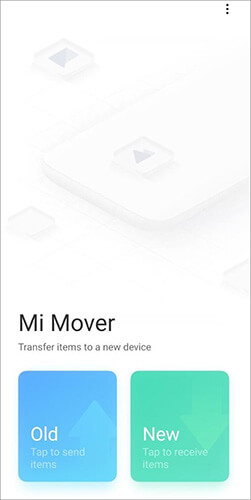
Mi Mover è lo strumento integrato di Xiaomi che consente un facile trasferimento dati tra dispositivi Redmi. È un processo semplice, ma presenta delle limitazioni, soprattutto in termini di compatibilità dei file o velocità di trasferimento quando si gestiscono grandi volumi di dati.
Passaggio 1. Installa e apri Mi Mover su entrambi i telefoni Redmi. Lo trovi preinstallato in "Impostazioni" > "Impostazioni aggiuntive" > "Mi Mover".
Passaggio 2. Sul tuo nuovo Redmi, seleziona "Nuovo". Sullo schermo apparirà un codice QR.
Passaggio 3. Sul tuo vecchio Redmi, seleziona "Vecchio", quindi scansiona il codice QR visualizzato sul nuovo dispositivo per connettere i due telefoni.
Passaggio 4. Una volta effettuata la connessione, seleziona "Contatti" o qualsiasi altro tipo di dati che desideri trasferire.
Passaggio 5. Tocca "Invia" per iniziare a trasferire i contatti. Attendi il completamento del processo. I contatti selezionati appariranno ora sul tuo nuovo dispositivo Redmi.
Utilizzare il tuo account Google è uno dei modi più semplici e affidabili per sincronizzare i contatti tra due dispositivi Redmi. Questo metodo garantisce il backup dei tuoi contatti sul cloud, ma richiede una connessione Internet stabile e potrebbe non funzionare se il tuo account Google è già sincronizzato con un altro dispositivo.
Passaggio 1. Sul tuo vecchio telefono Redmi, vai su "Impostazioni" > "Account" > "Google" e assicurati che "Contatti" sia selezionato per la sincronizzazione.

Passaggio 2. Sul tuo nuovo telefono Redmi, vai su "Impostazioni" > "Account" > "Aggiungi account" > "Google" e accedi con il tuo account Google.
Passaggio 3. Una volta aggiunto l'account, assicurati che la sincronizzazione dei contatti sia abilitata: i tuoi contatti verranno sincronizzati automaticamente con il tuo nuovo dispositivo.
Il formato VCF (vCard) è un'opzione flessibile per il trasferimento dei contatti, consentendo una facile condivisione tramite e-mail o altri metodi di trasferimento file. Tuttavia, potrebbe non essere adatto agli utenti con elenchi di contatti di grandi dimensioni o se entrambi i telefoni hanno formati di contatti diversi.
Passaggio 1. Sul tuo vecchio telefono Redmi, vai su "Contatti", seleziona "Impostazioni" e scegli "Esporta" per creare un file VCF.

Passaggio 2. Invia il file VCF al tuo nuovo telefono tramite Bluetooth, e-mail o qualsiasi altro metodo di condivisione file.
Passaggio 3. Apri l'app Contatti sul nuovo telefono, vai su "Impostazioni" e seleziona "Importa" dal file VCF.
Utilizzare la scheda SIM per trasferire i contatti è un metodo semplice e offline. Tuttavia, trasferisce solo i contatti salvati sulla scheda SIM, il che significa che tutti i contatti salvati nella memoria del telefono o nel cloud non verranno spostati.
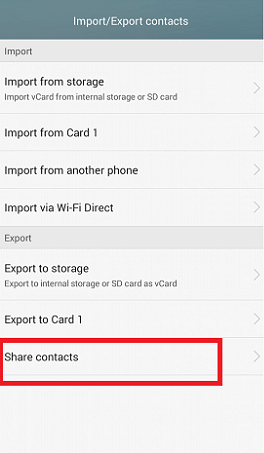
Passaggio 1. Sul tuo vecchio telefono Redmi, apri l'app Contatti, vai su "Impostazioni" e seleziona "Importa/Esporta" per esportare i contatti sulla tua scheda SIM.
Passaggio 2. Rimuovi la scheda SIM e inseriscila nel tuo nuovo telefono Redmi.
Passaggio 3. Sul nuovo dispositivo, vai su Contatti e seleziona "Importa dalla scheda SIM".
Per chi cerca una soluzione più completa e affidabile, il trasferimento dei contatti tramite un'applicazione software può offrire un metodo più rapido e sicuro. Sebbene metodi manuali come Mi Mover o la sincronizzazione dell'account Google funzionino bene, le soluzioni software offrono maggiore praticità nella gestione di trasferimenti di dati di grandi dimensioni. Un software che può semplificare il processo è Coolmuster Mobile Transfer . Questo programma è progettato specificamente per semplificare il trasferimento di dati tra telefoni , inclusi contatti, foto, messaggi e altro ancora, garantendo al contempo l'integrità e la sicurezza dei dati.
Caratteristiche principali di Coolmuster Mobile Transfer :
Segui questi passaggi per trasferire i contatti da Redmi a Redmi con 1 clic:
01 Scarica e installa Coolmuster Mobile Transfer sul tuo computer.
02 Collega entrambi i tuoi telefoni Redmi, vecchio e nuovo, al computer tramite cavi USB e abilita il debug USB su ciascun dispositivo quando richiesto.

03 Assicurati che il telefono Redmi di origine e quello di destinazione siano posizionati correttamente sullo schermo. Se necessario, clicca su "Capovolgi" per invertirli.

04 Seleziona l'opzione "Contatti" dall'elenco dei dati trasferibili e clicca su "Avvia copia" per iniziare il trasferimento. Tutti i contatti selezionati verranno spostati automaticamente sul telefono Redmi di destinazione.

Dopo aver completato il trasferimento, potrai anche guardare un video tutorial che ti guiderà in modo più dettagliato attraverso ogni passaggio, assicurandoti che il processo si svolga senza intoppi.
Il trasferimento dei contatti da un telefono Redmi a un altro può essere effettuato utilizzando diversi metodi, ognuno con i suoi vantaggi e svantaggi. Che si utilizzi Mi Mover, la sincronizzazione dell'account Google, i file VCF o le schede SIM, queste opzioni consentono una facile migrazione dei contatti. Tuttavia, per un trasferimento più completo, affidabile ed efficiente, soprattutto se si dispone di una grande quantità di dati da trasferire, Coolmuster Mobile Transfer è altamente consigliato. Grazie alla sua funzione di trasferimento con un clic, al supporto multipiattaforma e alla gestione sicura dei dati, garantisce che i contatti vengano trasferiti in modo sicuro e rapido sul nuovo dispositivo senza problemi.
Articoli correlati:
Come trasferire dati da Mi a Mi in 5 modi possibili (suggerimenti comprovati)
7 modi per trasferire i contatti su un nuovo telefono [semplice e veloce]
Come modificare i contatti del telefono Redmi sul computer [4 metodi]
Come trasferire musica da Redmi a Redmi in modo semplice e veloce







 Download gratuito per PC
 Download gratuito per Mac


