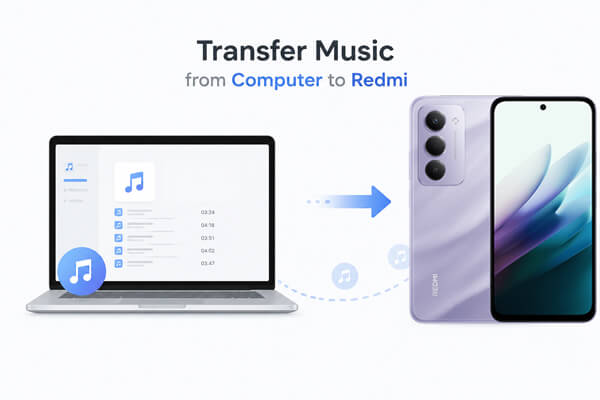
Vuoi trasferire musica dal computer al telefono Redmi ma non sai qual è il modo più semplice? Che tu voglia spostare file MP3, album, playlist o brani scaricati, esistono diversi metodi disponibili per utenti Windows e Mac . Alcuni sono adatti per trasferire rapidamente grandi librerie musicali, mentre altri sono più indicati per la sincronizzazione wireless.
In questa guida ti mostreremo come trasferire musica dal computer al Redmi utilizzando software professionali, connessione USB, servizi cloud, Bluetooth e piattaforme di streaming musicale. Puoi scegliere il metodo più adatto alle tue esigenze.
Se desideri il modo più semplice ed efficiente per trasferire brani dal tuo computer al tuo Redmi, Coolmuster Android Assistant è altamente raccomandato. Ti permette di trasferire file musicali singolarmente o in blocco senza perdita di qualità. Oltre alla musica, supporta anche foto, video, contatti, SMS, app e altro ancora.
Caratteristiche principali di Coolmuster Android Assistant :
Come trasferire musica dal computer al Redmi con Android Assistant?
01 Scarica e installa Android Assistant sul tuo computer. Avvia il programma e collega il tuo telefono Redmi al computer tramite un cavo USB.
02 Abilita il debug USB sul tuo telefono Redmi seguendo le istruzioni visualizzate sullo schermo. Una volta stabilita la connessione, vedrai l'interfaccia principale con le informazioni del dispositivo.

03 Fai clic sulla categoria "Musica" nel pannello di sinistra. Quindi tocca il pulsante "Importa" nel menu in alto. Puoi sfogliare e selezionare i file o le cartelle musicali che desideri trasferire dal tuo computer.

Se preferisci una dimostrazione video passo passo, dai un'occhiata a questo tutorial:
Mi PC Suite è il software ufficiale di gestione dei dispositivi Xiaomi e Redmi che consente agli utenti di trasferire, sincronizzare ed eseguire il backup dei dati con facilità. È ampiamente utilizzato per il trasferimento di musica dal computer al telefono Redmi, offrendo prestazioni stabili e un'elevata compatibilità con i dispositivi Xiaomi. Con Mi PC Suite, è possibile sincronizzare i file musicali in modo sicuro, senza errori o problemi di compatibilità del sistema, rendendolo una soluzione affidabile per il trasferimento di musica su Redmi.
Come sincronizzare la musica dal computer al Redmi tramite Mi PC Suite?
Passaggio 1. Scarica e installa Mi PC Suite sul tuo computer Windows dal sito web ufficiale di Xiaomi.
Passaggio 2. Collega il tuo telefono Redmi al computer tramite un cavo USB, quindi, quando richiesto, autorizza il trasferimento di file o l'accesso ai dati sul telefono.
Passaggio 3. Avvia Mi PC Suite e attendi che il software rilevi automaticamente il tuo dispositivo Redmi.

Passaggio 4. Vai alla sezione Musica o Gestione file, quindi scegli l'opzione per importare o aggiungere file musicali dal tuo computer.
Passaggio 5. Seleziona i brani che desideri trasferire e conferma il processo di sincronizzazione. La musica verrà trasferita sul tuo dispositivo Redmi in pochi istanti.
Trasferire musica da un computer a un Redmi tramite cavo USB è uno dei metodi più tradizionali e diffusi. Non richiede software di terze parti né una connessione internet, il che lo rende un modo semplice e affidabile per spostare file musicali come MP3, WAV o FLAC direttamente sul telefono. Con una connessione stabile, è possibile copiare rapidamente grandi raccolte musicali dal computer alla memoria del Redmi per ascoltarle offline in qualsiasi momento.
Come trasferire brani musicali tramite cavo USB?
Passaggio 1. Collega il tuo telefono Redmi al computer tramite un cavo USB, quindi sblocca il telefono e seleziona la modalità "Trasferimento file" o "MTP" quando richiesto.
Passaggio 2. Apri "Questo PC" sul tuo computer e individua il tuo dispositivo Redmi tra i dispositivi connessi.
Passaggio 3. Accedere alla memoria interna e aprire la cartella "Musica". Se non esiste, crearne una nuova con il nome "Musica".
Passaggio 4. Trascina e rilascia i file musicali dal tuo computer nella cartella Musica del tuo telefono Redmi.

Passaggio 5. Attendi il completamento del trasferimento, quindi espelli in modo sicuro il dispositivo e scollega il cavo USB.
I servizi di archiviazione cloud offrono un modo semplice e flessibile per trasferire musica dal computer al telefono Redmi senza bisogno di cavi. Piattaforme come Google Drive, Dropbox e OneDrive consentono di caricare file musicali dal computer e accedervi in qualsiasi momento dal telefono Redmi. Questo metodo è particolarmente utile se si desidera sincronizzare la musica su più dispositivi o evitare di utilizzare connessioni USB. Ecco come funziona:
Passaggio 1. Carica i tuoi file musicali dal computer a un servizio di archiviazione cloud come Google Drive, Dropbox o OneDrive.

Passaggio 2. Installa l'app di archiviazione cloud corrispondente sul tuo telefono Redmi e accedi con lo stesso account.
Passaggio 3. Individua i file musicali caricati all'interno dell'app.
Passaggio 4. Scarica i brani sul tuo telefono Redmi per la riproduzione offline, se necessario.
Il Bluetooth è un metodo wireless pratico per trasferire un numero limitato di file musicali da un computer a un dispositivo Redmi. È ideale per gli utenti che non desiderano utilizzare cavi o installare software aggiuntivo. Tuttavia, a causa della sua velocità di trasferimento inferiore, è più indicato per l'invio di singoli brani piuttosto che di intere librerie musicali.
Come trasferire la musica tramite Bluetooth?
Passaggio 1. Attiva il Bluetooth sia sul computer che sul telefono Redmi, quindi associa i due dispositivi.

Passaggio 2. Sul computer, fai clic con il pulsante destro del mouse sul file musicale che desideri inviare e scegli "Invia a" > "Dispositivo Bluetooth".
Passaggio 3. Seleziona il tuo telefono Redmi dall'elenco dei dispositivi disponibili.
Passaggio 4. Accetta la richiesta di trasferimento file sul tuo telefono Redmi e attendi il completamento del trasferimento.
YouTube Music offre un metodo moderno basato sul cloud per accedere alla tua libreria musicale su diversi dispositivi. Caricando i tuoi file musicali locali su YouTube Music, puoi riprodurli in streaming direttamente sul tuo telefono Redmi senza occupare spazio nella memoria interna. Questo metodo è ideale per gli utenti che preferiscono lo streaming musicale online e desiderano avere i propri brani sempre disponibili, ovunque si trovino.
Come caricare brani su YouTube Music?
Passaggio 1. Apri YouTube Music nel browser del tuo computer e accedi con il tuo account Google.
Passaggio 2. Fai clic sull'icona del tuo profilo e seleziona "Carica musica".

Passaggio 3. Seleziona i file musicali dal tuo computer e caricali nella tua libreria.
Passaggio 4. Installa l'app YouTube Music sul tuo telefono Redmi ed effettua l'accesso con lo stesso account.
Passaggio 5. Vai alla sezione "Libreria" per accedere e riprodurre i brani caricati.
Esistono diversi modi per trasferire musica da un computer a un Redmi, e ogni metodo ha i suoi pro e contro:
Se desideri il modo più efficiente e semplice per trasferire musica, Coolmuster Android Assistant è la scelta migliore. Offre trasferimenti veloci, una facile gestione dei file e supporta il backup e il ripristino dei dati Android , tutto in un unico strumento.
Articoli correlati:
Come trasferire musica da Redmi a Redmi in modo semplice e veloce
4 metodi efficaci per trasferire facilmente la musica da iPhone a Redmi
Come sincronizzare Redmi con il PC | 5 semplici modi per trasferire i dati
Come eseguire il backup e il ripristino di Redmi: procedura passo passo





 Download gratuito per PC
 Download gratuito per Mac

 Scarica per PC
 Scarica per Mac

