"Come faccio a impedire che iPhone/iPad chieda ripetutamente la password dell'ID Apple?"
- dalla comunità Apple
Molti utenti riscontrano un problema fastidioso durante l'uso quotidiano del proprio iPad: il dispositivo continua a visualizzare finestre che richiedono la password dell'ID Apple. Anche dopo aver inserito la password, la richiesta riappare dopo un po', compromettendo seriamente la normale esperienza utente. A volte compare quando si sblocca lo schermo, altre volte durante il download di app, la sincronizzazione dei dati di iCloud e persino quando il dispositivo è in modalità standby.
Quindi, perché il mio iPad continua a chiedere la password? Come faccio a impedire che il mio iPad chieda più la password? Questo articolo analizzerà le cause più comuni, identificherà la radice del problema e fornirà diverse soluzioni efficaci per aiutarti a risolvere rapidamente il problema "iPad continua a chiedere la password".
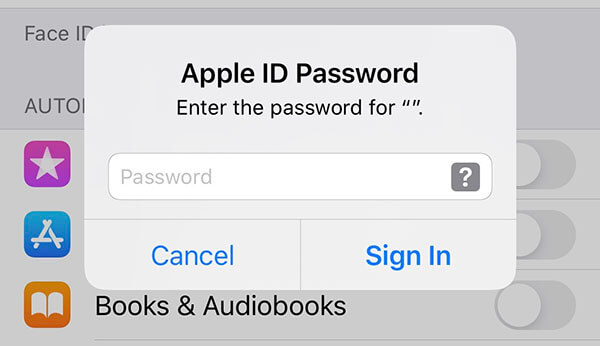
Prima di risolvere il problema, è importante comprenderne le cause. In generale, la richiesta ripetuta di password da parte dell'iPad può essere causata dalle seguenti situazioni:
Dopo aver scoperto i motivi per cui l'iPad continua a chiedere la password, di seguito presenteremo diverse soluzioni comuni ed efficaci, in ordine di semplicità e complessità. Potete provarle una per una.
In molti casi, la richiesta ripetuta di password da parte dell'iPad è solo un errore temporaneo di verifica del sistema. Il riavvio del dispositivo può forzare la chiusura dei processi anomali e l'aggiornamento dello stato del sistema, rendendolo il metodo di risoluzione dei problemi più semplice e sicuro.
Per iPad senza tasto Home: premi e rilascia rapidamente il tasto "Volume su" (vicino al tasto di accensione), quindi premi e rilascia rapidamente il tasto "Volume giù" (più lontano dal tasto di accensione). Successivamente, tieni premuto il tasto "Accensione" finché non appare il logo Apple.

Per iPad con tasto Home: tieni premuti contemporaneamente il tasto "In alto" e il tasto "Home" finché non appare il logo Apple. Una volta visualizzato, rilascia i tasti e l'iPad si riavvierà.

Se si verifica un problema con i servizi iCloud, il tuo iPad potrebbe continuare a richiedere la password dell'ID Apple perché non riesce a verificarla. Controlla la pagina Stato del sistema di Apple per verificare se l'ID Apple o i servizi iCloud sono inattivi. In tal caso, attendi che Apple risolva il problema.

Impostazioni Wi-Fi errate o non valide possono causare la richiesta ripetuta di una password da parte dell'iPad. Per risolvere questo problema, ripristina le impostazioni di rete dell'iPad seguendo questi passaggi:
Passaggio 1. Apri l'app "Impostazioni" sul tuo iPad.
Passaggio 2. Vai su "Generale" e scorri fino in fondo.
Passaggio 3. Tocca "Reimposta" e poi seleziona "Reimposta impostazioni di rete".
Nota: questa azione non eliminerà alcun dato, ma cancellerà tutte le password Wi-Fi salvate.

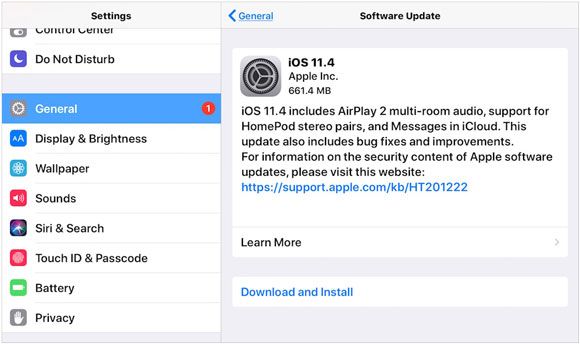
Alcune versioni di iPadOS presentano bug noti che possono causare una verifica anomala dell'ID Apple, con conseguenti ripetute richieste di inserimento della password. L'aggiornamento del sistema solitamente risolve questo tipo di problema.
Ecco come aggiornare iPadOS per risolvere il problema che l'iPad continua a chiedere la password nell'App Store :
Passaggio 1. Vai su "Impostazioni" > "Generali" > "Aggiornamento software".
Passaggio 2. Se è disponibile una nuova versione, seleziona "Scarica e installa".
Molti errori o bug dell'iPad possono essere collegati al tuo account iCloud. Uscire dal tuo ID Apple e riaccedere può reimpostare il processo di verifica e probabilmente risolvere il problema dell'iPad che continua a chiedere la password per aggiornare le app. Ecco come:
Passaggio 1. Apri l'app "Impostazioni" e tocca [Il tuo nome] nella parte superiore dello schermo.
Passaggio 2. Scorri verso il basso e tocca "Esci". ( Non riesci a uscire dal tuo ID Apple ?)

Passaggio 3. Inserisci la password del tuo ID Apple e tocca "Disattiva".
Passaggio 4. Nella stessa pagina, tocca "Accedi" e inserisci le credenziali del tuo ID Apple per effettuare nuovamente l'accesso.
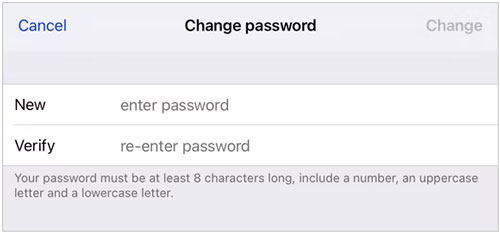
Se Apple rileva attività sospette o una recente modifica della password, il tuo iPad potrebbe richiedere ripetutamente la verifica. Reimpostando la password puoi ripristinare il normale comportamento di autenticazione.
Per reimpostare la password dell'ID Apple , segui i passaggi seguenti:
Passaggio 1. Vai su "Impostazioni" > [Il tuo nome] > "Password e sicurezza" > seleziona "Cambia password".

Passaggio 2. Inserisci la password attuale o la password del dispositivo, quindi inserisci e conferma la nuova password. Tocca "Cambia" o "Cambia password" per completare la procedura.
Se nessuno dei metodi sopra descritti risolve il problema e il tuo iPad continua a chiedere la password dell'ID Apple, e hai dimenticato la password dell'ID Apple, potresti dover utilizzare un software di terze parti per risolvere il problema. iPhone Unlocker è uno strumento intuitivo e intuitivo che può aiutarti a rimuovere l'ID Apple (senza password) in pochi semplici passaggi. Inoltre, offre funzionalità per sbloccare gli schermi iOS , rimuovere le restrizioni MDM e altro ancora.
Le caratteristiche principali di iPhone Unlocker:
* Risolvi in modo completo e permanente il problema per cui il tuo iPad richiede ripetutamente la password.
* Bypassa facilmente il tuo ID Apple e l'account iCloud e reimposta il tuo iPad senza bisogno di una password.
* Rimuovi senza sforzo tutti i codici di accesso dello schermo, inclusi pattern, Touch ID e Face ID.
* Ignora le restrizioni MDM (Mobile Device Management) e rimuovi i profili MDM senza richiedere credenziali di accesso.
* Recupera o reimposta i codici di accesso di Screen Time senza perdere dati.
* Compatibile con tutti i modelli di iPad, iPhone e iPod e funziona con tutte le versioni iOS (inclusa iOS 26).
Ecco come risolvere il problema dell'iPad che continua a chiedere la password dell'ID Apple utilizzando iPhone Unlocker:
01 Scarica e installa iPhone Unlocker sul tuo computer. Apri il programma e seleziona "Sblocca ID Apple" dalla schermata principale.

02 Collega il tuo iPad al computer e il programma rileverà automaticamente il tuo dispositivo. Una volta rilevato, clicca su "Avvia" per procedere.

03 Se la funzione "Dov'è" è disattivata, il programma inizierà immediatamente a sbloccare il tuo ID Apple. Se "Dov'è" è abilitato, vai su Impostazioni > Generali > Ripristina tutte le impostazioni per disattivarlo prima di continuare. Se l'autenticazione a due fattori è attiva, controlla e conferma lo stato del dispositivo, quindi fai clic su "Avanti". Apparirà un pop-up che ti chiederà di confermare; inserisci "000000" e fai clic su "Sblocca" per continuare.

04 Attendi un attimo e il programma sbloccherà rapidamente il tuo ID Apple senza problemi.

Quando l'iPad continua a chiedere la password, il problema è solitamente dovuto a problemi di verifica dell'ID Apple, instabilità di rete o bug di sistema. Nella maggior parte dei casi, semplici soluzioni come il riavvio del dispositivo, l'aggiornamento di iPadOS o il nuovo accesso all'ID Apple risolveranno il problema.
Tuttavia, se il problema persiste nonostante tutti i metodi standard provati, iPhone Unlocker offre una soluzione potente ed efficiente per eliminare le ripetute richieste di password dell'ID Apple e ripristinare il normale utilizzo del tuo iPad.
Articoli correlati:
[RISOLTO] Come uscire da iCloud senza password passo dopo passo?
4 semplici soluzioni al problema di connessione a iTunes dell'iPad disabilitato
[Funziona al 100%] Come aggirare la verifica richiesta sull'App Store?

 Sblocco telefono
[Risolto] Come risolvere il problema che iPad/iPhone continua a chiedere la password?
Sblocco telefono
[Risolto] Come risolvere il problema che iPad/iPhone continua a chiedere la password?




 Download gratuito per PC
 Download gratuito per Mac
