TL; DR: Ti chiedo come ripristinare l'iPad alle impostazioni di fabbrica con i pulsanti senza computer? Purtroppo, Apple non permette un ripristino completo di fabbrica usando solo i pulsanti fisici. I pulsanti possono solo mettere il tuo iPad in modalità Recovery, mentre serve comunque un computer per completare il reset. Se non hai un computer, puoi provare queste alternative a seconda della tua situazione:
Se il tuo iPad è bloccato, bloccato, non risponde o semplicemente non hai accesso a un computer, potresti chiederti come ripristinare l'iPad alle impostazioni di fabbrica con i pulsanti senza computer. Sebbene Apple abbia introdotto nel corso degli anni vari metodi di recupero e reset, molti utenti desiderano ancora un modo rapido ed efficace per ripristinare i loro dispositivi utilizzando solo i pulsanti fisici.
Quindi, si può ripristinare di fabbrica un iPad con i pulsanti senza un computer? Se sì, come fate? Se no, ci sono soluzioni alternative? Continua a leggere per trovare la risposta.
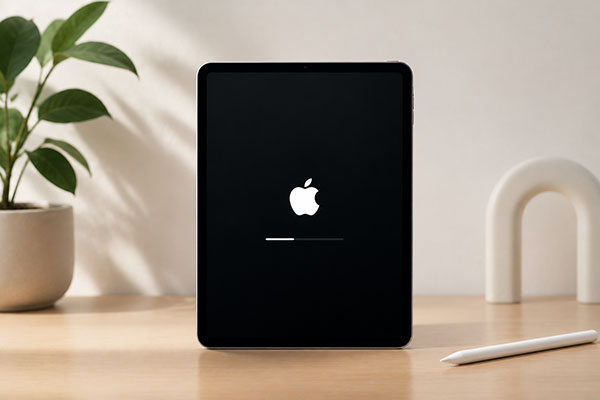
La risposta breve è no. Non puoi ripristinare completamente un iPad alle impostazioni di fabbrica usando solo i pulsanti fisici senza un computer.
Le combinazioni di pulsanti possono portare il tuo iPad solo in modalità Recovery o DFU, che sono i primi passaggi del processo di reset. Per cancellare effettivamente il dispositivo e reinstallare iPadOS, dovrai comunque collegare l'iPad a un Mac o PC tramite Finder o iTunes.
Apple l'ha progettata così come misura di sicurezza per prevenire ripristini di fabbrica non autorizzati. Se qualcuno potesse cancellare un iPad usando solo i suoi pulsanti, dispositivi persi o rubati sarebbero molto più facili da usare male.
In breve, sebbene i pulsanti siano essenziali per entrare in modalità di recupero, non possono effettuare un ripristino completo di fabbrica da soli. Se non hai accesso a un computer, dovrai usare un altro metodo per cancellare il tuo iPad.
Tipicamente, è necessario che un computer completi il reset in modalità di recupero. Prima di usare manualmente i pulsanti per mettere l'iPad in modalità Recovery, devi collegarlo a un PC o Mac Windows usando un cavo USB compatibile. Inoltre, il reset dell'iPad cancellerà tutti i dati e i contenuti sul dispositivo, quindi è meglio fare un backup in anticipo così che i dati possano essere ripristinati in seguito.
Ecco come eseguire un reset di fabbrica su un iPad con dei pulsanti:
Passo 1. Collega il tuo iPad a un PC Windows o Mac usando un cavo USB compatibile.
Passo 2. Apri il Finder su un Mac o apri iTunes su un PC Windows o su un sistema Mac più vecchio.
Passo 3. Metti il tuo iPad in modalità Recovery:

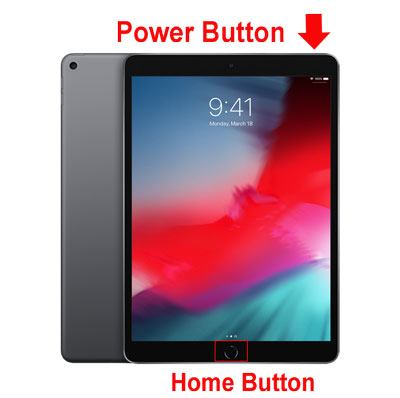
Passo 4. Quando il computer rileva l'iPad in modalità di recupero, apparirà un messaggio. Seleziona "Ripristina" sul computer per iniziare il reset di fabbrica e reinstalla iPadOS.

Passo 5. Aspetta che il processo sia completo e non scollegare il cavo durante il reset.
Passo 6. Configura l'iPad come nuovo o ripristinalo da un backup una volta che si riavvia.
Dopo aver imparato a ripristinare l'iPad alle impostazioni di fabbrica con i pulsanti senza computer, vedrai che resettare un iPad senza codice in questo modo è piuttosto difficile, soprattutto senza accesso al computer. Fortunatamente, Apple offre metodi alternativi che permettono di resettare un iPad senza usare un computer.
A partire da iPadOS 15.2, Apple permette di resettare un iPad bloccato direttamente dalla schermata di blocco senza un computer. Dopo diversi tentativi di codice di accesso errati, il dispositivo entra in Security Lockout o mostra "iPad non disponibile".
Se l'iPad è connesso al Wi-Fi o al cellulare e Trova Mia è attivata, appare un'opzione "Hai dimenticato il codice?" (chiamata "Cancella iPad" in iPadOS 15.2–16). Puoi usare la password del tuo account Apple per cancellare il dispositivo ed eseguire un reset di fabbrica senza computer o codice.
Ecco come si fa:
Passo 1. Continua a digitare il codice sbagliato finché lo schermo non mostra "iPad non disponibile, riprova tra 1 minuto".
Passo 2. Aspetta che appaia l'opzione "Dimenticato il codice?" nell'angolo in basso a destra, poi toccala.
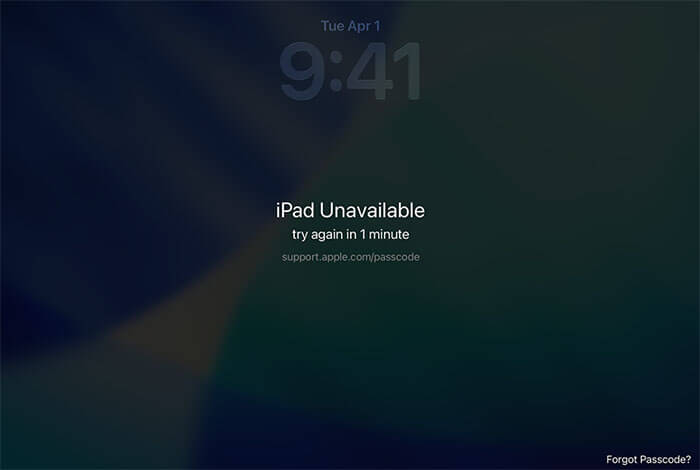
Passo 3. Tocca "Avvia reset iPad" nella schermata di blocco di sicurezza o reset iPad.
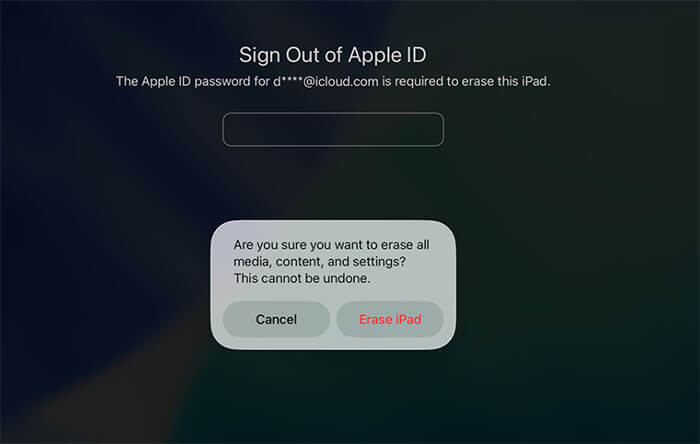
Passo 4. Inserisci la password del tuo account Apple per disconnetterti dal tuo Apple ID quando ti viene richiesto.
Passo 5. Tocca "Cancella iPad" per iniziare il reset di fabbrica.
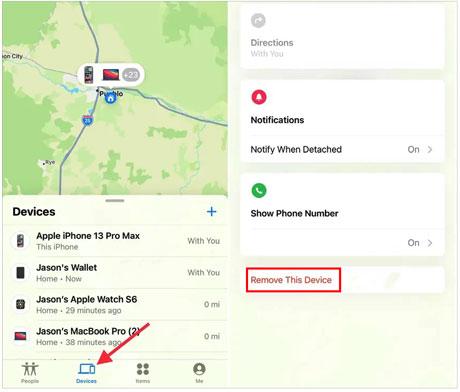
Se in precedenza Trova Mi era abilitato e il tuo iPad è connesso a internet, puoi anche cancellarlo da remoto tramite iCloud.com senza bisogno di un computer, anche se non ricordi il codice.
Ecco come cancellare il tuo iPad da remoto:
Passo 1. Su un altro telefono, tablet o qualsiasi dispositivo connesso a internet, vai su icloud.com/find.
Passo 2. Accedi con l'account Apple collegato all'iPad bloccato e completa l'autenticazione a due fattori se richiesto.
Passo 3. Apri la lista "Tutti i dispositivi" e seleziona l'iPad che vuoi resettare.
Passo 4. Scegli "Cancella questo dispositivo", poi conferma la password del tuo account Apple se necessario.
Passo 5. Tocca "Cancella" per confermare e iniziare il processo di reset.
Se i metodi sopra descritti non sono efficaci—ad esempio, se i pulsanti dell'iPad sono danneggiati o la funzione "Trova il mio iPad" non è attivata—allora utilizzare uno strumento professionale di sblocco iPad su un computer è la scelta migliore.
iPhone Unlocker è progettato specificamente per risolvere problemi di blocco di iPhone o iPad e può guidare gli utenti attraverso un processo di reset di fabbrica basato su firmware senza richiedere un codice schermo o entrare in modalità di recupero. Questo strumento presenta un'interfaccia semplice e passaggi chiari, permettendoti di cancellare rapidamente tutti i dati sul tuo iPad e rimuovere blocchi dello schermo, inclusi codici, Face ID e Touch ID.
Caratteristiche principali dell'iPhone Unlocker:
Ecco come cancellare un iPad senza password usando iPhone Unlocker:
01Apri iPhone Unlocker e scegli "Sblocca codice schermo". Clicca su "Inizia a sbloccare". Poi collega il tuo iPad al computer usando un cavo USB.

02Segui le istruzioni a schermo per entrare in Modalità di Recupero o Modalità DFU. Una volta rilevato il dispositivo, seleziona una posizione per salvare il pacchetto firmware e clicca su "Download".

03Dopo che il firmware ha terminato di scaricarsi, clicca su "Sblocca". Ripassa attentamente il messaggio di avviso, inserisci "000000" per confermare e clicca di nuovo su "Sblocca" per continuare.

04Aspetta che il processo di sblocco finisca. Una volta completato, il tuo iPad verrà cancellato e ripristinato alle impostazioni di fabbrica originali.

È chiaro che effettuare un reset di fabbrica su un iPad usando solo i pulsanti fisici senza un computer non è possibile. I pulsanti possono essere usati solo per entrare in Modalità Recupero, mentre il computer è ancora necessario per completare il reset.
Se non c'è un computer disponibile, l'opzione "Dimenticato il codice?" o iCloud potrebbe permetterti di resettare l'iPad in determinate situazioni senza bisogno di una connessione diretta al computer. In alternativa, l'uso di iPhone Unlocker può essere una soluzione affidabile.
Articoli correlati:
Come ripristinare/ripristinare di fabbrica l'iPad senza iTunes? - 5 Modi efficaci
[Risolto] Come sbloccare un iPad disabilitato senza iTunes | Ultima Guida
Come sbloccare l'iPad senza il codice di accesso? [il nuovo iPad 2026 supportato]
[Guida completa] Come riavviare/ripristinare l'iPhone senza iTunes?

 Sblocco telefono
[Risolto] Come ripristinare le impostazioni di fabbrica di un iPad con i pulsanti senza computer?
Sblocco telefono
[Risolto] Come ripristinare le impostazioni di fabbrica di un iPad con i pulsanti senza computer?






 Download gratuito per PC
  Download gratuito per Mac
