In breve:
Se il tuo telefono Samsung non accetta la password corretta, la causa è solitamente da ricercare in problemi di sistema, malfunzionamenti del touchscreen o blocchi di sicurezza temporanei. Nella maggior parte dei casi, il problema può essere risolto senza perdere i dati.
In questa guida, imparerai diverse soluzioni efficaci per sbloccare il tuo dispositivo Samsung, tra cui ricontrollare la password, riavviare il telefono, controllare il touchscreen, attendere il periodo di blocco, utilizzare SmartThings Find, accedere alla Modalità sicura, utilizzare uno strumento professionale di sblocco Android ( Android Unlocker) ed eseguire un ripristino delle impostazioni di fabbrica.
Il tuo telefono Samsung non accetta la password corretta? Si tratta di un problema comune che può impedire agli utenti di accedere ai propri dispositivi anche quando sono certi che la password sia corretta. Il problema può essere dovuto a malfunzionamenti del software, errori di inserimento o meccanismi di blocco di sicurezza progettati per proteggere i dati.
In questo articolo spiegheremo le possibili cause e forniremo soluzioni dettagliate per aiutarti a sbloccare il tuo telefono Samsung in modo rapido e sicuro.
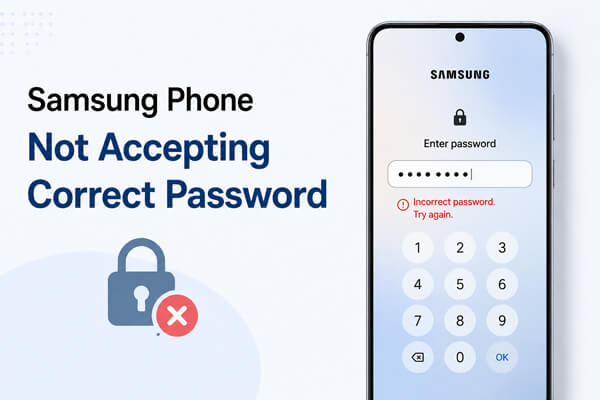
Prima di tentare qualsiasi soluzione, è utile capire cosa potrebbe causare il problema. Ecco i motivi più comuni per cui un telefono Samsung potrebbe rifiutare la password corretta.
1. La password viene inserita in modo errato.
Anche se sei sicuro di inserire la password corretta, piccoli errori possono sempre capitare. Un layout di tastiera diverso, l'uso accidentale di maiuscole o minuscole o la confusione tra caratteri simili come "0" e "O" possono causare il rifiuto della password.
2. Il touchscreen non risponde correttamente
Se una parte del touchscreen non funziona correttamente, alcuni tocchi potrebbero non essere registrati correttamente. Ciò può comportare l'inserimento di password errate anche quando si digitano i caratteri corretti.
3. Malfunzionamenti temporanei del software
Come qualsiasi dispositivo elettronico, anche i telefoni Samsung possono occasionalmente presentare malfunzionamenti di sistema. Un bug temporaneo può interferire con la schermata di blocco e impedire al dispositivo di riconoscere la password corretta.
4. Diversi tentativi falliti hanno causato un blocco
Per motivi di sicurezza, i dispositivi Samsung potrebbero disabilitare temporaneamente l'inserimento della password dopo diversi tentativi errati. Durante questo periodo di blocco, anche la password corretta potrebbe non funzionare fino allo scadere del tempo di attesa.
5. Cache o file di sistema danneggiati
I file di cache danneggiati o i componenti di sistema corrotti possono talvolta compromettere il funzionamento della schermata di blocco, causando problemi di autenticazione.
6. Problemi recenti relativi agli aggiornamenti software
In alcuni casi, un aggiornamento software appena installato può introdurre bug imprevisti che influiscono sulla verifica del blocco schermo. Sebbene sia raro, ciò può causare il rifiuto da parte del dispositivo di credenziali valide.
Se il tuo telefono Samsung non accetta la password corretta, prova le seguenti soluzioni in ordine. Inizia con le soluzioni più semplici prima di passare a metodi più avanzati.
Prima di tentare qualsiasi procedura di risoluzione dei problemi complessa, assicurarsi che la password sia stata inserita correttamente.
Se il problema persiste, procedere alla soluzione successiva.
Un riavvio forzato può eliminare eventuali problemi software temporanei che potrebbero impedire al telefono Samsung di riconoscere la password corretta.
Tieni premuti contemporaneamente il pulsante di accensione e il pulsante "Volume giù" per circa 10-20 secondi. Continua a tenere premuti i pulsanti finché non compare il logo Samsung sullo schermo. Dopo il riavvio del dispositivo, prova a inserire nuovamente la password per verificare se il problema è stato risolto.

Un touchscreen difettoso può causare errori di inserimento della password senza che tu te ne accorga. Prova a toccare diverse aree dello schermo e verifica se tutti i tocchi vengono registrati correttamente. Se il tuo telefono dispone di un numero di emergenza sulla schermata di blocco, aprilo e prova a premere più tasti.
È inoltre possibile rimuovere qualsiasi pellicola protettiva, pulire lo schermo e assicurarsi che non vi siano umidità o detriti che possano compromettere la sensibilità al tocco. Se alcune aree dello schermo non rispondono, il problema potrebbe essere di natura hardware anziché legato alla password.

Se hai inserito la password errata più volte, Samsung potrebbe bloccare temporaneamente il dispositivo per proteggere i tuoi dati. Controlla la schermata di blocco per verificare la presenza di un timer per il conto alla rovescia. Attendi che il periodo di blocco scada, quindi inserisci nuovamente la password con attenzione. Evita di provare ripetutamente a indovinare la password, poiché ciò potrebbe aumentare i tempi di attesa o attivare ulteriori restrizioni di sicurezza.
Se i metodi manuali sopra descritti non dovessero funzionare e il tuo telefono Samsung continuasse a rifiutare la password corretta, il problema potrebbe essere legato a errori di sistema più profondi o a problemi di verifica della schermata di blocco. In questi casi, i metodi di risoluzione dei problemi tradizionali spesso non sono sufficienti a ripristinare l'accesso.
L'utilizzo di uno strumento professionale per lo sblocco di dispositivi Samsung può rappresentare una soluzione efficace a questo problema. Tra le opzioni disponibili, Android Unlocker è ampiamente utilizzato grazie all'elevato tasso di successo e all'interfaccia intuitiva. È progettato per rimuovere tutti i tipi di blocco schermo. Indipendentemente dal tipo di blocco che impedisce l'accesso al telefono, Android Unlocker può aiutarti a rimuoverlo e a riprendere il pieno controllo del dispositivo.
Caratteristiche principali di Android Unlocker:
Come sbloccare un telefono Samsung che non accetta la password corretta?
01 Scarica, installa e apri il programma sul tuo computer.
02 Selezionare "Rimuovi blocco schermo", quindi selezionare l'opzione "Rimuovi senza perdita di dati".

03 Collega il tuo dispositivo Samsung al computer tramite un cavo USB, quindi verifica i dettagli del dispositivo e scarica il pacchetto firmware necessario.

04 Una volta che tutto è pronto, lo strumento inizierà automaticamente a rimuovere il blocco schermo. Attendi il completamento del processo e il telefono si riavvierà con il blocco rimosso.

Se in precedenza hai effettuato l'accesso al tuo account Samsung e hai abilitato le funzioni di gestione remota, SmartThings Find potrebbe aiutarti a riottenere l'accesso al tuo dispositivo. SmartThings Find (precedentemente Trova il mio cellulare) è il metodo ufficiale più sicuro per sbloccare un dispositivo senza perdita di dati. Questa funzione è disponibile quando il tuo telefono Samsung è collegato a un account Samsung e le funzioni di controllo remoto sono state abilitate in precedenza.
Passaggio 1. Apri il sito web ufficiale di SmartThings Find su un computer o un altro dispositivo mobile e accedi con l'account Samsung associato al tuo telefono bloccato.
Passaggio 2. Seleziona il dispositivo di destinazione nell'elenco dei dispositivi, fai clic sull'opzione "Sblocca" e verifica l'identità del tuo account.
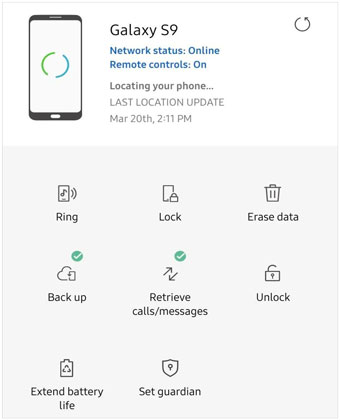
Passaggio 3. Dopo la verifica, il sistema rimuoverà da remoto il blocco schermo del telefono Samsung. Una volta sbloccato, potrai impostare una nuova password normalmente.
La modalità sicura disabilita le app di terze parti e può aiutare a determinare se un'applicazione installata di recente sta interferendo con la schermata di blocco.
Passaggio 1. Tieni premuto il pulsante "accensione" finché non viene visualizzato il menu di accensione.
Passaggio 2. Tieni premuto a lungo sull'opzione "Spegni" sullo schermo finché non viene visualizzato il messaggio "Modalità sicura", quindi fai clic per accedere. Dopo essere entrato in Modalità sicura, tutti gli strumenti di blocco schermo e le app di tastiera di terze parti saranno disabilitati.

A questo punto, inserisci nuovamente la password corretta per effettuare una prova. Se la password viene verificata correttamente in Modalità sicura, significa che il problema è stato causato da un'app di terze parti installata di recente. Puoi disinstallare l'app problematica e riavviare il dispositivo per tornare alla modalità normale.
Se nessuno dei metodi sopra descritti risolve il problema, potrebbe esserci un grave danneggiamento dei file di sistema. Il ripristino delle impostazioni di fabbrica è l'ultima soluzione per riparare completamente gli errori di sistema. È importante notare che questo metodo cancellerà tutti i dati, le impostazioni, le foto e i file presenti sul telefono, quindi si consiglia di eseguire un backup del telefono prima di procedere con il ripristino .
Passaggio 1. Spegnere prima il dispositivo.
Passaggio 2. Tenere premuti contemporaneamente il pulsante "Volume su" e il pulsante "Accensione" per accedere alla modalità di ripristino.
Passaggio 3. Utilizzare i tasti del volume per selezionare l'opzione "cancella dati/ripristino dati di fabbrica", premere il pulsante di accensione per confermare, quindi selezionare "Sì" per avviare il ripristino.

Passaggio 4. Al termine del ripristino, selezionare "Riavvia il sistema ora" per riavviare il telefono. Il sistema verrà ripristinato alle impostazioni di fabbrica e il problema di riconoscimento della password verrà risolto definitivamente.
Quando un telefono Samsung non accetta la password corretta, spesso la causa è da attribuire a errori di sistema temporanei, problemi con il touchscreen o blocchi di sicurezza, piuttosto che a una password errata.
Sebbene soluzioni di base come riavviare il dispositivo o attendere il periodo di blocco possano risolvere il problema, non sempre funzionano in ogni situazione. In questi casi, utilizzare uno strumento professionale di sblocco Android come Android Unlocker può essere il modo più efficace per riottenere rapidamente l'accesso al dispositivo e rimuovere il blocco schermo.
Articoli correlati:
Il tuo telefono Android non accetta la password corretta | Cause e soluzioni complete
Codice MCK Samsung: una guida completa per principianti nel 2026
Tutto quello che devi sapere sul codice di sblocco di rete per Samsung
Come sbloccare la sequenza di sblocco di un telefono Samsung in 8 semplici metodi

 Sblocco telefono
Il tuo telefono Samsung non accetta la password corretta? Ecco 8 soluzioni da provare.
Sblocco telefono
Il tuo telefono Samsung non accetta la password corretta? Ecco 8 soluzioni da provare.




 Download gratuito per PC
