In breve:
Quando il tuo telefono Android smette improvvisamente di accettare la password corretta, la causa può essere dovuta a problemi di sistema, malfunzionamenti del touchscreen, app di terze parti o restrizioni di sicurezza temporanee. Questa guida spiega perché i dispositivi Android rifiutano il PIN, la sequenza o la password corretti e fornisce diverse soluzioni, tra cui il riavvio forzato del telefono, la verifica di fattori esterni, l'accesso alla modalità sicura e l'utilizzo di uno strumento di sblocco professionale per ripristinare l'accesso.
"Il Android della mia amica smette improvvisamente di accettare la password. Non è stato fatto nulla per cambiarla. Non so se si tratti di un bug del sistema. Sono disperata e cerco qualsiasi consiglio."
- Da Reddit
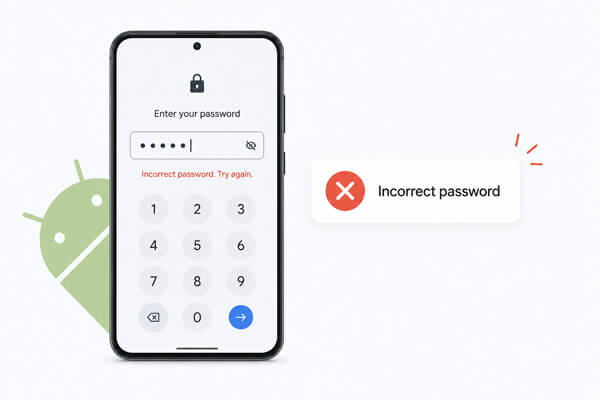
Può essere estremamente frustrante quando il tuo telefono Android improvvisamente si rifiuta di accettare la password corretta. Sei sicuro che il PIN, la sequenza o la password siano giusti, eppure il dispositivo continua a mostrare il messaggio "Password errata". Questo problema può verificarsi dopo un aggiornamento software, un malfunzionamento del sistema, problemi con il touchscreen o persino a causa di app di terze parti.
La buona notizia è che questo problema è spesso risolvibile. In questa guida, spiegheremo perché il tuo telefono Android non accetta la password corretta e ti illustreremo diverse soluzioni pratiche per riottenere l'accesso al dispositivo.
Prima di risolvere il problema del mancato riconoscimento della password, è fondamentale individuarne le cause sottostanti. I motivi più comuni per cui un telefono Android rifiuta una password corretta sono riassunti di seguito:
In base alle cause sopra elencate, ecco 5 soluzioni efficaci e facili da usare. Puoi provarle una alla volta, dalla più semplice alla più complessa, per risolvere il problema del riconoscimento della password.
Un problema temporaneo del sistema è una delle cause più comuni per cui un telefono Android potrebbe rifiutare la password corretta. Un riavvio forzato può aggiornare il sistema operativo e risolvere piccoli problemi con la schermata di blocco.
Le diverse marche di Android utilizzano combinazioni di tasti differenti, ma i passaggi generali sono simili.
Passaggio 1. Tenere premuto il pulsante "Accensione" per circa 10-20 secondi.
Passaggio 2. Su alcuni dispositivi, potrebbe essere necessario tenere premuti contemporaneamente i pulsanti "Accensione" e "Volume giù".

Passaggio 3. Attendi che il telefono si riavvii automaticamente.
Passaggio 4. Dopo il riavvio, inserisci nuovamente la password corretta e verifica se il problema è stato risolto. Questo metodo non cancellerà i tuoi dati.
A volte il problema è causato da fattori esterni piuttosto che dal sistema Android stesso. È consigliabile verificare attentamente le seguenti situazioni:
Se lo schermo presenta problemi di tocco fantasma o aree non reattive, la password potrebbe essere inserita in modo errato anche premendo i tasti corretti.
Puoi anche provare a ruotare il telefono o a usarlo senza custodia per vedere se la risposta al tocco migliora.

Dopo diversi tentativi di accesso errati, i dispositivi Android potrebbero bloccare temporaneamente ulteriori tentativi di accesso per motivi di sicurezza. In alcuni casi, il sistema potrebbe anche presentare un ritardo nella verifica.
Invece di inserire ripetutamente la password, smetti di provare per qualche minuto.
Passaggio 1. Lascia il telefono inutilizzato per un periodo compreso tra 5 e 30 minuti.
Passaggio 2. Assicurarsi che il dispositivo abbia una carica della batteria sufficiente.
Passaggio 3. Prova a inserire nuovamente la password corretta, lentamente e con attenzione.
Questo semplice metodo funziona sorprendentemente bene per molti utenti, soprattutto dopo ripetuti tentativi di sblocco falliti.
Le app di terze parti, in particolare le app per la schermata di blocco, i launcher o gli strumenti di sicurezza, potrebbero interferire con la schermata di blocco predefinita di Android .
L'avvio in modalità sicura disabilita temporaneamente le app di terze parti e consente di determinare se un'app installata sta causando il problema.
Passaggio 1. Tenere premuto il pulsante "Accensione" finché non viene visualizzato il menu di accensione.
Passaggio 2. Tieni premuta l'opzione "Spegni" finché non visualizzi il messaggio "Modalità sicura".
Passaggio 3. Tocca "OK" per riavviare in modalità sicura.
Passaggio 4. Una volta che il dispositivo entra in modalità sicura, prova a sbloccare nuovamente il telefono.
Se la password funziona in modalità sicura, è probabile che la causa sia un'app di terze parti. Dopo aver ripristinato l'accesso, puoi disinstallare le app di sicurezza, le app per la schermata di blocco o i launcher installati di recente.

Quando i metodi manuali sopra descritti non riescono a risolvere il problema, l'utilizzo di uno strumento professionale per lo sblocco Android potrebbe essere la soluzione più efficace. Questi strumenti sono progettati per aggirare i problemi di blocco schermo causati da malfunzionamenti del sistema o errori di verifica della password, senza richiedere competenze tecniche avanzate.
Tra i numerosi strumenti di sblocco Android disponibili, Android Unlocker è una delle opzioni più popolari grazie all'elevato tasso di successo e alla facilità d'uso, anche per i principianti. Android Unlocker è progettato per risolvere diversi problemi relativi alla schermata di blocco Android , tra cui telefoni che non accettano la password corretta, PIN dimenticati, blocchi con sequenza e dispositivi disabilitati. Supporta molti marchi Android , tra cui Samsung, Xiaomi, Huawei, Motorola e Google Pixel.
Caratteristiche principali di Android Unlocker:
Ecco come utilizzarlo per rimuovere il blocco schermo di un telefono Android che non accetta la password corretta:
01 Scarica e installa Android Unlocker sul tuo computer. Apri il programma e seleziona la modalità "Rimuovi blocco schermo" dall'interfaccia principale.

02 Collega il tuo telefono Android al computer tramite un cavo USB. Una volta che il software rileva automaticamente il dispositivo, verifica le informazioni visualizzate e procedi al passaggio successivo.

03 Segui le istruzioni visualizzate sullo schermo per mettere il tuo telefono Android nella modalità richiesta, ad esempio Modalità di ripristino o Modalità download. Quindi fai clic sul pulsante "Rimuovi ora" per avviare la rimozione del blocco schermo. Attendi il completamento del processo di sblocco.

Se il tuo telefono Android non accetta la password corretta, il problema è solitamente causato da malfunzionamenti del sistema, problemi con il touchscreen o conflitti tra app, piuttosto che dalla password stessa. In molti casi, semplici accorgimenti come il riavvio forzato del dispositivo, attendere qualche minuto o avviare la modalità sicura possono risolvere rapidamente il problema.
Tuttavia, se il dispositivo è ancora bloccato, l'utilizzo di uno strumento di sblocco professionale come Android Unlocker potrebbe essere la soluzione più rapida. Prima di eseguire operazioni avanzate, si consiglia sempre di effettuare un backup dei dati importanti, quando possibile.
Articoli correlati:
Android il PIN per lo sblocco non funziona - Guida alla risoluzione dei problemi
Come ottenere un codice di sblocco gratuito per sbloccare il tuo iPhone e i tuoi telefoni Android ?

 Sblocco telefono
Il tuo telefono Android non accetta la password corretta | Cause e soluzioni complete
Sblocco telefono
Il tuo telefono Android non accetta la password corretta | Cause e soluzioni complete




 Download gratuito per PC
