In breve:
Malfunzionamenti del sistema, touchscreen difettosi o problemi di memoria possono impedire a un telefono Android di inserire un PIN corretto. È possibile risolvere questo problema seguendo tre approcci principali:
"L'inserimento del PIN per sbloccare il Android non funziona" è un problema comune riscontrato da molti utenti Android , che può rendere inaccessibili i dati del telefono, compromettendo non solo l'utilizzo quotidiano, ma anche causando disagio e fastidio. Normalmente, la funzione PIN sui dispositivi Android offre una buona protezione della privacy dell'utente. Tuttavia, in alcuni casi, anche inserendo il PIN corretto, il telefono non si sblocca correttamente.
Questo articolo analizzerà nel dettaglio le cause di questo problema e fornirà diverse soluzioni, che vanno dai metodi più semplici come il riavvio del dispositivo e il ripristino delle impostazioni di fabbrica , fino all'utilizzo di strumenti di sblocco professionali per rimuovere in modo sicuro il blocco schermo. Il nostro obiettivo è aiutarti a risolvere questo problema e a riottenere l'accesso al tuo telefono.
Perché il mio telefono Android non accetta il PIN corretto? Ecco i possibili motivi:
A volte, la digitazione rapida o la disattenzione possono portare all'inserimento di un PIN errato, impedendo lo sblocco del telefono.
Gli aggiornamenti di sistema possono introdurre problemi di compatibilità, in particolare conflitti tra i nuovi sistemi e le applicazioni più vecchie.
Un touchscreen non funzionante o danneggiato potrebbe non riconoscere correttamente il PIN inserito.
Uno spazio di archiviazione insufficiente può causare malfunzionamenti del sistema, compromettendo le normali funzioni del dispositivo.
Il malware potrebbe interferire con le operazioni di sistema, impedendo lo sblocco del telefono.
Ecco alcuni metodi comuni ed efficaci per risolvere il problema del messaggio "Inserisci il PIN per sbloccare non funziona" sui dispositivi Android .
Prima di provare altri metodi, assicurati di aver inserito il PIN corretto. A volte, a causa della velocità di inserimento o del ritardo dello schermo, possono verificarsi errori accidentali. Se non sei sicuro che il PIN sia corretto, puoi provare a utilizzare i PIN che hai usato abitualmente in precedenza.
L'efficacia del riavvio è innegabile. I malfunzionamenti del sistema possono rendere il codice PIN irriconoscibile e il riavvio del dispositivo può risolvere la maggior parte degli errori temporanei. Il processo di riavvio aggiorna lo stato del sistema e cancella le cache temporanee, ripristinando così la normale funzione di sblocco.
Passaggio 1. Tenere premuto il pulsante di accensione per alcuni secondi.
Passaggio 2. Selezionare l'opzione "Riavvia" dal menu a comparsa.

Passaggio 3. Dopo il riavvio del dispositivo, inserisci il codice PIN per verificare se il problema è stato risolto.
Alcuni dispositivi Android supportano il ripristino del codice PIN tramite un account Google. Se hai abilitato questa funzione, puoi sbloccare il dispositivo utilizzando questo metodo.
Passaggio 1. Nella schermata di blocco, seleziona "PIN dimenticato" o "Sblocca con l'account Google".
Passaggio 2. Inserisci l'account Google e la password associati al dispositivo.

Passaggio 3. Segui le istruzioni per reimpostare una nuova sequenza di sblocco o un codice PIN, quindi riavvia il dispositivo.
Cancellare la cache può aiutare a risolvere il problema del "telefono Android che non accetta la password corretta" causato da un arresto anomalo del sistema . Ecco i passaggi specifici da seguire:
Passaggio 1. Spegnere il dispositivo.
Passaggio 2. Tenere premuti contemporaneamente il pulsante "volume su" e il pulsante "accensione" finché non si accede alla modalità di ripristino.
Passaggio 3. Utilizzare i pulsanti del volume per selezionare l'opzione "Cancella partizione cache" e premere il pulsante di accensione per confermare.
Passaggio 4. Attendi il completamento del processo di cancellazione della cache, quindi seleziona "Riavvia il sistema ora".
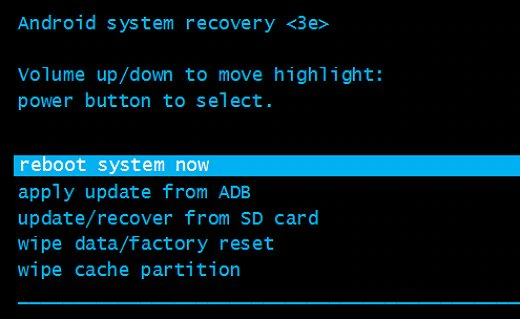
Se tutti gli altri metodi falliscono, il ripristino del dispositivo alle impostazioni di fabbrica può riportarlo al suo stato originale, il che potrebbe aiutare a risolvere il problema " Android inserisci il PIN per sbloccare, non funziona". Tieni presente che questo metodo cancellerà tutti i dati personali, quindi si consiglia di eseguire un backup dei dati prima di procedere .
Per ripristinare le impostazioni di fabbrica:
Passaggio 1. Tenere premuto il pulsante di accensione, quindi selezionare l'opzione "Spegni" per spegnere il dispositivo.
Passaggio 2. Quando il telefono è completamente spento, tieni premuti contemporaneamente il tasto "volume su" e il tasto "accensione" per accedere alla modalità di ripristino.
Passaggio 3. Utilizzare i pulsanti del volume per selezionare "cancella dati/ripristino dati di fabbrica" e premere il pulsante di accensione per confermare.

Passaggio 4. Attendi il completamento del processo di ripristino; il dispositivo si riavvierà automaticamente.
Se, dopo aver inserito la password corretta, non riesci ancora a sbloccare il dispositivo, puoi utilizzare strumenti di sblocco professionali come Android Unlocker per rimuovere la password di blocco schermo. È semplice e pratico da usare. Con un computer e un cavo USB, puoi eliminare il PIN senza problemi. Inoltre, non ci sono restrizioni sulla marca o sulla versione del sistema operativo del tuo telefono Android . Questo software supporta diversi metodi di sblocco, tra cui PIN, impronta digitale, sequenza e altro ancora.
Perché Android Unlocker è così eccellente?
Come rimuovere una password Android con questo software?
01 Fai clic sul pulsante di download qui sotto per scaricare e installare gratuitamente il software sul tuo computer.
02 Seleziona "Rimuovi blocco schermo" e poi fai clic sul pulsante "Avvia" in basso a sinistra dell'interfaccia.

03 Successivamente, seleziona la marca del tuo dispositivo e collega il tuo telefono Android al computer tramite un cavo USB.

04 Puoi cliccare su "Avvia sblocco" nell'interfaccia, attendere qualche istante e il blocco schermo PIN del tuo telefono verrà rimosso.

Nota: se il tuo dispositivo Android è un modello Android precedente, come il Note 3 o il Galaxy S5, i tuoi dati non andranno persi durante la procedura di rimozione del blocco schermo.
Questo articolo illustra le cause più comuni del problema "Sblocco tramite PIN su Android non funzionante", insieme a sei soluzioni, tra cui la verifica del PIN, il riavvio del telefono, la cancellazione della cache, il ripristino delle impostazioni di fabbrica e così via. Se hai provato i metodi sopra descritti e il problema persiste, si consiglia di utilizzare strumenti di sblocco professionali come Android Unlocker .
Questi strumenti consentono di sbloccare il dispositivo in modo sicuro e rappresentano la soluzione ideale per ripristinare l'accesso, soprattutto quando altri metodi falliscono. Ci auguriamo che le indicazioni contenute in questo articolo vi aiutino a risolvere il problema e a tornare a utilizzare normalmente il vostro telefono.
Articoli correlati:
Cosa fare se si dimentica il PIN Android ? [Risoluzione con 6 metodi efficaci]
5 modi per sbloccare un telefono Android se hai dimenticato la password
Come sbloccare un telefono Android con l'account Google in 3 semplici metodi

 Sblocco telefono
Android Inserisci il PIN per sbloccare Non funziona - Guida alla risoluzione dei problemi
Sblocco telefono
Android Inserisci il PIN per sbloccare Non funziona - Guida alla risoluzione dei problemi




 Download gratuito per PC
