In breve:
Se il tuo telefono Motorola si blocca sulla schermata di verifica FRP dopo un ripristino delle impostazioni di fabbrica, puoi provare diversi metodi per riottenere l'accesso, tra cui accedere con l'account Google collegato, recuperare le credenziali dell'account o utilizzare la funzione di chiamata di emergenza su alcuni modelli meno recenti. Questa guida spiega anche come rimuovere il blocco schermo di un telefono Motorola quando non riesci ad accedere al dispositivo.
La protezione dal ripristino di fabbrica (FRP), sviluppata da Google, è una funzionalità di sicurezza fondamentale per i dispositivi Android , inclusi i Motorola. Attivata automaticamente quando si accede a un account Google su dispositivi con Android 5.1 o versioni successive, la FRP impedisce l'accesso non autorizzato richiedendo le credenziali originali dell'account Google dopo un ripristino di fabbrica . Sebbene questa funzionalità protegga efficacemente il dispositivo dai furti, può anche impedire l'accesso ai legittimi proprietari che dimenticano i dati del proprio account o acquistano dispositivi Motorola di seconda mano senza conoscere le credenziali Google del precedente proprietario.
Se il tuo dispositivo Motorola è bloccato sulla schermata di verifica FRP, questa guida ti illustrerà tutti i metodi possibili per bypassare l'FRP, con una sezione bonus dedicata alla rimozione del blocco schermo. È importante notare che il bypass dell'FRP deve essere eseguito solo su dispositivi di cui si è legalmente proprietari, al fine di rispettare le leggi locali e i termini di utilizzo.
Se ricordi ancora le credenziali dell'account Google (email e password) associate al tuo dispositivo Motorola, bypassare l'FRP è semplice. Questo metodo è quello ufficiale e più sicuro, poiché sfrutta direttamente il sistema di verifica dell'account di Google. Funziona su tutti i modelli Motorola con qualsiasi versione Android che supporti l'FRP. Ecco come funziona:
Passaggio 1. Dopo aver eseguito un ripristino delle impostazioni di fabbrica, accendi il tuo dispositivo Motorola e segui la procedura di configurazione iniziale (seleziona la lingua, connettiti al Wi-Fi, ecc.) fino a raggiungere la schermata di verifica FRP, che ti chiede di accedere con l'account Google precedentemente associato al dispositivo.
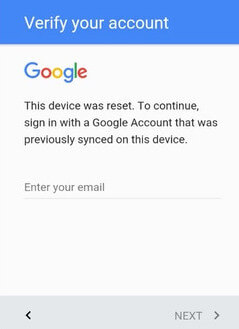
Passaggio 2. Inserisci l'indirizzo email Google corretto associato al telefono, quindi tocca "Avanti".
Passaggio 3. Inserisci la password corrispondente all'account Google. Assicurati di digitarla correttamente, includendo lettere maiuscole, minuscole ed eventuali caratteri speciali.
Passaggio 4. Tocca "Avanti" per verificare l'account. Una volta completata la verifica, il blocco FRP verrà rimosso e la procedura di configurazione proseguirà.
Completa i passaggi di configurazione rimanenti, come la creazione di un nuovo blocco schermo o l'aggiunta di informazioni utente, per riottenere l'accesso completo al tuo dispositivo Motorola.
Se riscontri problemi con la verifica dell'account (ad esempio, "Account non riconosciuto"), assicurati di utilizzare esattamente lo stesso account Google con cui hai effettuato l'accesso prima del ripristino delle impostazioni di fabbrica. Evita di utilizzare account alternativi, poiché il ripristino delle impostazioni di fabbrica accetta solo l'account sincronizzato originale.
Se non ricordi l'indirizzo email o la password dell'account Google associato al tuo dispositivo Motorola, puoi utilizzare il sistema ufficiale di recupero dell'account Google per ripristinare l'accesso. Una volta recuperato l'account, il blocco FRP può essere rimosso effettuando nuovamente l'accesso.
Questo metodo richiede un numero di telefono collegato o un indirizzo email di recupero e funziona su quasi tutti i modelli Motorola. È inoltre molto più sicuro e affidabile rispetto all'utilizzo di strumenti di bypass di terze parti.
Istruzioni dettagliate passo passo:
Passaggio 1. Accendi il tuo telefono Motorola e segui la procedura di configurazione fino a raggiungere la schermata di verifica FRP.
Passaggio 2. Se ricordi l'indirizzo email ma hai dimenticato la password, inserisci l'indirizzo email e tocca "Avanti", quindi seleziona "Password dimenticata?" nella schermata della password.
Passaggio 3. Se hai dimenticato l'indirizzo email, tocca "Hai dimenticato l'indirizzo email?" sotto la casella di inserimento dell'indirizzo email nella schermata FRP.
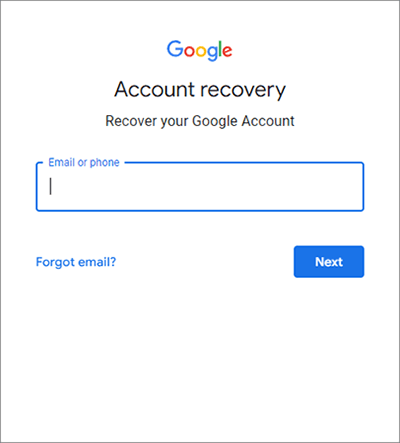
Passaggio 4. Segui le istruzioni di Google per il recupero dell'account:
Passaggio 5. Dopo la verifica della tua identità, crea una nuova password che soddisfi i requisiti di sicurezza di Google.
Passaggio 6. Torna al tuo telefono Motorola e inserisci l'indirizzo email recuperato e la nuova password nella schermata FRP. Una volta verificati, continua la procedura di configurazione per rimuovere il blocco FRP e riottenere l'accesso completo al dispositivo.
Su alcuni dispositivi Motorola meno recenti con Android dalla versione 6 alla Android , potrebbe essere possibile aggirare il blocco FRP sfruttando una falla di sistema accessibile tramite la schermata delle chiamate di emergenza. Questo metodo consente di accedere alle impostazioni di sistema e aggiungere un nuovo account Google, che a sua volta può rimuovere il blocco FRP.
Ecco i passaggi per bypassare il blocco FRP di Motorola:
Passaggio 1. Accendi il tuo telefono Motorola e procedi alla schermata di verifica FRP.
Passaggio 2. Tocca "Chiamata di emergenza" nella parte inferiore dello schermo.
Passaggio 3. Digitare *#*#4636#*#* (su alcuni modelli potrebbero essere necessari altri codici). In caso di successo, si aprirà un menu di sistema nascosto.
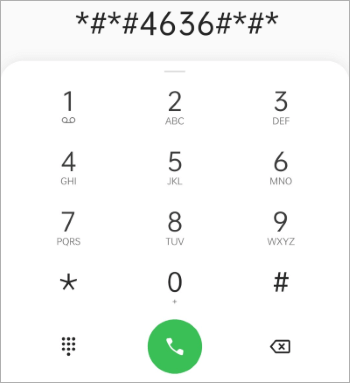
Passaggio 4. Dal menu, prova ad accedere a Statistiche di utilizzo, Impostazioni o Informazioni sul dispositivo.
Passaggio 5. Vai su "Impostazioni" > "Account" > "Aggiungi account" > "Google".
Passaggio 6. Accedi con un account Google nuovo o esistente e riavvia il telefono.
Passaggio 7. Dopo il riavvio, ripetere la procedura guidata di configurazione. La schermata FRP dovrebbe ora essere saltata oppure si dovrebbe accettare l'account Google appena aggiunto.
Se il tuo telefono Motorola è bloccato da un PIN, una sequenza, una password, un'impronta digitale o un riconoscimento facciale, puoi utilizzare un software di sblocco Android professionale per riottenere l'accesso. Un'opzione affidabile è Android Unlock , progettato per rimuovere diversi tipi di blocco schermo Android in modo rapido e semplice.
Android Unlock supporta anche la rimozione del blocco FRP di Google , ma questa funzionalità al momento funziona solo su dispositivi Samsung, Xiaomi e Redmi. Lo sblocco FRP di Motorola non è ancora supportato, quindi questo strumento è consigliato principalmente agli utenti Motorola che sono bloccati a causa di un blocco schermo piuttosto che del blocco FRP.
Nota: quando si utilizza la modalità di rimozione del blocco schermo, tutti i dati presenti sul dispositivo verranno cancellati. Pertanto, esegui un backup del tuo Motorola prima di rimuovere il blocco.
Come rimuovere il blocco schermo di Motorola con Android Unlock?
01 Scarica e installa Android Unlock sul tuo computer.
02 Avvia il programma e collega il tuo telefono Motorola al computer tramite un cavo USB. Quindi, seleziona "Rimuovi blocco schermo" e fai clic su "Avvia" per iniziare.

03 Il software rileverà automaticamente il dispositivo e caricherà le relative informazioni. Verifica che i dettagli visualizzati siano corretti, quindi fai clic su "Avvia sblocco". Se qualcosa non è corretto, puoi modificarlo manualmente.

04 Attendi che il programma scarichi il pacchetto di dati necessario e lo invii al tuo dispositivo.
05 Segui le istruzioni visualizzate sullo schermo per ripristinare il tuo telefono Motorola. Una volta completata la procedura, il blocco schermo verrà rimosso e potrai accedere nuovamente al dispositivo.

Sbloccare il blocco FRP sui dispositivi Motorola non è così complicato come potrebbe sembrare. Se ricordi ancora il tuo account Google, accedere direttamente è il modo più rapido per rimuovere il blocco FRP. Se invece hai perso i dati dell'account, il sistema di recupero ufficiale di Google offre un metodo sicuro e affidabile per ripristinare l'accesso. Per i modelli Motorola più vecchi, in alcuni casi potrebbe funzionare anche il metodo della chiamata di emergenza.
Tuttavia, se il tuo telefono Motorola è bloccato da una password, una sequenza o un'impronta digitale anziché dal blocco FRP, Android Unlock è una soluzione pratica che vale la pena provare. Ti permette di rimuovere diversi tipi di blocco schermo Android in pochi semplici passaggi, aiutandoti a riprendere rapidamente il controllo del tuo dispositivo. Utilizzando il metodo di bypass o sblocco FRP Motorola corretto, puoi far tornare il tuo telefono a funzionare senza inutili complicazioni.
Articoli correlati:
I migliori 11 strumenti per bypassare l'FRP su Android : sblocca facilmente il tuo dispositivo
Come bypassare l'FRP con i comandi ADB e altri metodi di sblocco Android
Bypass del blocco FRP di Google: una guida completa con 6 soluzioni consigliate.

 Sblocco telefono
Bypass FRP Motorola: come rimuovere il blocco dell'account Google sui telefoni Motorola
Sblocco telefono
Bypass FRP Motorola: come rimuovere il blocco dell'account Google sui telefoni Motorola




 Download gratuito per PC
