In breve:
Niente Wi-Fi? Nessun problema. Puoi comunque duplicare lo schermo del tuo Android su un display più grande con il metodo di connessione corretto. In questa guida imparerai:
La duplicazione dello schermo di un telefono Android su un televisore consente di godersi i contenuti del dispositivo mobile su uno schermo più grande, che si tratti di guardare video, giocare, visualizzare foto o condividere una presentazione. Tuttavia, molti pensano che sia necessaria una connessione Wi-Fi stabile per questo processo. In assenza di una rete Wi-Fi disponibile, può sembrare impossibile collegare un telefono Android a un televisore.
Fortunatamente, è ancora possibile duplicare lo schermo Android sulla TV senza Wi-Fi utilizzando diversi metodi alternativi. A seconda del modello del telefono e della compatibilità del televisore, è possibile collegarsi tramite un adattatore HDMI, utilizzare tecnologie wireless come Miracast, provare la modalità ospite di Chromecast o creare una connessione con un hotspot mobile. Questa guida spiegherà il funzionamento di ciascun metodo e vi aiuterà a scegliere la soluzione più adatta alle vostre esigenze.
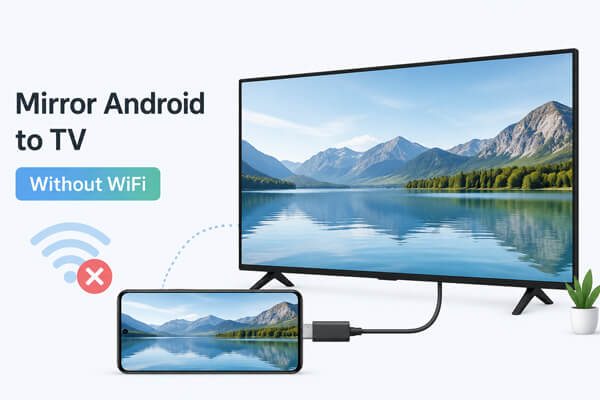
Sì, è possibile duplicare lo schermo Android su una TV senza Wi-Fi. Sebbene molti metodi di mirroring dello schermo si basino su una rete wireless, è comunque possibile collegare il telefono Android a una TV utilizzando alternative come un cavo HDMI, Miracast, la modalità ospite di Chromecast o un hotspot mobile. Il metodo migliore dipende dalla compatibilità del dispositivo e dalla preferenza per una connessione cablata o wireless.
Esistono diversi modi per duplicare lo schermo di un telefono Android su un televisore senza utilizzare una rete Wi-Fi tradizionale. Alcuni metodi offrono una connessione cablata diretta per una maggiore stabilità, mentre altri utilizzano tecnologie wireless che consentono ai dispositivi di comunicare senza un router. Di seguito sono riportati i metodi più comuni e i passaggi per configurarli.
Utilizzare una connessione HDMI è uno dei metodi più affidabili per duplicare lo schermo di Android su una TV senza Wi-Fi. Poiché la connessione avviene tramite cavo, non dipende dalla connessione a Internet o dalle reti wireless. La maggior parte degli smartphone Android moderni richiede un adattatore da USB-C a HDMI, mentre alcuni dispositivi più datati potrebbero supportare adattatori MHL.
Cosa ti serve:
Procedura per duplicare lo schermo Android su una TV tramite HDMI:
Passaggio 1. Collega l'adattatore USB-C al tuo telefono Android .
Passaggio 2. Collegare il cavo HDMI tra l'adattatore e il televisore.
Passaggio 3. Cambia la sorgente di ingresso del televisore selezionando la porta HDMI corrispondente. Lo schermo del tuo Android dovrebbe apparire automaticamente sul televisore.

Vantaggi:
Svantaggi:
Miracast è una tecnologia di mirroring dello schermo wireless che consente ai dispositivi Android di connettersi direttamente ai televisori compatibili senza bisogno di un router Wi-Fi. Utilizza il Wi-Fi Direct per stabilire una connessione tra i dispositivi, risultando una soluzione pratica quando non si ha accesso a una rete wireless.
Procedura per utilizzare Miracast e duplicare lo schermo Android sulla TV senza Wi-Fi:
Passaggio 1. Attiva "Duplicazione schermo", "Schermo wireless" o una funzione simile sul tuo televisore.
Passaggio 2. Apri "Impostazioni" sul tuo telefono Android .
Passaggio 3. Tocca "Dispositivi connessi" > "Trasmetti" oppure cerca "Schermo wireless" nelle impostazioni.

Passaggio 4. Seleziona il tuo televisore tra i dispositivi disponibili.
Passaggio 5. Conferma la connessione sul televisore.
Vantaggi:
Svantaggi:
Chromecast è un dispositivo molto diffuso per trasmettere lo schermo di Android ai televisori. Normalmente, Chromecast richiede che entrambi i dispositivi siano connessi alla stessa rete Wi-Fi. Tuttavia, alcuni modelli di Chromecast supportano la modalità Ospite, che consente ai dispositivi Android nelle vicinanze di trasmettere contenuti senza dover accedere alla stessa rete.
Procedura per utilizzare la modalità ospite di Chromecast:
Passaggio 1. Attiva la modalità Ospite nell'app Google Home.
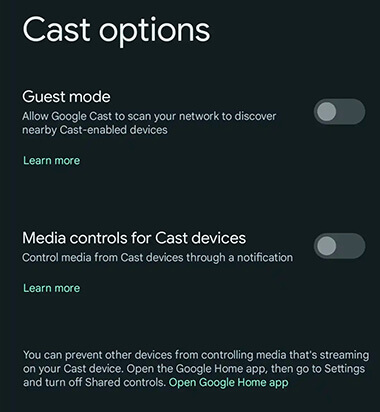
Passaggio 2. Apri un'app compatibile con Chromecast sul tuo telefono Android .
Passaggio 3. Tocca l'icona "Trasmetti".
Passaggio 4. Seleziona il dispositivo Chromecast disponibile.
Passaggio 5. Segui le istruzioni visualizzate sullo schermo per avviare la trasmissione.
Vantaggi:
Svantaggi:
Se non disponi di una rete Wi-Fi domestica, puoi utilizzare il tuo telefono Android come hotspot mobile. In questo modo si crea una rete wireless locale che consente al telefono e alla TV di comunicare.
Questo metodo è utile quando si possiede una smart TV ma non si ha un router nelle vicinanze.
Procedura per duplicare lo schermo Android su una TV utilizzando l'hotspot del cellulare:
Passaggio 1. Attiva l'hotspot mobile sul tuo telefono Android .
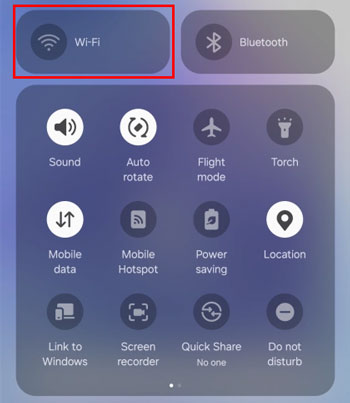
Passaggio 2. Collega il televisore all'hotspot del telefono.
Passaggio 3. Abilita la trasmissione o la duplicazione dello schermo sul tuo telefono.
Passaggio 4. Seleziona il tuo televisore e avvia la duplicazione dello schermo.
Vantaggi:
Svantaggi:
Oltre a duplicare lo schermo del Android su una TV, potresti anche voler visualizzare lo schermo del tuo telefono su un computer per avere una superficie di lavoro più ampia. Che tu voglia giocare ai giochi per dispositivi mobili , gestire le app, rispondere ai messaggi o condividere lo schermo del telefono durante le riunioni, uno strumento di mirroring dello schermo può semplificare il processo.
Phone Mirror è una soluzione di mirroring dello schermo che consente di visualizzare e controllare il dispositivo Android da un computer . Rispetto ai metodi di mirroring tradizionali, offre funzionalità di controllo aggiuntive, permettendo di interagire con il telefono direttamente da uno schermo più grande.
Caratteristiche principali di Phone Mirror:
Come duplicare lo schermo del tuo Android sul computer con Phone Mirror?
01 Scarica e installa Phone Mirror sul tuo computer, quindi avvia il programma.
02 Seleziona " Android " come tipo di dispositivo.

03 Scegli un metodo di connessione: connessione USB o connessione Wi-Fi.

04 Segui le istruzioni visualizzate sullo schermo per completare la connessione. Una volta stabilita la connessione, la schermata del tuo Android verrà visualizzata sul tuo PC.

Il Wi-Fi non è l'unico modo per duplicare lo schermo di un telefono Android su un televisore. Che si preferisca una connessione cablata stabile con un adattatore HDMI o una soluzione wireless come Miracast, esistono diversi modi per visualizzare lo schermo del proprio dispositivo Android su uno schermo più grande senza dover ricorrere a una rete Wi-Fi tradizionale. Il metodo più adatto dipende dalla compatibilità del dispositivo e dalle opzioni di connessione disponibili.
Se desideri anche duplicare e controllare il tuo telefono Android sul computer, uno strumento dedicato alla duplicazione dello schermo come Phone Mirror può offrire funzionalità più flessibili rispetto alla semplice trasmissione. Ti consente di visualizzare lo schermo del telefono su un PC e offre funzioni aggiuntive per gestire la tua esperienza mobile su un display più grande.
Articoli correlati:
Come duplicare lo schermo di un dispositivo Samsung su PC o TV? Soluzione semplice
5 modi per trasmettere Android a Windows 10/11 [Guida passo passo]
Come duplicare lo schermo a schermo intero in 5 modi collaudati [ Android /iPhone]
Perché la duplicazione dello schermo non funziona? Risolvete il problema con metodi semplici.




 Download gratuito per PC
 Download gratuito per Mac


