In breve:
iMobie AnyMiro è uno strumento di mirroring dello schermo progettato per offrire prestazioni ad alta risoluzione e bassa latenza agli utenti che necessitano di duplicare lo schermo dei dispositivi mobili su un computer. Questo articolo ne illustra le caratteristiche principali, i piani tariffari, le modalità d'uso e i limiti, confrontandolo inoltre con un'alternativa valida per aiutarvi a decidere se è adatto alle vostre esigenze di mirroring dello schermo.
Nell'era dello streaming live e della collaborazione tra dispositivi, uno strumento affidabile per la duplicazione dello schermo non è più un lusso, ma una necessità, soprattutto per giocatori, creatori di contenuti e insegnanti che richiedono prestazioni ad alta definizione e bassa latenza. iMobie AnyMiro si è affermato come una soluzione di spicco in questo ambito, promettendo una duplicazione dello schermo fluida tra dispositivi con una nitidezza e una stabilità eccezionali.
Questa recensione approfondita di AnyMiro analizzerà tutto ciò che devi sapere su AnyMiro: le sue funzionalità principali, i piani tariffari, una guida all'utilizzo passo passo, i limiti e le valide alternative. Alla fine, avrai una risposta chiara per capire se è lo strumento giusto per le tue esigenze.
iMobie AnyMiro è un versatile strumento di mirroring dello schermo che consente agli utenti di visualizzare i contenuti dei propri dispositivi mobili sullo schermo di un computer. Che si tratti di giochi, lavori creativi o streaming, AnyMiro garantisce un'esperienza di mirroring dello schermo di alta qualità e senza ritardi. L'applicazione supporta il mirroring dei telefoni sul computer, risultando uno strumento utile per chiunque desideri condividere o mostrare contenuti mobili in tempo reale.
AnyMiro garantisce fino a 10 ore di mirroring dello schermo ininterrotto con prestazioni fluide, risultando ideale per i giocatori su dispositivi mobili e per chi effettua streaming in diretta. Assicura un'esperienza di gioco o streaming senza ritardi, così non perderai nemmeno un istante.
Goditi la duplicazione dello schermo con una nitidezza straordinaria, supportando risoluzioni fino a 4K. L'app promette colori vivaci e dettagli nitidi che riproducono fedelmente lo schermo del tuo dispositivo mobile.
È possibile trasmettere lo schermo in alta risoluzione su piattaforme di streaming popolari come Twitch, YouTube, Facebook o server RTMP personalizzati. Offre uno streaming audio e video impeccabile, risultando perfetto per i creatori di contenuti.
AnyMiro ti permette di catturare immagini o registrare video all'istante, duplicando lo schermo del tuo cellulare. È perfetto per creare tutorial, guide o semplicemente per immortalare momenti memorabili.
Migliora le tue presentazioni o le tue dirette streaming con la possibilità di annotare lo schermo in tempo reale. Aggiungi testo, forme ed evidenziazioni per un maggiore coinvolgimento durante le sessioni live o le registrazioni.
L'app supporta diversi metodi di connessione per soddisfare le diverse preferenze dell'utente, garantendo una connettività senza interruzioni sia tramite USB che Wi-Fi.
La versione gratuita di AnyMiro prevede limitazioni giornaliere al tempo di mirroring dello schermo e la presenza di filigrane sulla schermata duplicata. Offre funzionalità limitate, soprattutto per gli utenti che necessitano di un utilizzo ininterrotto.
Sebbene AnyMiro funzioni perfettamente su Windows , gli utenti Mac potrebbero dover concedere manualmente le autorizzazioni di sistema, rendendo il processo di configurazione leggermente più complesso rispetto agli utenti Windows .
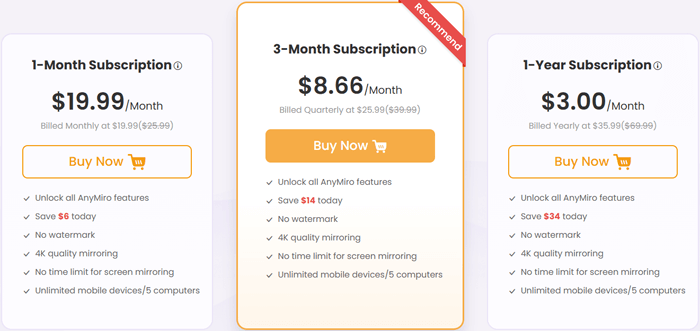
AnyMiro offre una versione di prova gratuita che consente fino a 40 minuti di mirroring dello schermo al giorno, con una risoluzione fino a 1080p. Tuttavia, la versione gratuita include delle filigrane, che possono essere rimosse con un abbonamento.
Ecco i piani di abbonamento per AnyMiro:
Tutti i piani a pagamento sbloccano tutte le funzionalità, tra cui la duplicazione dello schermo illimitata senza filigrane e la possibilità di duplicare lo schermo su più dispositivi (fino a 5 computer e dispositivi mobili).
AnyMiro offre una varietà di funzionalità, come la duplicazione dello schermo di iPhone /iPad su computer, la duplicazione dello schermo di telefoni/tablet Android su computer e la gestione della duplicazione dello schermo. Qui ti guideremo attraverso il processo di duplicazione dello schermo del tuo telefono/tablet Android su un computer .
Passaggio 1. Visita il sito web ufficiale di iMobie AnyMiro, scarica la versione appropriata per il tuo computer Windows o Mac e segui le istruzioni visualizzate sullo schermo per l'installazione. Assicurati che la tua connessione Internet sia stabile durante l'installazione per evitare il danneggiamento dei file.
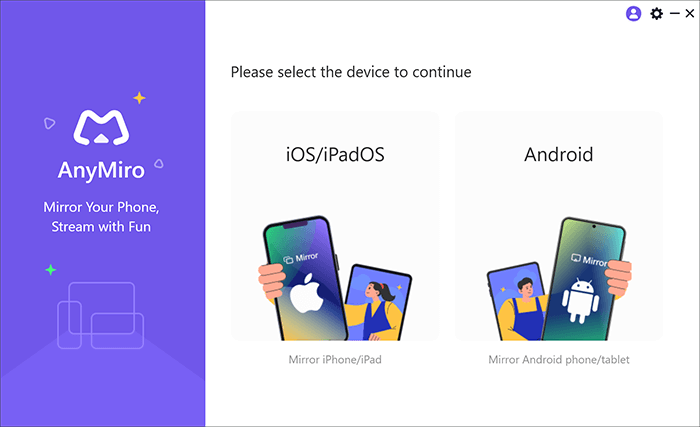
Passaggio 2. Apri AnyMiro sul tuo computer. Vedrai le opzioni " Android " e " iOS /iPadOS"; fai clic su " Android " per procedere con il tuo dispositivo mobile.
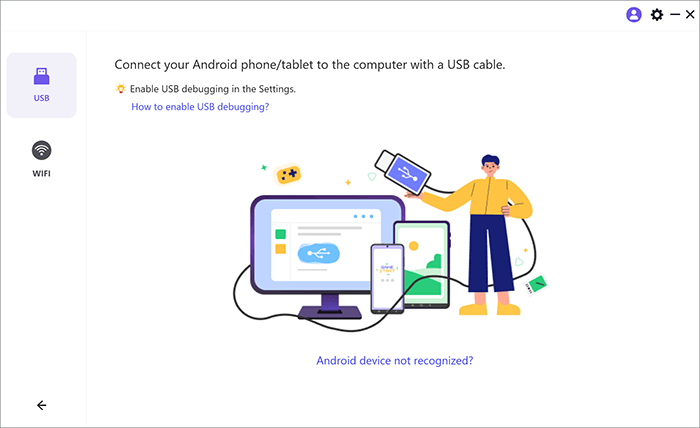
Passaggio 3. Scegli il metodo di connessione:
Connessione USB (consigliata per la stabilità): se si sceglie la connessione USB, è necessario abilitare il debug USB sul dispositivo Android e selezionare la modalità MTP per una connessione corretta.
Connessione Wi-Fi (per comodità): assicurati che sia il computer che il dispositivo Android siano connessi alla stessa rete Wi-Fi. AnyMiro offre tre opzioni Wi-Fi:
Passaggio 4. Una volta stabilita la connessione, lo schermo del tuo Android apparirà sul computer. Utilizza la barra degli strumenti nella parte inferiore della finestra di AnyMiro per acquisire schermate (icona della fotocamera), avviare la registrazione (icona del video) o abilitare le annotazioni (icona della penna). Puoi anche regolare le impostazioni di risoluzione (fino a 4K) nelle preferenze dell'app.
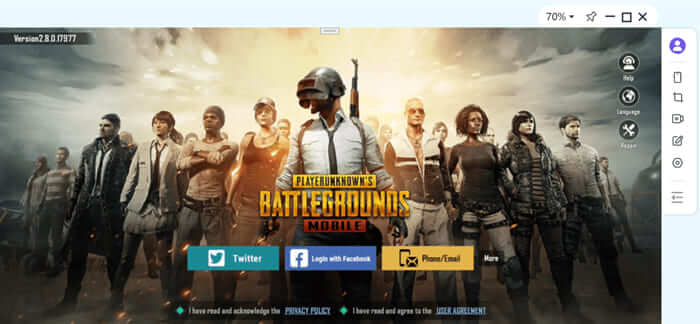
Se stai cercando un'alternativa ad AnyMiro, Phone Mirror è un altro ottimo strumento per la duplicazione dello schermo. Questo software ti permette di duplicare e controllare i tuoi dispositivi Android o iOS direttamente dal computer, offrendo uno streaming fluido e il pieno controllo sui tuoi contenuti mobili. Phone Mirror ti consente non solo di duplicare lo schermo del tuo dispositivo sul computer, ma anche di controllare completamente il tuo iPhone, iPad o dispositivo Android . Puoi eseguire azioni come digitare, cliccare, scorrere e trascinare direttamente dal computer. Diamo un'occhiata più da vicino alle caratteristiche principali e a come utilizzare Phone Mirror.
Caratteristiche principali di Phone Mirror
Come accedere al tuo telefono Android tramite computer con Phone Mirror?
01 Scarica e installa Phone Mirror sul tuo computer. Una volta installato, avvia l'applicazione e seleziona " Android " dall'interfaccia.

02 Segui le istruzioni visualizzate sullo schermo per connettere il tuo dispositivo Android al computer. Puoi connetterti tramite cavo USB o Wi-Fi, a seconda delle tue preferenze.

03 Una volta stabilita la connessione, lo schermo del tuo dispositivo Android apparirà sul computer. Per abilitare il controllo completo del dispositivo, fai clic sull'icona "Mouse" nella barra laterale. Ora puoi controllare il telefono utilizzando la tastiera e il mouse del computer.

In conclusione, AnyMiro offre un'eccellente soluzione per la duplicazione dello schermo, garantendo prestazioni di alta qualità e senza ritardi, con funzionalità come la risoluzione 4K, lo streaming live su piattaforme come Twitch e YouTube e le annotazioni in tempo reale. Sebbene la versione gratuita presenti delle limitazioni, i piani a pagamento sbloccano tutte le funzionalità per chi desidera un'esperienza fluida e senza watermark.
Per chi cerca un'alternativa, Phone Mirror è un valido concorrente, offrendo funzionalità simili come il controllo completo del dispositivo, l'ottimizzazione per i giochi mobile e la facilità di trasferimento dei file. Che si scelga AnyMiro o Phone Mirror, entrambi offrono strumenti affidabili e ricchi di funzionalità per tutte le esigenze di mirroring dello schermo.
Articoli correlati:
Come duplicare lo schermo a schermo intero in 5 modi collaudati [ Android /iPhone]
7 modi semplici per duplicare lo schermo dell'iPhone su iPad [Ultimo tutorial]
Come duplicare lo schermo di un dispositivo Samsung su PC o TV? Soluzione semplice
3 modi per duplicare lo schermo dell'iPhone direttamente sul Mac [Guida aggiornata]




 Download gratuito per PC
 Download gratuito per Mac


