A causa dell'intenso lavoro d'ufficio, gli utenti a volte hanno bisogno di un ripristino del sistema quando installano la combinazione sbagliata di applicazioni o quando il computer viene sostituito. Se ti dimentichi di eseguire il backup dei tuoi file importanti prima del ripristino del sistema, questa guida ti spiegherà come recuperare i dati dopo il ripristino.
Sì, spesso è possibile recuperare i dati dopo un ripristino del sistema, ma la percentuale di successo dipende da diversi fattori:
Il ripristino del sistema si concentra principalmente sui file di sistema, sulle impostazioni del registro di sistema e sui programmi installati. Tuttavia, in rari casi, soprattutto se qualcosa va storto, anche i file personali potrebbero essere interessati o risultare mancanti.
Quando non si dispone di alcun backup dei dati sul PC, un software professionale come Coolmuster Data Recovery offre una soluzione più completa. Questo strumento analizza l'architettura del disco rigido per trovare i frammenti di file che il sistema operativo non è più in grado di visualizzare.
Caratteristiche principali di questo software di recupero dati per PC:
Scarica Coolmuster Data Recovery.
Per recuperare i dati dal PC dopo il ripristino del sistema con questo software:
01 Installa il software di recupero dati su una partizione diversa da quella che stai cercando di recuperare (ad esempio, se hai perso file sull'unità C, installa il software sull'unità D o su un'unità USB esterna).
02 Una volta stabilita la connessione, scegli "Ripristino da file eliminati" o "Ripristino da file formattati", seleziona l'unità in cui si trovavano i tuoi file e fai clic su "Avvia scansione" per consentire al software di eseguire una scansione.

03 Esamina i risultati, seleziona i file che ti servono e salvali sul tuo dispositivo facendo clic su "Recupera sul computer".

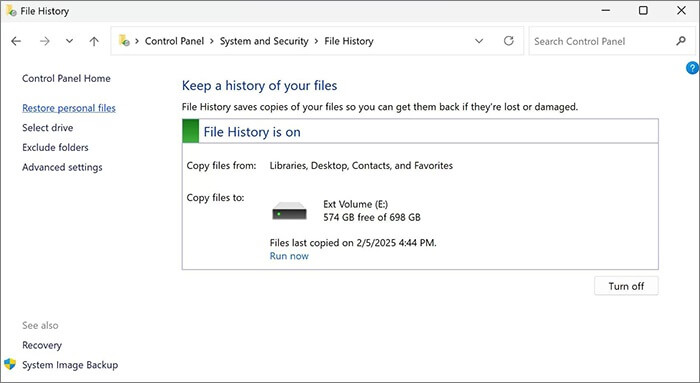
Se avevi avuto la lungimiranza di attivare la Cronologia file prima del ripristino del sistema, puoi ripristinare le cartelle a un punto specifico nel tempo. In questo modo potrai recuperare i tuoi file senza problemi.
Per recuperare i file dopo il Ripristino configurazione di sistema tramite Cronologia file:
Passaggio 1: Aprire il "Pannello di controllo" e accedere a "Sistema e sicurezza" > "Cronologia file".
Passaggio 2: Nella barra laterale sinistra, fai clic su Ripristina file personali. Verrà visualizzata una cronologia delle cartelle di cui è stato eseguito il backup. Utilizza le frecce in basso per trovare la data precedente all'esecuzione del Ripristino configurazione di sistema.
Passaggio 3: Seleziona i file o le cartelle desiderati e fai clic sul pulsante verde "Ripristina" per riportarli nella posizione originale.
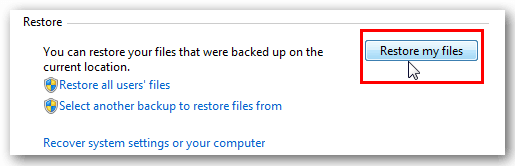
Per chi utilizzava il vecchio strumento Backup e ripristino ( Windows 7), ancora disponibile in Windows 10 e 11, il ripristino è semplice anche dopo un ripristino completo alle impostazioni di fabbrica.
Per ripristinare i dati con la funzione Backup e ripristino dopo un ripristino delle impostazioni di fabbrica:
Passaggio 1: collega l'unità di backup esterna al PC. Quindi vai su "Pannello di controllo" > "Sistema e sicurezza" > "Backup e ripristino ( Windows 7)" > "Ripristina i miei file".
Passaggio 2: Fai clic su "Sfoglia file" o "Sfoglia cartelle". Quindi seleziona gli elementi dal tuo backup.
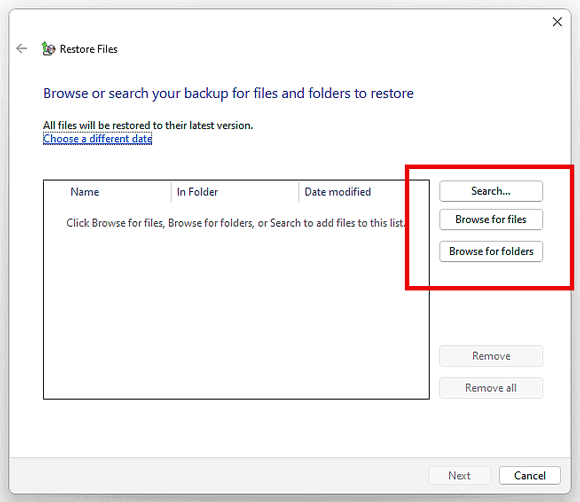
Passaggio 3: Segui le istruzioni per ripristinarli nella posizione originale o in una nuova cartella.
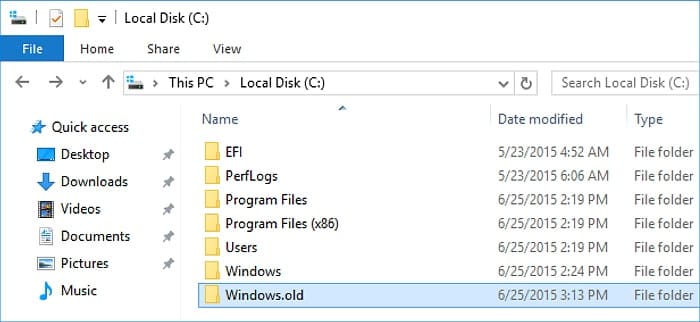
Se hai reinstallato Windows senza formattare l'unità , i tuoi vecchi file potrebbero trovarsi in una cartella chiamata Windows . Windows crea questa cartella come misura di sicurezza.
Per ripristinare i file dopo la reinstallazione Windows utilizzando la cartella Windows :
Passaggio 1: Apri Esplora file e vai all'unità C:. Quindi cerca la cartella denominata " Windows ".
Passaggio 2: All'interno, vai su "Utenti" > "[NomeUtente]" e controlla le cartelle (Desktop, Documenti, ecc.) per trovare i file mancanti.
Passaggio 3: Copiate manualmente questi file dalla Windows .old immediatamente, poiché Windows eliminerà automaticamente questa cartella da 10 a 28 giorni dopo un aggiornamento o una reinstallazione.
Spesso è possibile recuperare i dati dopo un ripristino del sistema, un ripristino delle impostazioni di fabbrica o una reinstallazione Windows , ma il successo dipende dalla preparazione e dalla tempistica. Gli strumenti integrati come Cronologia file e Backup e ripristino offrono le opzioni di recupero più affidabili, mentre il software Coolmuster Data Recovery può essere d'aiuto in assenza di backup.
Per ridurre al minimo i rischi futuri, si raccomanda vivamente di effettuare backup regolari e di attivare in anticipo le funzionalità di ripristino. La perdita di dati può essere imprevedibile, ma con le giuste strategie non deve necessariamente essere permanente.
Articoli correlati:
Come ripristinare i dati dopo un ripristino delle impostazioni di fabbrica con/senza backup
La guida definitiva su come eseguire un hard reset su un telefono Android .
Come eliminare forzatamente un file su Windows e Mac : guida completa
[Guida passo passo] Come ripristinare un iPhone senza perdere dati?




 Download gratuito per PC
 Download gratuito per Mac


