In breve: Vuoi trasferire i video dal tuo Huawei al tuo iPhone? Questa guida ti presenta 5 metodi semplici, tra cui Phone Transfer, Huawei Phone Clone, Sposta su iOS , Google Drive e Invia ovunque.
Per un trasferimento video rapido, di alta qualità e in batch, Phone Transfer è la scelta migliore. Consente di trasferire video direttamente da Huawei a iPhone senza perdita di qualità, limiti di connessione internet o procedure complicate.
Stai passando da un telefono Huawei a un iPhone ma non sai come trasferire i tuoi video? Poiché Huawei e iPhone utilizzano sistemi operativi diversi, trasferire file video di grandi dimensioni direttamente può essere complicato. Questa guida spiega come trasferire i video da Huawei a iPhone con cinque metodi affidabili. Che tu voglia trasferire poche clip o centinaia di video di alta qualità, queste soluzioni ti aiuteranno a completare il processo in modo rapido e sicuro.
Quando è necessario trasferire grandi quantità di video da Huawei a iPhone, l'utilizzo di un software professionale per il trasferimento di dati tra dispositivi mobili è solitamente la soluzione più rapida e affidabile. Phone Transfer è un potente strumento per il trasferimento di dati che consente agli utenti di spostare video, foto, musica, contatti e altri file tra dispositivi Android e iOS .
Supporta il trasferimento diretto da Huawei a iPhone, mantenendo inalterata la qualità video. Questo lo rende la scelta ideale per gli utenti che cambiano telefono o che necessitano di trasferire molti video di grandi dimensioni contemporaneamente.
Cosa può fare per te il servizio di trasferimento telefonico?
Come trasferire video da Huawei a iPhone con un solo clic?
01 Scarica, installa e apri Phone Transfer sul tuo computer. Collega il tuo telefono Huawei e il tuo iPhone al computer tramite cavi USB.
02 Il programma riconoscerà automaticamente entrambi i dispositivi e visualizzerà le relative informazioni sull'interfaccia. Assicurati che il tuo dispositivo Huawei sia impostato come telefono sorgente e che il tuo iPhone sia selezionato come dispositivo di destinazione. Se necessario, fai clic sul menu a tendina per invertire le posizioni dei dispositivi.
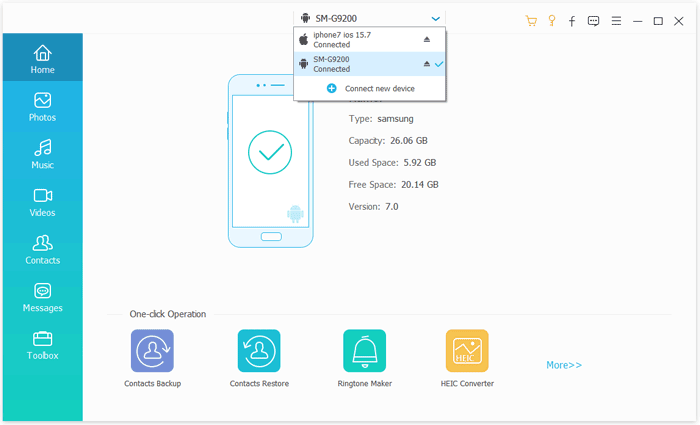
03 Seleziona la categoria "Video" tra i tipi di dati disponibili. Visualizza l'anteprima e scegli i video che desideri trasferire, quindi fai clic su "Esporta sul dispositivo". I video selezionati verranno trasferiti rapidamente dal tuo telefono Huawei al tuo iPhone mantenendo la qualità originale.
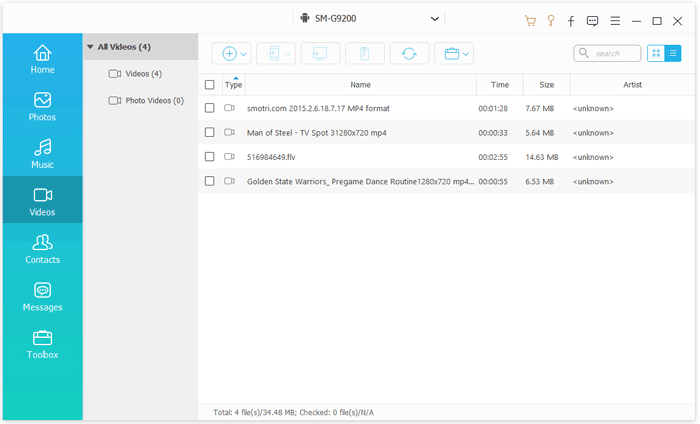
Huawei Phone Clone è uno strumento di migrazione ufficiale progettato per aiutare gli utenti a trasferire i dati personali quando cambiano dispositivo. Utilizza una connessione wireless tra due telefoni, consentendo agli utenti di spostare i file senza cavi o un computer. Per gli utenti che desiderano trasferire rapidamente i video da Huawei a iPhone, Phone Clone può essere una soluzione pratica.
Tuttavia, poiché l'iPhone ha restrizioni di sistema più rigide, alcuni tipi di dati potrebbero non essere trasferiti perfettamente tra dispositivi Android e iOS .
Ecco come trasferire i video da Huawei a iPhone con Huawei Phone Clone:
Passaggio 1. Installa l'app Phone Clone sia sul tuo telefono Huawei che sul tuo iPhone.
Passaggio 2. Apri Phone Clone sul tuo telefono Huawei e seleziona "Questo è il vecchio dispositivo".
Passaggio 3. Avvia Phone Clone sul tuo iPhone e seleziona "Questo è il nuovo dispositivo".
Passaggio 4. Utilizza il tuo telefono Huawei per scansionare il codice QR visualizzato sul tuo iPhone e stabilire una connessione wireless.
Passaggio 5. Una volta stabilita la connessione, selezionare "Video" dall'elenco dei dati.
Passaggio 6. Tocca "Avvia migrazione" e attendi il completamento del processo di trasferimento video.
Passaggio 7. Apri l'app Foto sul tuo iPhone per verificare che i video siano stati salvati correttamente.
Passa a iOS è l'applicazione ufficiale di Apple per la migrazione da Android a iPhone . È pensata principalmente per gli utenti che hanno appena acquistato un nuovo iPhone e desiderano trasferire i dati da un dispositivo Android durante la fase di configurazione iniziale.
Se stai configurando un nuovo iPhone e desideri trasferire i video dal tuo dispositivo Huawei, Passa a iOS offre un metodo semplice e sicuro per migrare i tuoi file. Tuttavia, questo metodo non è adatto agli utenti che hanno già completato la configurazione dell'iPhone, a meno che non inizializzino il dispositivo e riavviino il processo di migrazione.
Ecco come trasferire i video da Huawei a iPhone tramite la funzione "Sposta in iOS :
Passaggio 1. Installa l'app Passa a iOS sul tuo telefono Huawei e accendi il tuo nuovo iPhone per avviare la procedura di configurazione.
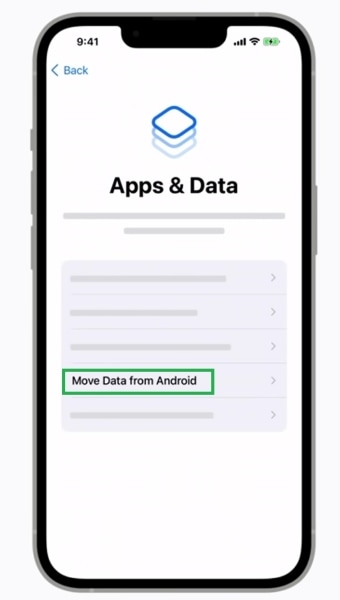
Passaggio 2. Nella schermata "App e dati" dell'iPhone, seleziona "Sposta dati da Android " e apri "Sposta in iOS " sul tuo dispositivo Huawei.
Passaggio 3. Inserisci il codice di sicurezza visualizzato sul tuo iPhone per connettere entrambi i dispositivi.
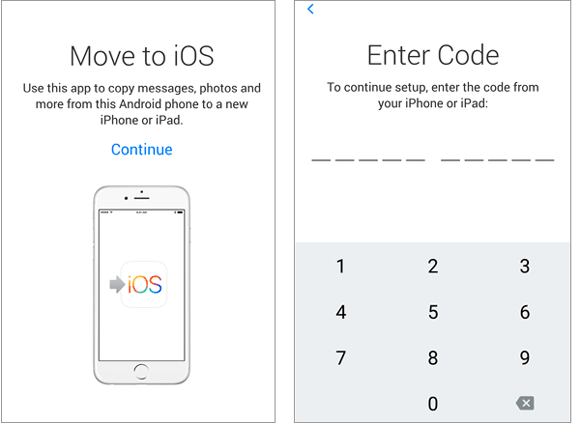
Passaggio 4. Una volta stabilita la connessione, seleziona i video e gli altri dati che desideri trasferire da Huawei a iPhone.
Passaggio 5. Tocca "Continua" e attendi il completamento del processo di trasferimento. Mantieni entrambi i dispositivi collegati durante la migrazione.
Passaggio 6. Completa la configurazione del tuo iPhone e apri l'app Foto per verificare se i video trasferiti sono disponibili.
I servizi di archiviazione cloud offrono un altro modo per trasferire i video da Huawei a iPhone. Google Drive consente di caricare i video dal telefono Huawei e scaricarli successivamente sull'iPhone utilizzando lo stesso account Google.
Questo metodo funziona bene se non si ha accesso a un computer o se si devono trasferire solo pochi video. Tuttavia, poiché i video in genere occupano molto spazio di archiviazione, il processo di caricamento e download potrebbe risultare lento in presenza di file di grandi dimensioni.
Ecco come scaricare video da Huawei a iPhone con Google Drive:
Passaggio 1. Apri l'app Google Drive sul tuo telefono Huawei e accedi con il tuo account Google.
Passaggio 2. Tocca il pulsante "+", scegli l'opzione "Carica" e seleziona i video che desideri trasferire.
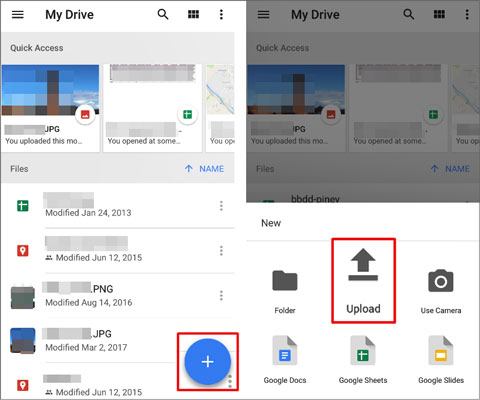
Passaggio 3. Attendi che il caricamento dei video selezionati su Google Drive sia completato.
Passaggio 4. Installa Google Drive sul tuo iPhone e accedi con lo stesso account Google.
Passaggio 5. Trova i video caricati su Google Drive e scaricali sul tuo iPhone.
Passaggio 6. Apri l'app Foto sul tuo iPhone per verificare che i video siano stati salvati correttamente.
Send Anywhere è uno strumento di trasferimento file multipiattaforma che consente agli utenti di inviare rapidamente video tra dispositivi diversi. Il trasferimento avviene tramite una chiave di connessione temporanea e non richiede la registrazione di un account. Se devi trasferire solo un numero limitato di video da Huawei a iPhone, Send Anywhere è un'opzione pratica.
Ecco come condividere video da Huawei a iPhone tramite Send Anywhere:
Passaggio 1. Installa l'app Send Anywhere sia sul tuo telefono Huawei che sul tuo iPhone.
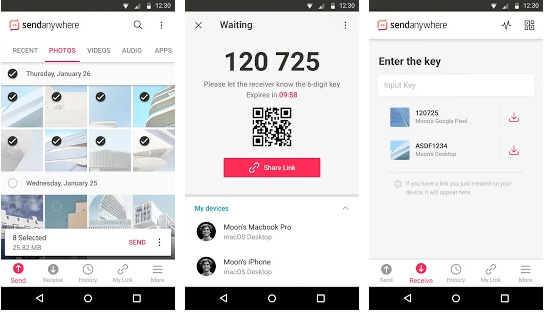
Passaggio 2. Apri Send Anywhere sul tuo telefono Huawei, seleziona i video che desideri trasferire e tocca il pulsante "Invia".
Passaggio 3. L'app genererà una chiave temporanea di 6 cifre. Tieni la chiave a portata di mano per il passaggio successivo.
Passaggio 4. Apri Send Anywhere sul tuo iPhone e scegli l'opzione "Ricevi".
Passaggio 5. Inserisci il codice a 6 cifre visualizzato sul tuo telefono Huawei per stabilire la connessione.
Passaggio 6. Attendi il completamento del trasferimento, quindi apri l'app Foto sul tuo iPhone per controllare i video ricevuti.
Esistono diversi modi per trasferire i video da Huawei a iPhone, e il metodo migliore dipende dalle tue esigenze. Se desideri trasferire un gran numero di video rapidamente mantenendo la qualità originale, Phone Transfer è la soluzione più consigliata.
Consente il trasferimento diretto di video da Huawei a iPhone senza dipendere dall'archiviazione cloud o dalla velocità di internet. Grazie al supporto di diversi tipi di file e al trasferimento in batch, offre un metodo più rapido e affidabile per spostare i video importanti tra i dispositivi.
Articoli correlati:
Come trasferire musica da Huawei a iPhone: 3 semplici metodi
Come trasferire facilmente le foto da Huawei a iPhone? 5 metodi rapidi
6 modi per inviare video da Android a iPhone che non puoi perderti
Guida completa al trasferimento dati su Huawei: 7 strumenti di trasferimento Huawei utili

 Trasferimento da telefono a telefono
Come trasferire video da Huawei a iPhone: 5 modi semplici e veloci
Trasferimento da telefono a telefono
Come trasferire video da Huawei a iPhone: 5 modi semplici e veloci







 Download gratuito per PC
 Download gratuito per Mac
