In breve: Devi trasferire musica da Huawei a iPhone? Questa guida illustra tre semplici soluzioni: un'apposita applicazione per il trasferimento di dati tra telefoni, iTunes e l'archiviazione cloud.
Scegli il metodo più adatto alle tue esigenze e trasferisci facilmente le tue canzoni preferite.
Se stai cercando di trasferire musica da Huawei a iPhone, ti accorgerai subito che il processo non è semplice come spostare file tra due telefoni con lo stesso sistema operativo. Huawei utilizza Android , mentre iPhone esegue iOS , il che significa che non esiste un metodo di trasferimento diretto integrato come AirDrop o strumenti di migrazione rapida.
Come trasferire con successo la musica da Huawei a iPhone senza perdere file o qualità? In questa guida, ti mostreremo tre metodi pratici per trasferire la musica da Huawei a iPhone. Puoi scegliere quello più adatto alle tue esigenze.
Il modo più semplice ed efficiente per trasferire musica da Huawei a iPhone è utilizzare un'apposita applicazione per il trasferimento di dati tra dispositivi mobili . Una delle soluzioni più affidabili è Phone Transfer . È progettata specificamente per il trasferimento di dati tra dispositivi Android e iOS , risultando ideale per gli utenti che passano da Huawei a iPhone .
Supporta il riconoscimento di dispositivi Android e iPhone su computer Windows o Mac e consente agli utenti di trasferire file musicali direttamente tra i sistemi senza doverli prima esportare e poi importare, semplificando notevolmente il processo. Supporta anche il trasferimento in batch, il che significa che è possibile spostare l'intera libreria musicale in una sola volta mantenendo la qualità audio originale.
Cosa può fare per te il servizio di trasferimento telefonico?
Ecco come trasferire la musica da Huawei a iPhone utilizzando Phone Transfer:
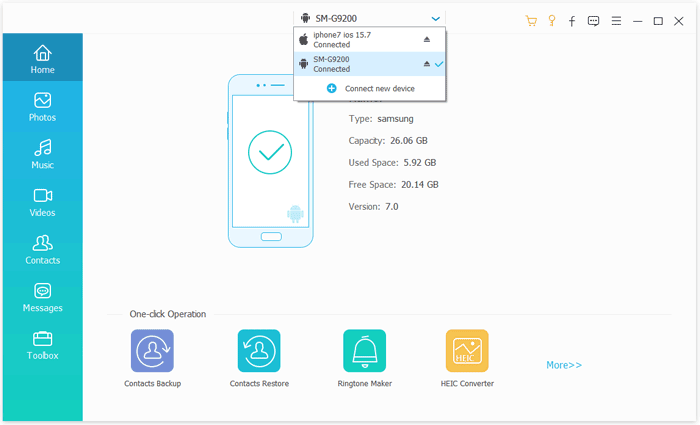
01 Scarica, installa e avvia Phone Transfer sul tuo computer. Quindi collega sia il tuo dispositivo Huawei che il tuo iPhone utilizzando i cavi USB.
02 Il software rileverà automaticamente entrambi i dispositivi e li visualizzerà sullo schermo. Assicurati che il dispositivo sorgente sia visualizzato in alto al centro. In caso contrario, utilizza il menu a tendina per selezionare manualmente il telefono sorgente corretto.
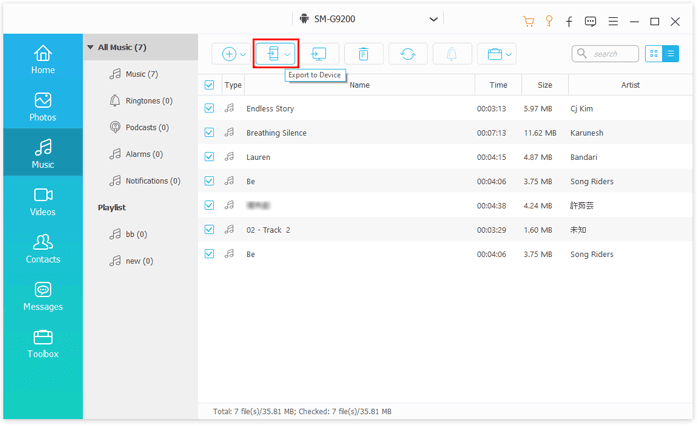
03 Seleziona la categoria "Musica" per procedere. Scegli i brani che desideri trasferire, quindi fai clic su "Esporta sul dispositivo". La musica selezionata verrà trasferita rapidamente dal tuo telefono Huawei al tuo iPhone.
Un altro metodo comune per trasferire musica da Huawei a iPhone è tramite iTunes. Sebbene iTunes non supporti le connessioni dirette Android , può comunque essere utilizzato come intermediario trasferendo la musica attraverso il computer.
Questo metodo è relativamente manuale e richiede passaggi aggiuntivi. Tuttavia, se preferisci utilizzare l'ecosistema ufficiale di Apple e non vuoi installare software di terze parti, è molto pratico. Il fulcro dell'intero processo è: prima esportare la musica dal tuo telefono Huawei su un computer, e poi sincronizzarla con il tuo iPhone tramite iTunes.
Ecco come trasferire musica da Huawei a iPhone tramite iTunes:
Passaggio 1. Collega il tuo telefono Huawei al computer utilizzando un cavo USB.
Passaggio 2. Apri il tuo dispositivo Huawei sul computer e vai alla cartella "Musica".
Passaggio 3. Copia i brani che desideri trasferire e incollali in una nuova cartella sul tuo computer.
Passaggio 4. Avvia iTunes o l'app Apple Music su un Mac .
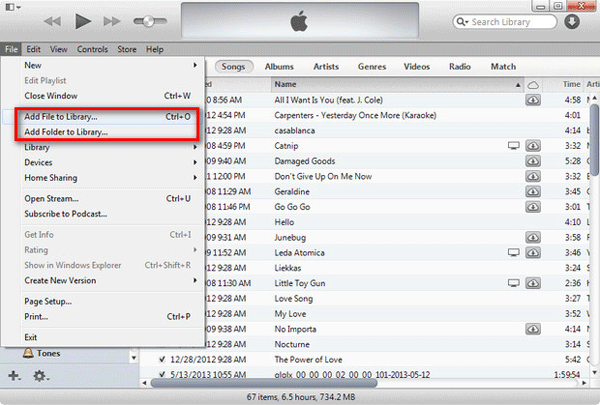
Passaggio 5. Fai clic su "File" > "Aggiungi file alla libreria" o "Aggiungi cartella alla libreria", quindi seleziona la cartella contenente la tua musica Huawei per importarla.
Passaggio 6. Collega il tuo iPhone al computer utilizzando un cavo USB.
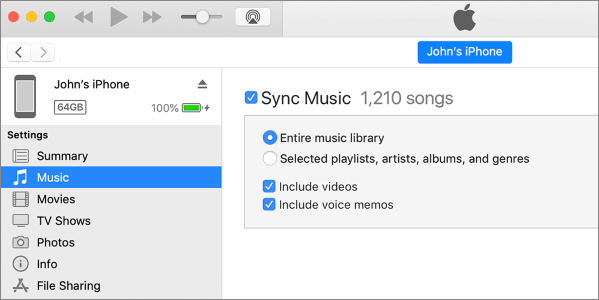
Passaggio 7. In iTunes, fai clic sull'icona dell'iPhone, apri la scheda "Musica" e abilita "Sincronizza musica".
Passaggio 8. Seleziona i brani o le playlist che desideri trasferire, quindi fai clic su "Applica" o "Sincronizza" per copiare la musica sul tuo iPhone.
Se preferisci una soluzione wireless, puoi utilizzare l'archiviazione cloud per trasferire la musica dal tuo dispositivo Huawei al tuo iPhone. Caricando i brani su un servizio cloud, potrai accedervi sul tuo iPhone sempre e ovunque. Google Drive, Dropbox e iCloud sono tutte opzioni molto diffuse.
Tuttavia, questo metodo dipende fortemente dalla velocità di internet e dallo spazio di archiviazione cloud disponibile, quindi potrebbe non essere adatto a librerie musicali di grandi dimensioni. In questo caso, useremo Google Drive come esempio per illustrare il processo.
Ecco come sincronizzare la musica da Huawei a iPhone con Google Drive:
Passaggio 1. Apri Google Drive sul tuo telefono Huawei. Accedi con il tuo account Google.
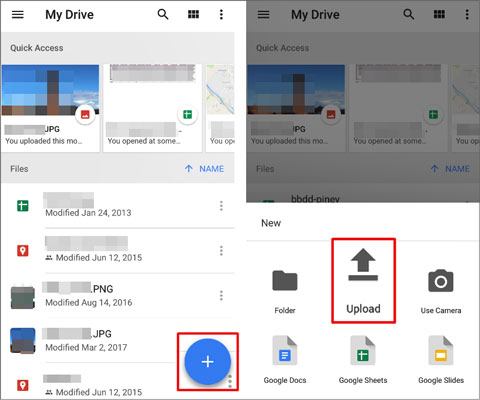
Passaggio 2. Tocca il pulsante "+" e scegli "Carica". Seleziona i file musicali che desideri trasferire e attendi il completamento del caricamento.
Passaggio 3. Installa Google Drive sul tuo iPhone e accedi con lo stesso account Google.
Passaggio 4. Individua i file musicali caricati, scaricali nella memoria del tuo iPhone o nell'app File e accedi e riproduci la musica sul tuo iPhone.
D1. È possibile utilizzare AirDrop da Huawei a iPhone?
No. AirDrop funziona solo tra dispositivi Apple, quindi non può essere utilizzato per trasferire musica da Huawei a iPhone.
D2. La qualità della musica verrà ridotta durante il trasferimento?
No. Se trasferisci file audio originali come MP3, FLAC o AAC, la qualità rimarrà invariata.
D3. Ho bisogno di un computer per trasferire la musica da Huawei a iPhone?
Non sempre. Google Drive permette di trasferire file senza computer, ma strumenti come Phone Transfer e iTunes richiedono un PC o Mac .
Quando si tratta di trasferire musica da Huawei a iPhone, i tre metodi menzionati sopra possono aiutarti a risolvere rapidamente il problema. Tra i vari metodi, il più consigliato rimane Phone Transfer . Consente il trasferimento diretto di musica da Huawei a iPhone, con un funzionamento semplice ed efficiente, e non richiede complicate procedure di sincronizzazione. Se desideri completare il trasferimento musicale in modo rapido e sicuro, Phone Transfer sarà la scelta più semplice.
Articoli correlati:
Come trasferire musica da HONOR a iPhone in modo semplice e veloce?
Come trasferire file da Android a iPhone [7 metodi efficaci]
Come trasferire musica da HONOR a HONOR: 4 semplici metodi spiegati






 Download gratuito per PC
 Download gratuito per Mac


