Se sei passato di recente da un telefono HONOR a un iPhone , una delle domande più frequenti che potresti porti è: come inviare video da HONOR a iPhone senza perdere qualità? Poiché i dispositivi HONOR funzionano con Android e l'iPhone è sviluppato da Apple, la condivisione diretta dei file non è sempre fluida. File video di grandi dimensioni, in particolare registrazioni 4K, possono essere difficili da trasferire a causa di problemi di compatibilità, limiti di dimensione dei file o lentezza della connessione wireless.
Non preoccuparti. In questa guida ti spiegheremo come inviare video da HONOR a iPhone utilizzando 7 metodi diversi per aiutarti a completare il trasferimento senza problemi.
Se desideri trasferire file video di grandi dimensioni ad alta velocità, senza compressione e con prestazioni stabili, Phone Transfer è altamente consigliato. È uno strumento professionale per il trasferimento dati mobile che supporta il trasferimento con un clic di video, foto, musica e altri dati tra dispositivi Android e iOS . È particolarmente adatto per l'importazione di video HD in batch e non richiede una connessione Internet.
I punti salienti di Phone Transfer:
Come posso trasferire i video da HONOR a iPhone senza perdere qualità?
01 Scarica e installa Phone Transfer sul tuo computer, quindi apri il programma. Collega sia il tuo telefono HONOR che l'iPhone al computer tramite cavi USB.
02 Il software riconoscerà automaticamente i due dispositivi e ne visualizzerà le informazioni sullo schermo. Assicurarsi che il dispositivo sorgente sia in alto al centro. In caso contrario, utilizzare il menu a discesa per passare al telefono sorgente corretto.

03 Successivamente, fai clic su "Video" a sinistra, seleziona i video che desideri trasferire e quindi scegli "Esporta sul dispositivo". I file selezionati verranno trasferiti rapidamente dal tuo telefono HONOR al tuo iPhone.

Se non desideri installare software aggiuntivo, puoi anche utilizzare il tuo computer come intermediario per completare il trasferimento. Il processo è semplice: prima copia i video dal tuo HONOR al computer, quindi importali sul tuo iPhone.
Ecco come spostare i video da HONOR a iPhone utilizzando un computer:
Passaggio 1. Collega il tuo telefono HONOR al computer tramite un cavo USB.
Passaggio 2. Sul tuo dispositivo HONOR, seleziona la modalità Trasferimento file (MTP) quando richiesto.
Passaggio 3. Apri Esplora file ( Windows ) o Finder ( Mac ) e individua il tuo telefono HONOR.
Passaggio 4. Vai alla cartella "DCIM" o "Video", quindi copia i video che desideri trasferire in una cartella sul tuo computer.
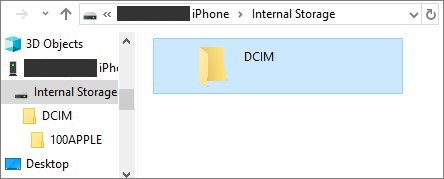
Passaggio 5. Scollega il telefono HONOR e collega l'iPhone al computer tramite un cavo USB.
Passaggio 6. Apri iTunes (su Windows ) o Finder (su Mac ) e seleziona il tuo iPhone quando appare.
Passaggio 7. Trascina e rilascia i video copiati nella sezione "Film", "Programmi TV" o "Condivisione file", a seconda di dove desideri archiviarli.
Passaggio 8. Fai clic su "Sincronizza" (o Applica) per avviare il trasferimento. Una volta completata la sincronizzazione, i video saranno disponibili sul tuo iPhone.
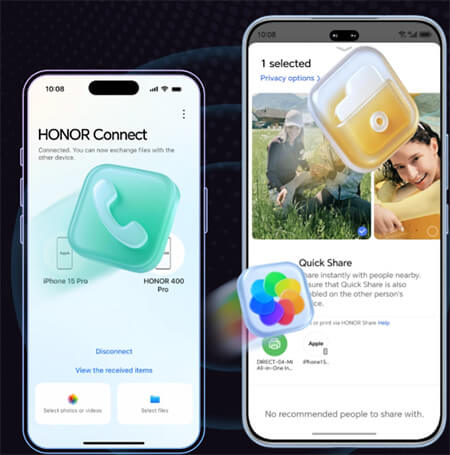
Se il tuo telefono HONOR supporta HONOR Connect, puoi utilizzarlo per condividere video in modalità wireless con il tuo iPhone. Prima di iniziare, assicurati che entrambi i dispositivi siano connessi alla stessa rete Wi-Fi e che il Bluetooth sia abilitato.
Nota: questa funzionalità è supportata solo sui dispositivi iOS con iOS 15.6 o versioni successive.
Ecco come inviare video da HONOR a iPhone tramite HONOR Connect:
Passaggio 1. Sul tuo telefono HONOR, apri l'app "Galleria" o "Video", seleziona il/i video che desideri trasferire e tocca "Condividi".
Passaggio 2. Sul tuo iPhone, apri HONOR Connect .
Passaggio 3. Dopo che il telefono HONOR ha rilevato l'iPhone, tocca l'icona del nome del dispositivo sul telefono HONOR.
Passaggio 4. Seguire le istruzioni sull'iPhone per accettare di stabilire una connessione con il telefono HONOR e avviare il trasferimento del file.
Passaggio 5. Attendi il completamento del trasferimento; i video appariranno nell'app Foto sul tuo iPhone.
Se stai configurando un iPhone nuovo di zecca , Passa a iOS può aiutarti a trasferire i dati durante la configurazione iniziale. Tieni presente che funziona solo durante la configurazione iniziale dell'iPhone e la velocità di trasferimento dipende dalla stabilità della rete Wi-Fi.
Ecco come spostare i video da HONOR a iPhone con Move to iOS :
Passaggio 1. Scarica e installa l'app Move to iOS dal Google Play Store sul tuo telefono HONOR.
Passaggio 2. Durante la configurazione sul tuo iPhone, seleziona "Sposta dati da Android " nella schermata "App e dati".

Passaggio 3. Apri Passa a iOS sul tuo telefono HONOR e tocca "Continua". Sull'iPhone, tocca Continua e attendi che venga visualizzato il codice di 6 o 10 cifre.

Passaggio 4. Inserisci il codice dell'iPhone nel tuo telefono HONOR per stabilire una connessione sicura.
Passaggio 5. Sul telefono HONOR, seleziona i video (e tutti gli altri dati) che desideri trasferire, quindi tocca "Avanti" per avviare il trasferimento.
Passaggio 6. Tenere entrambi i dispositivi vicini e collegati all'alimentazione fino al completamento del trasferimento.
Passaggio 7. Una volta completato il trasferimento, continua a configurare il tuo iPhone; i video appariranno nell'app Foto.
Utilizzare Google Drive per trasferire video da HONOR a iPhone è una soluzione cloud semplice e pratica che non richiede cavi o software aggiuntivi. Carica semplicemente i tuoi video dal tuo telefono HONOR su Google Drive e potrai accedervi e scaricarli rapidamente sul tuo iPhone da qualsiasi luogo con una connessione Internet. Questo metodo è perfetto per condividere video di grandi dimensioni o per conservare un backup cloud dei tuoi file. Tieni presente che la velocità di trasferimento dipende dalla tua rete Wi-Fi, quindi una connessione stabile renderà il processo più rapido e fluido.
Ecco come sincronizzare i video da HONOR a iPhone tramite Google Drive:
Passaggio 1. Sul tuo telefono HONOR, apri l'app Google Drive (se necessario, scaricala dal Play Store).
Passaggio 2. Tocca il pulsante "+" (Aggiungi) e seleziona "Carica", quindi scegli i video che desideri sincronizzare.
Passaggio 3. Attendi che i video vengano caricati completamente sul tuo account Google Drive.
Passaggio 4. Sul tuo iPhone, apri l'app Google Drive e accedi con lo stesso account utilizzato sul tuo telefono HONOR.
Passaggio 5. Individua i video caricati su Google Drive. Puoi visualizzarli direttamente o scaricarli sul tuo iPhone toccando "Altro" > "Invia una copia" > "Salva video".
Passaggio 6. I video verranno quindi salvati nell'app Foto sul tuo iPhone per consentirti di accedervi offline.

Send Anywhere è un'app veloce e affidabile per trasferire video da HONOR a iPhone senza cavi o configurazioni complicate. Funziona su Android e iOS , consentendo di condividere video HD di grandi dimensioni direttamente tramite Wi-Fi o Internet.
Con Send Anywhere, puoi inviare rapidamente video utilizzando un semplice codice a 6 cifre o un codice QR, una soluzione intuitiva per mantenere i tuoi file sincronizzati tra dispositivi. Questo metodo è particolarmente utile per i file di grandi dimensioni, poiché evita i limiti di e-mail o archiviazione cloud.
Ecco come condividere video da HONOR a iPhone con Send Anywhere:
Passaggio 1. Scarica e installa Send Anywhere sia sul tuo telefono HONOR (da Google Play) sia sul tuo iPhone (dall'App Store).
Passaggio 2. Apri Send Anywhere sul tuo telefono HONOR e tocca "Invia", quindi seleziona i video che desideri trasferire.
Passaggio 3. Tocca di nuovo "Invia" per generare un codice a 6 cifre o un codice QR.
Passaggio 4. Apri Send Anywhere sul tuo iPhone e tocca "Ricevi".
Passaggio 5. Inserisci il codice a 6 cifre dal tuo telefono HONOR o scansiona il codice QR per avviare il trasferimento.
Passaggio 6. Attendi il completamento del trasferimento; i video saranno disponibili nell'app Foto o direttamente in Invia ovunque sul tuo iPhone.

Se il file video è di piccole dimensioni (in genere inferiore a 25 MB), la soluzione più semplice è l'email. Ecco come trasferire i video da HONOR a iPhone tramite email:
Passaggio 1. Apri l'app e-mail sul tuo telefono HONOR e crea un nuovo messaggio.
Passaggio 2. Inserisci il tuo indirizzo email o quello del destinatario come destinatario.
Passaggio 3. Tocca "Allega" o l'icona della graffetta e seleziona il/i video che desideri inviare.
Passaggio 4. Aggiungi un oggetto e un messaggio, se lo desideri, quindi tocca "Invia".
Passaggio 5. Sul tuo iPhone, apri l'account email a cui hai inviato il video.
Passaggio 6. Scarica i video allegati sul tuo iPhone. Appariranno nell'app File o potranno essere salvati nell'app Foto per un accesso più semplice.

In conclusione, se vi state chiedendo come inviare video da HONOR a iPhone, esistono diverse soluzioni pratiche, a seconda delle vostre esigenze. Tuttavia, se avete bisogno di trasferire rapidamente video di grandi dimensioni o multipli senza perdita di qualità, utilizzare uno strumento professionale come Phone Transfer è solitamente l'opzione più efficiente e affidabile.
Articoli correlati:
Come trasferire musica da HONOR a iPhone in modo rapido e semplice?
Come inviare video di alta qualità da Android a iPhone [Suggerimenti per il trasferimento dati]
Come trasferire app da Android a iPhone [Guida definitiva 2026]
Recensione del clone del dispositivo HONOR | Caratteristiche principali, pro, contro e alternative







 Download gratuito per PC
 Download gratuito per Mac


