In breve: questa guida presenta 6 metodi pratici per trasferire foto da Huawei a iPhone, tra cui il trasferimento software con un clic, lo strumento ufficiale di Apple "Passa a iOS , il trasferimento tramite cavo USB con computer, la sincronizzazione cloud con Google Foto e il trasferimento wireless tramite SHAREit.
Tra queste opzioni, Phone Transfer è la più veloce e semplice per trasferimenti batch completi e senza perdita di dati, mentre Move to iOS è ideale per la configurazione di un nuovo iPhone. Il trasferimento tramite USB offre stabilità per librerie fotografiche di grandi dimensioni, Google Foto consente la sincronizzazione basata sul cloud e SHAREit rappresenta una rapida alternativa wireless per trasferimenti di dimensioni inferiori.
Se stai passando da Huawei a iPhone , uno dei compiti più importanti è imparare come trasferire le foto da Huawei a iPhone senza perdere qualità o dati. Poiché Huawei utilizza Android e iPhone iOS , il trasferimento diretto non è sempre semplice.
In questa guida, imparerai diversi metodi efficaci per trasferire foto da un Huawei a un iPhone. Continua a leggere e scegli il metodo più adatto alle tue esigenze.
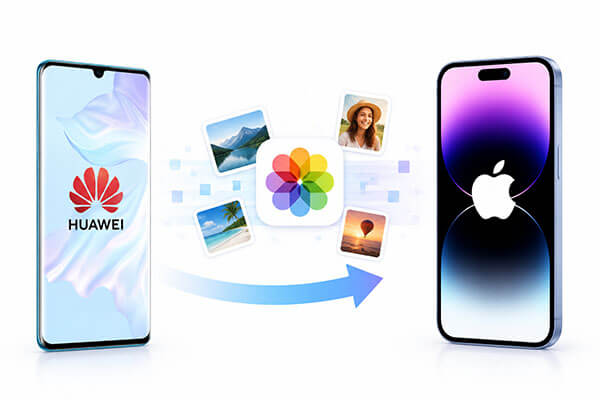
Il modo più semplice per trasferire foto da un Huawei a un iPhone è utilizzare uno strumento professionale per il trasferimento dati tra telefoni, come Phone Transfer . È progettato per trasferire dati direttamente tra dispositivi Android e iOS senza complicate configurazioni.
Questo metodo è ideale per gli utenti che desiderano un trasferimento rapido, stabile e senza perdita di qualità. A differenza dei metodi basati sul cloud, non richiede il caricamento su internet e supporta il trasferimento in batch di migliaia di foto mantenendo la qualità originale.
Caratteristiche principali di Phone Transfer:
Ecco come trasferire le foto da Huawei a iPhone dopo la configurazione tramite Phone Transfer:
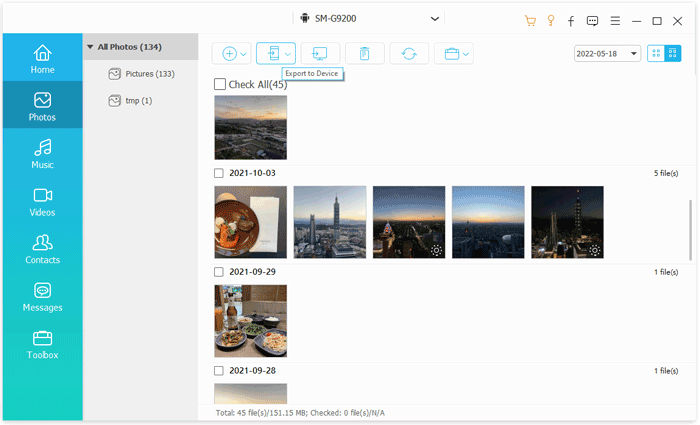
01 Scarica, installa e avvia Phone Transfer sul tuo computer. Collega sia il tuo telefono Huawei che il tuo iPhone tramite cavi USB.
02 Una volta rilevati, il software visualizzerà entrambi i dispositivi. Assicurati che il tuo dispositivo Huawei sia impostato come sorgente. In caso contrario, cambialo utilizzando il menu a tendina.

03 Seleziona l'opzione "Foto". Scegli le foto che desideri trasferire, quindi fai clic su "Esporta sul dispositivo". Le foto selezionate verranno trasferite rapidamente sul tuo iPhone.
Move to iOS è uno strumento di trasferimento ufficiale Apple progettato per aiutare gli utenti a trasferire dati da dispositivi Android a iPhone durante la configurazione iniziale. Supporta il trasferimento di foto, video, contatti e altro ancora. Il suo principale vantaggio è la sicurezza e l'affidabilità, in quanto utilizza una connessione Wi-Fi diretta per il trasferimento dei dati senza bisogno di un computer.
Tuttavia, è importante notare che questo metodo può essere utilizzato solo durante la configurazione iniziale dell'iPhone. Se il dispositivo è già stato attivato, deve essere inizializzato prima di utilizzare Passa a iOS .
Ecco come trasferire tutte le foto da Huawei a iPhone tramite Sposta in iOS :
Passaggio 1. Sul tuo telefono Huawei, scarica e installa Passa a iOS dal Google Play Store.
Passaggio 2. Accendi il tuo nuovo iPhone e avvia la procedura di configurazione fino a raggiungere la schermata "App e dati".
Passaggio 3. Tocca "Sposta dati da Android " sull'iPhone.
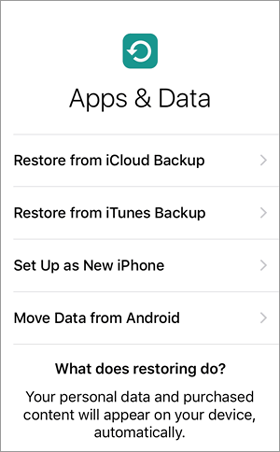
Passaggio 4. Apri l'app Passa a iOS sul tuo dispositivo Huawei, accetta i termini e continua.
Passaggio 5. Sul tuo iPhone apparirà un codice. Inserisci questo codice sul tuo telefono Huawei.

Passaggio 6. I due dispositivi si connetteranno tramite una connessione Wi-Fi privata.
Passaggio 7. Sul telefono Huawei, seleziona "Foto" (puoi anche scegliere video e altri dati, se necessario).
Passaggio 8. Tocca "Avanti" e attendi il completamento del trasferimento. Tieni entrambi i dispositivi vicini e collegati all'alimentazione.
Nota: se il tuo iPhone è già configurato, devi prima inizializzarlo (Impostazioni → Generali → Trasferisci o ripristina iPhone → Inizializza contenuto e impostazioni) prima di utilizzare Passa a iOS .
Il trasferimento manuale di foto da Huawei a iPhone tramite cavo USB e computer è uno dei metodi più tradizionali e affidabili. Sebbene la procedura sia relativamente più complessa, il vantaggio principale è la possibilità di controllare completamente il processo, senza dipendere da software di terze parti o da una connessione di rete. Questo metodo è ideale per chi possiede un gran numero di foto o una connessione internet instabile.
Ecco come trasferire le foto da un Huawei a un iPhone tramite cavo:
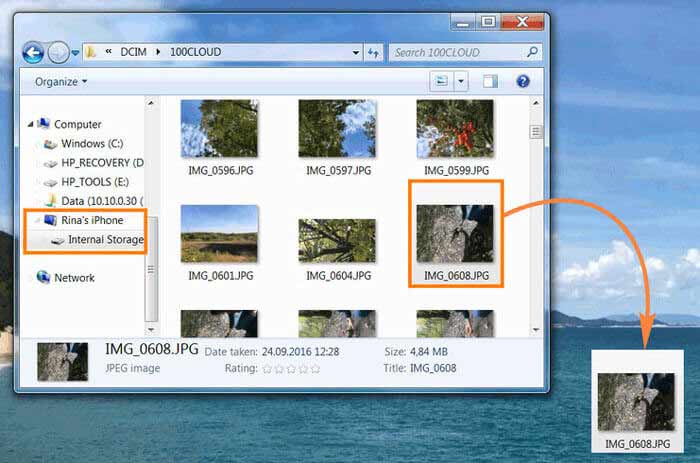
Passaggio 1. Collega il tuo telefono Huawei al computer tramite un cavo USB. Sblocca il telefono e, se richiesto, seleziona la modalità Trasferimento file (MTP).
Passaggio 2. Apri Esplora file e individua il tuo dispositivo Huawei.
Passaggio 3. Vai alla cartella "DCIM" o "Immagini" e copia le foto che desideri trasferire sul tuo computer .
Passaggio 4. Scollega il telefono Huawei e collega il tuo iPhone al computer tramite un cavo USB.
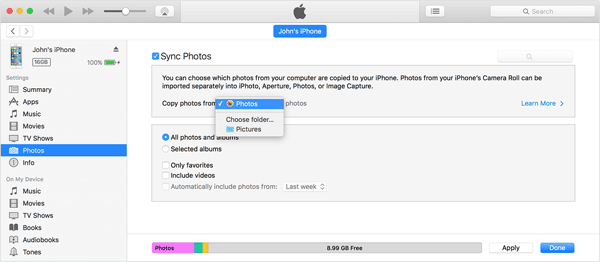
Passaggio 5. Apri iTunes ( Windows o versioni precedenti di macOS) oppure Finder (macOS Catalina e versioni successive).
Passaggio 6. Fai clic sul tuo dispositivo iPhone e vai alla sezione "Foto".
Passaggio 7. Abilita "Sincronizza foto", quindi seleziona la cartella in cui hai salvato le foto Huawei sul tuo computer.
Passaggio 8. Fai clic su "Applica" / "Sincronizza" per avviare il trasferimento delle foto sul tuo iPhone.
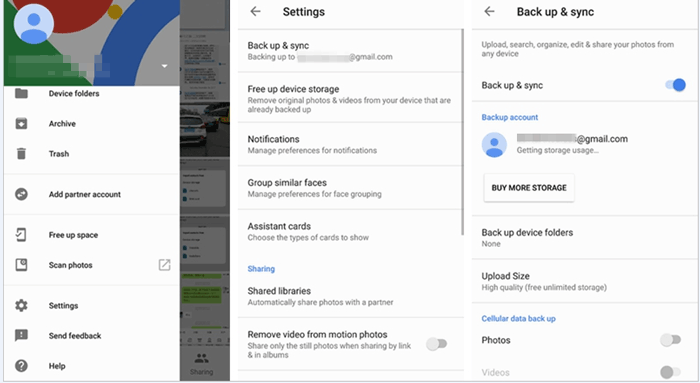
Google Foto è una soluzione di sincronizzazione multipiattaforma basata sul cloud, pensata per gli utenti che desiderano un backup automatico e una gestione a lungo termine delle proprie foto. L'idea di base è quella di caricare prima le foto da un dispositivo Huawei sul cloud, quindi accedere allo stesso account su un iPhone per sincronizzarle.
Questo metodo non richiede un cavo dati e non è limitato dal sistema operativo, ma dipende da una connessione internet e dallo spazio di archiviazione disponibile.
Ecco come trasferire le foto da un telefono Huawei a un iPhone in modalità wireless con Google Foto:
Passaggio 1. Sul tuo telefono Huawei, installa e apri Google Foto.
Passaggio 2. Accedi con il tuo account Google e attiva "Backup e sincronizzazione" nelle impostazioni dell'app.
Passaggio 3. Attendi che le tue foto vengano caricate sul cloud (l'operazione potrebbe richiedere del tempo a seconda del numero di foto e della velocità della tua connessione internet).
Passaggio 4. Sul tuo iPhone, installa Google Foto dall'App Store.
Passaggio 5. Accedi con lo stesso account Google.
Passaggio 6. Apri l'app e vedrai tutte le foto caricate sincronizzate automaticamente.
Passaggio 7. Se desideri salvare le foto sul tuo iPhone, seleziona le foto → tocca "Condividi" → "Salva sul dispositivo".
Un'altra soluzione wireless per trasferire foto da Huawei a iPhone è SHAREit . Utilizza una connessione hotspot locale per trasferire i file senza bisogno di internet. È adatta per trasferire temporaneamente un numero di foto da piccolo a moderato. Questo metodo è veloce e semplice, ma potrebbe includere pubblicità e occasionali instabilità di connessione.
Ecco come trasferire le foto da Huawei a iPhone utilizzando SHAREit:
Passaggio 1. Installa SHAREit sia sul tuo telefono Huawei che sul tuo iPhone dai rispettivi app store.
Passaggio 2. Apri SHAREit su entrambi i dispositivi e concedi le autorizzazioni richieste (foto, spazio di archiviazione e posizione, se richiesto).
Passaggio 3. Sul tuo telefono Huawei, tocca "Invia" e seleziona le foto che desideri trasferire, quindi tocca "Avanti / Invia".
Passaggio 4. Sul tuo iPhone, tocca "Ricevi" nell'app SHAREit. Il telefono Huawei cercherà i dispositivi nelle vicinanze e rileverà l'iPhone.
Passaggio 5. Tocca l'icona dell'iPhone per stabilire una connessione (di solito tramite hotspot o Wi-Fi Direct). Attendi il completamento del trasferimento.

D1. È possibile inviare foto da un Huawei a un iPhone tramite Bluetooth?
No. iPhone non supporta il trasferimento diretto di file da Android tramite Bluetooth . Il Bluetooth di iPhone è limitato e non supporta la condivisione standard di file con dispositivi Android come Huawei. Apple limita il trasferimento di file tramite Bluetooth al proprio ecosistema (come AirDrop tra dispositivi Apple).
D2. È possibile utilizzare AirDrop con un dispositivo Huawei su un iPhone?
No, Huawei non può utilizzare AirDrop per inviare file a un iPhone. AirDrop è una funzionalità esclusiva di Apple e funziona solo tra dispositivi Apple, come iPhone, iPad e Mac . I telefoni Huawei (e altri dispositivi Android ) non sono compatibili con AirDrop.
D3. La qualità delle foto verrà ridotta durante il trasferimento?
La maggior parte dei metodi, come Trasferimento telefono, USB e Sposta su iOS , preserva la qualità originale. Tuttavia, alcune app di terze parti potrebbero comprimere le immagini.
In generale, esistono diversi modi per trasferire foto da Huawei a iPhone, a seconda delle esigenze e della configurazione. Se si desidera l'opzione più semplice ed efficiente, Phone Transfer si distingue come la scelta migliore perché supporta il trasferimento di foto in batch, senza perdita di qualità e con un solo clic, senza dover ricorrere al cloud storage o a procedure complicate. Per gli utenti che preferiscono soluzioni ufficiali, Move to iOS è affidabile durante la configurazione iniziale dell'iPhone, mentre Google Foto funziona bene per la sincronizzazione basata sul cloud. Il trasferimento tramite cavo USB offre la massima stabilità per librerie di grandi dimensioni, mentre SHAREit rappresenta una rapida alternativa wireless.
Articoli correlati:
Come trasferire file da Android a iPhone [7 metodi efficaci]
Come trasferire foto da Android a iPhone in modalità wireless
Guida completa al trasferimento dati su Huawei: 7 strumenti di trasferimento Huawei utili
Guida completa al trasferimento dei contatti da Huawei a iPhone [2026]

 Trasferimento da telefono a telefono
Come trasferire facilmente le foto da Huawei a iPhone? 5 metodi rapidi
Trasferimento da telefono a telefono
Come trasferire facilmente le foto da Huawei a iPhone? 5 metodi rapidi







 Download gratuito per PC
 Download gratuito per Mac
