Passare da uno smartphone Xiaomi a un dispositivo POCO è un passaggio comune, soprattutto perché entrambi i marchi appartengono allo stesso ecosistema. Tuttavia, molti utenti si chiedono ancora come trasferire i dati da Xiaomi a POCO in modo sicuro e completo, senza perdere file importanti come contatti, messaggi, foto o app.
La buona notizia è che esistono diversi metodi efficaci per trasferire i dati, che si preferiscano strumenti wireless, la sincronizzazione cloud o una soluzione basata su computer con un solo clic. In questa guida, vi illustreremo cinque metodi pratici, dagli strumenti integrati di Xiaomi ai software di trasferimento di terze parti più affidabili.
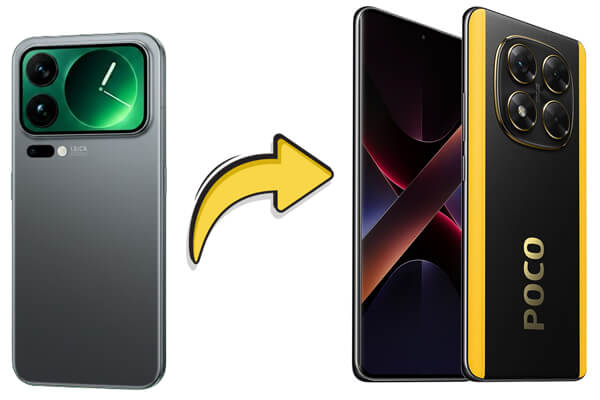
Mi Mover è lo strumento di trasferimento wireless ufficiale di Xiaomi, progettato su misura per una migrazione dati fluida tra dispositivi Xiaomi, Redmi e POCO con MIUI o HyperOS. Sfrutta il Wi-Fi Direct per trasferire dati senza connessione internet, garantendo velocità elevate e piena compatibilità, rendendolo la scelta migliore per la clonazione completa dei dispositivi.
Ecco i passaggi:
Passaggio 1. Apri Mi Mover sia sul tuo telefono Xiaomi che su quello POCO. Di solito lo trovi in "Impostazioni" > "Impostazioni aggiuntive" > "Mi Mover". Se non è disponibile, scaricalo dall'app store.
Passaggio 2. Sul tuo telefono POCO, seleziona "Nuovo". Verrà generato un codice QR sullo schermo.
Passaggio 3. Sul tuo telefono Xiaomi, seleziona "Vecchio", quindi scansiona il codice QR mostrato sul dispositivo POCO per stabilire una connessione.
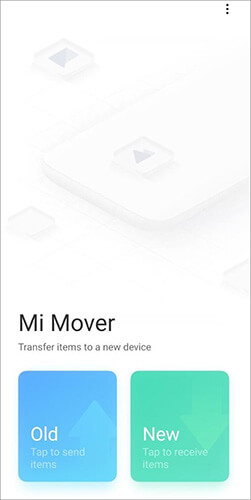
Passaggio 4. Una volta che i due telefoni sono collegati correttamente, scegli i tipi di dati che desideri trasferire, come contatti, messaggi, foto, video, app o documenti.
Passaggio 5. Tocca "Invia" sul telefono Xiaomi per avviare il trasferimento. Tieni entrambi i dispositivi vicini e attendi il completamento del trasferimento. I dati selezionati appariranno quindi sul tuo telefono POCO.
Se stai configurando il tuo telefono POCO per la prima volta, la sincronizzazione dei dati tramite un account Google è un'opzione integrata e pratica. Questo metodo si basa sul servizio di backup cloud di Google per trasferire dati essenziali come contatti, eventi del calendario, foto e dati di alcune app, senza dover installare app aggiuntive. Funziona al meglio durante la configurazione iniziale del dispositivo.
Passaggi per sincronizzare i dati Xiaomi con POCO tramite account Google:
Passaggio 1. Sul tuo telefono Xiaomi, assicurati che il backup di Google sia abilitato. Vai su "Impostazioni" > "Google" > "Backup", attiva "Esegui backup su Google Drive", seleziona i tipi di dati che desideri sincronizzare (come contatti, calendario e foto) e tocca "Esegui backup ora".

Passaggio 2. Accendi il tuo nuovo telefono POCO e segui le istruzioni di configurazione visualizzate sullo schermo. Quando vedi l'opzione Copia dati o Accedi a un account Google, accedi utilizzando lo stesso account Google collegato al tuo dispositivo Xiaomi.
Passaggio 3. Dopo aver effettuato l'accesso, seleziona "Ripristina da backup di Google". Seleziona il backup più recente dal tuo telefono Xiaomi e conferma le categorie di dati che desideri ripristinare.
Passaggio 4. Attendi il completamento del processo di sincronizzazione. Una volta completata la configurazione, i dati selezionati appariranno automaticamente sul tuo telefono POCO.
Nota: questo metodo supporta principalmente la sincronizzazione dei dati di base e potrebbe non trasferire SMS, registri delle chiamate o tutti i dati delle app. Per un trasferimento più completo, si consiglia di utilizzare uno strumento dedicato per il trasferimento da telefono a telefono.
Servizi cloud come Xiaomi Cloud (progettato per l'ecosistema Xiaomi/POCO) e piattaforme di terze parti come Google Drive o Dropbox offrono un modo flessibile per trasferire i dati. Questo metodo funziona caricando i dati dal telefono Xiaomi al cloud e poi scaricandoli sul dispositivo POCO. È particolarmente utile per gli utenti che desiderano l'accesso remoto o preferiscono trasferire i file gradualmente.
Passaggio 1. Sul tuo telefono Xiaomi, vai su "Impostazioni" > "Account Xiaomi" > "Cloud" e accedi con il tuo account Xiaomi.
Passaggio 2. Abilita la sincronizzazione per i tipi di dati che desideri trasferire, come contatti, messaggi, galleria, note e impostazioni, quindi avvia il processo di backup.
Passaggio 3. Sul tuo telefono POCO, apri "Impostazioni" > "Account Xiaomi" > "Cloud" e accedi utilizzando lo stesso account Xiaomi.
Passaggio 4. Attiva la sincronizzazione per le categorie di dati corrispondenti o scegli di ripristinare i dati dal backup cloud esistente. I dati selezionati verranno scaricati automaticamente sul tuo dispositivo POCO.
Passaggio 1. Installa Google Drive o Dropbox sul tuo telefono Xiaomi, accedi e carica i file che desideri spostare, come foto, video o documenti.

Passaggio 2. Installa la stessa app cloud sul tuo telefono POCO e accedi con lo stesso account.
Passaggio 3. Individua i file caricati e scaricali sul tuo dispositivo POCO.
Sebbene i servizi cloud siano comodi, lo spazio di archiviazione gratuito è spesso limitato e la velocità di trasferimento dipende in gran parte dalla connessione di rete. Per trasferimenti di dati di grandi dimensioni, questo metodo potrebbe non essere il più efficiente.
Se stai cercando una soluzione più completa, stabile e che faccia risparmiare tempo, utilizzare uno strumento professionale per il trasferimento telefonico è spesso la scelta migliore. Sebbene metodi integrati come Mi Mover o la sincronizzazione dell'account Google siano utili, potrebbero rivelarsi inadeguati quando si gestiscono grandi volumi di dati, più tipi di dati o informazioni importanti che devono rimanere intatte.
In questo caso, Coolmuster Mobile Transfer si distingue come una soluzione affidabile progettata specificamente per la migrazione diretta dei dati da telefono a telefono, rendendola ideale per trasferire dati da Xiaomi a POCO in un unico processo fluido. Consente di trasferire dati tra due telefoni tramite una connessione al computer, garantendo velocità di trasferimento elevate, prestazioni stabili e zero perdita di dati.
Caratteristiche principali di Coolmuster Mobile Transfer :
Passaggi per trasferire dati da Xiaomi a POCO con Coolmuster Mobile Transfer :
01 Scarica e installa Coolmuster Mobile Transfer sul tuo computer ( Windows o Mac ).
02 Collega il tuo telefono Xiaomi e il tuo telefono POCO al computer tramite cavi USB. Quando richiesto, abilita il debug USB su entrambi i dispositivi.

03 Una volta rilevato, assicurati che il telefono Xiaomi sia impostato come dispositivo sorgente e il telefono POCO come dispositivo di destinazione. Se necessario, clicca sul pulsante "Capovolgi" per invertire le posizioni.

04 Seleziona i tipi di dati che desideri trasferire, come contatti, messaggi, foto, video o altri file supportati. Quindi, fai clic su "Avvia copia" per iniziare il trasferimento. I dati selezionati verranno trasferiti automaticamente sul tuo telefono POCO entro pochi minuti.

Per gli utenti che preferiscono una guida visiva, Coolmuster fornisce anche un tutorial video passo dopo passo che guida l'utente attraverso l'intero processo di trasferimento, rendendolo ancora più semplice da seguire.
Se hai bisogno di trasferire solo file specifici, come foto, video, musica o documenti, e non vuoi affidarti all'archiviazione cloud o a un computer, un metodo di trasferimento diretto wireless può essere l'opzione più comoda. Per gli utenti Xiaomi e POCO, questo può essere facilmente ottenuto utilizzando ShareMe, uno strumento ufficiale Xiaomi per la condivisione di file progettato per trasferimenti rapidi tra dispositivi Android .
ShareMe (precedentemente noto come Mi Drop) utilizza il Wi-Fi Direct per trasferire file localmente, rendendolo ideale per l'invio di file di grandi dimensioni mantenendo elevate velocità di trasferimento. Tuttavia, è progettato principalmente per la condivisione di file e non supporta la migrazione completa dei dati di sistema o delle app. (Per saperne di più, puoi leggere questa recensione di ShareMe .)
Passaggi per trasferire file da Xiaomi a POCO con ShareMe:
Passaggio 1. Installa ShareMe sui tuoi telefoni Xiaomi e POCO dal Google Play Store. Su alcuni dispositivi MIUI o HyperOS, l'app potrebbe essere già preinstallata.
Passaggio 2. Apri ShareMe su entrambi i dispositivi. Sul telefono Xiaomi, tocca "Invia" e sul telefono POCO, tocca "Ricevi".
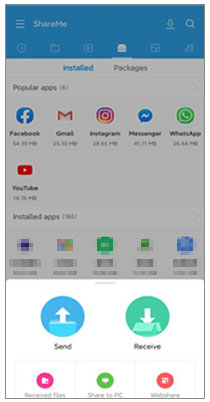
Passaggio 3. Sul dispositivo Xiaomi, seleziona i file o le cartelle che desideri trasferire. Puoi cercare per categorie come Foto, Video, Documenti o App.
Passaggio 4. Associa i due dispositivi scansionando il codice QR visualizzato sullo smartphone POCO o selezionando il dispositivo POCO dall'elenco dei dispositivi nelle vicinanze. Assicurati che entrambi gli smartphone siano vicini tra loro.
Passaggio 5. Accetta la richiesta di connessione sul telefono POCO per avviare il trasferimento. Puoi monitorare l'avanzamento del trasferimento in tempo reale fino al suo completamento.
Esistono diversi metodi efficaci per trasferire dati da Xiaomi a POCO, ognuno dei quali si adatta a uno scenario diverso:
Se desideri un modo sicuro, efficiente e senza problemi per trasferire tutti i tuoi dati importanti in una sola volta, Coolmuster Mobile Transfer è la scelta più affidabile, soprattutto quando si tratta di grandi volumi di dati o informazioni critiche.
Articoli correlati:
Come trasferire dati da Mi a Mi in 5 modi possibili (suggerimenti comprovati)
Come trasferire dati da Xiaomi a iPhone con 4 semplici metodi
Come trasferire file da Xiaomi a PC con o senza USB? [5 semplici modi]
Come eseguire facilmente il backup e il ripristino di POCO [Guida completa 2026]







 Download gratuito per PC
 Download gratuito per Mac


