Grazie alla stretta connessione ecologica tra OPPO e realme (entrambi supportano ColorOS/realme UI), il trasferimento dati tra i due dispositivi è diventato più pratico. Che si tratti di migrare tutti i dati quando si passa a un nuovo telefono realme o semplicemente di condividere singoli file, esistono soluzioni affidabili.
Questo articolo descriverà nel dettaglio 5 metodi possibili per trasferire dati da OPPO a realme, inclusi strumenti professionali di terze parti, funzioni ufficiali integrate e metodi di trasmissione wireless universali, aiutandoti a scegliere il metodo più adatto alle tue esigenze.
Quando si trasferiscono grandi quantità di dati da OPPO a realme, molti utenti sperano di trovare una soluzione che sia veloce e stabile, senza preoccuparsi di perdite di dati o operazioni complicate. Al momento, uno strumento professionale per il trasferimento dati mobile può soddisfare queste esigenze.
Tra questi, Coolmuster Mobile Transfer è molto popolare tra gli utenti grazie alla sua funzionalità di trasferimento con un solo clic, all'elevata velocità e all'ampia compatibilità. Supporta il trasferimento diretto dei dati tra OPPO e realme senza dover ricorrere alla rete e può mantenere la qualità originale dei dati senza perdite. È particolarmente adatto agli utenti che hanno bisogno di trasferire grandi volumi di dati in batch.
Caratteristiche principali di Coolmuster Mobile Transfer :
Passaggi dettagliati per trasferire dati da OPPO a realme con Mobile Transfer:
01 Scarica e installa Mobile Transfer sul tuo computer (supporta sia i sistemi Windows che Mac ). Dopo l'installazione, avvia il software.
02 Collega sia il tuo OPPO (vecchio dispositivo) che il tuo realme (nuovo dispositivo) al computer tramite cavi USB. Segui le istruzioni sullo schermo per abilitare il debug USB sui due telefoni e assicurarti che il software possa rilevare correttamente i dispositivi.

03 Dopo il rilevamento, il software identificherà automaticamente i due dispositivi. Assicurarsi che OPPO sia impostato come "Dispositivo sorgente" e realme come "Dispositivo di destinazione". Se le posizioni sono invertite, fare clic sul pulsante "Inverti" per invertire.

04 Sull'interfaccia software, seleziona i tipi di dati che desideri trasferire. Puoi selezionare un singolo tipo o più tipi contemporaneamente. Dopo aver confermato la selezione, clicca sul pulsante "Avvia copia" per avviare il trasferimento dei dati.

Di seguito è riportata una breve guida video (circa 2 minuti) che mostra passo dopo passo come utilizzare questo prodotto.
Clone Phone è lo strumento ufficiale di migrazione dei dati lanciato da OPPO, completamente compatibile con i dispositivi realme. Questo strumento utilizza una connessione hotspot Wi-Fi diretta, non consuma dati mobili e offre i vantaggi di un funzionamento semplice e di una copertura dati completa. È la prima scelta per la maggior parte degli utenti per migrare tutti i dati quando passano a un nuovo telefono realme.
Passaggi per trasferire i dati da OPPO a realme tramite Clone Phone:
Passaggio 1. Sul telefono realme, apri l'app Clone Phone e seleziona "Questo è un nuovo telefono", quindi scegli il dispositivo "OPPO/realme/OnePlus". Sullo schermo apparirà un codice QR.
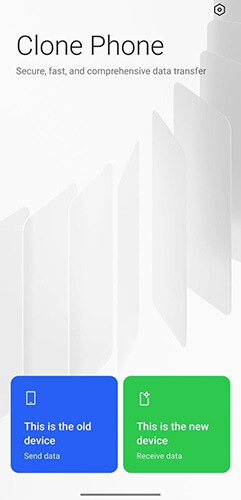
Passaggio 2. Sul telefono OPPO, apri Clona telefono, tocca "Questo è un vecchio telefono" e usa la fotocamera per scansionare il codice QR mostrato sul dispositivo realme per stabilire una connessione tra i due telefoni.
Passaggio 3. Una volta stabilita la connessione, seleziona i dati che desideri trasferire, come contatti, messaggi, foto, video e app, oppure scegli semplicemente "Migrazione completa".
Passaggio 4. Tocca "Avvia trasferimento" e tieni entrambi i telefoni vicini, con la batteria sufficientemente carica, finché il processo non sarà completato e il trasferimento non sarà completato.
Per gli utenti che utilizzano spesso i servizi Google, utilizzare un account Google per sincronizzare i dati da OPPO a realme è un metodo wireless conveniente. Questo metodo si basa sulla funzione di backup su cloud di Google, che può sincronizzare automaticamente i dati principali come contatti, calendari, foto e impostazioni del dispositivo tra i due dispositivi. È adatto agli utenti che hanno bisogno di migrare solo i dati chiave anziché tutti i file. Ecco come funziona:
Passaggio 1. Sul telefono OPPO, vai su "Impostazioni" > "Account" > "Google", accedi al tuo account Google e assicurati che opzioni come Contatti, Calendario, Dati app e backup di Google Drive siano abilitate in modo che i tuoi dati possano essere sincronizzati con il cloud.

Passaggio 2. Attendi il completamento della sincronizzazione, quindi accendi il telefono realme e accedi con lo stesso account Google utilizzato durante la configurazione o dalle impostazioni dell'account.
Passaggio 3. Sul dispositivo realme, abilita la sincronizzazione dei dati e scegli di ripristinare i dati dal backup di Google, dopodiché i tuoi contatti, il calendario e i dati delle app supportate verranno scaricati automaticamente sul nuovo telefono.
I servizi di archiviazione cloud come Google Drive, Dropbox e OneDrive offrono un modo pratico per trasferire file tra diversi telefoni Android senza utilizzare cavi o connessioni dirette. Questo metodo è particolarmente utile per spostare foto, video, documenti e altri file personali quando si dispone di una connessione Internet stabile, poiché tutto viene caricato dal telefono OPPO e poi scaricato sul dispositivo realme.
Guida al trasferimento dei dati da OPPO a realme tramite un servizio cloud:
Passaggio 1. Sul telefono OPPO, apri un'app di archiviazione cloud come Google Drive, Dropbox o OneDrive, accedi al tuo account e carica le foto, i video, i documenti o gli altri file che desideri trasferire.

Passaggio 2. Attendi che tutti i file selezionati siano completamente caricati sul cloud, quindi apri la stessa app del servizio cloud sul telefono realme e accedi con lo stesso account.
Passaggio 3. Sul dispositivo realme, individua i file caricati nel cloud e scaricali nella memoria locale del telefono in modo che siano disponibili offline.
Il Bluetooth offre un modo semplice e wireless per trasferire piccole quantità di dati tra due telefoni vicini, senza dover ricorrere a Internet o cavi. È ideale per inviare contatti, foto, musica e altri file di piccole dimensioni quando si desidera trasferire solo una quantità limitata di dati da OPPO a realme.
Ecco i passaggi per trasferire i dati da OPPO a realme tramite Bluetooth
Passaggio 1. Attiva il Bluetooth su entrambi i telefoni OPPO e realme, quindi associa i due dispositivi selezionando il telefono realme dall'elenco dei dispositivi Bluetooth disponibili sul telefono OPPO.

Passaggio 2. Sul telefono OPPO, apri il file, la foto o il contatto che desideri inviare, tocca l'opzione "Condividi" e scegli "Bluetooth" come metodo di condivisione.
Passaggio 3. Seleziona il telefono realme come dispositivo ricevente, quindi accetta la richiesta di trasferimento sul telefono realme per iniziare a ricevere i dati.
Passaggio 4. Attendi il completamento del trasferimento e assicurati che i file siano stati salvati correttamente sul dispositivo realme.
Esistono diversi modi per trasferire dati da uno smartphone OPPO a un dispositivo realme, ognuno con i suoi vantaggi a seconda delle esigenze. Per trasferimenti rapidi e completi, soprattutto quando si spostano contatti, messaggi, foto, video, app e registri delle chiamate, Coolmuster Mobile Transfer offre una soluzione stabile ed efficiente che funziona direttamente tramite computer, senza dover ricorrere al cloud o alle reti wireless.
Se preferisci un metodo wireless senza computer, Clone Phone offre una soluzione ufficiale per trasferire rapidamente i dati tra dispositivi OPPO e realme. Per chi ha bisogno di trasferire solo elementi specifici come contatti o documenti, la sincronizzazione dell'account Google, i servizi cloud o il Bluetooth possono essere alternative convenienti. Comprendendo queste opzioni e scegliendo il metodo più adatto alla tua situazione, puoi trasferire in modo sicuro e fluido tutti i tuoi dati importanti da OPPO a realme senza perdere nulla, semplificando la transizione al tuo nuovo dispositivo.
Articoli correlati:
Come trasferire dati da Samsung a Realme facilmente [6 opzioni]
Come trasferire dati da Redmi a Realme [5 metodi praticabili]
Recupero dati realme: una guida completa con 5 soluzioni
I 5 migliori modi per trasferire dati da OPPO a OPPO: operazioni in pochi minuti







 Download gratuito per PC
 Download gratuito per Mac


