"Il mio telefono ha iniziato a dare problemi e ogni volta che provo a premere le frecce per uscire da qualcosa, non funziona."
- dalla comunità Apple
Molte persone pubblicano su internet domande come "Perché il mio telefono si blocca?". La causa di questo problema può variare. Se stai riscontrando un problema simile, consulta questa guida su come risolvere facilmente i problemi di schermo bloccato . Continua a leggere per sapere cosa fare.
Di seguito sono riportati alcuni motivi per cui il tuo dispositivo potrebbe presentare problemi improvvisi:
Applicazioni problematiche : spesso alcune applicazioni necessitano di un'elevata risoluzione per funzionare e possono causare problemi di funzionamento sul telefono.
Problemi software : questo è uno dei motivi principali per cui lo schermo del telefono si blocca. Nella maggior parte dei casi, lo schermo del dispositivo potrebbe presentare problemi a causa di un software obsoleto. Anche alcuni bug delle applicazioni possono causare problemi allo schermo. ( Come aggiornare iPhone senza Wi-Fi ?)
Virus/software dannoso : potresti aver installato per errore sul telefono software dannoso e virus sconosciuti, causando problemi al dispositivo.
Danni fisici - Un'altra causa che può causare problemi allo schermo del telefono sono i danni fisici. Questo accade dopo una caduta del telefono su una superficie dura, uno sbalzo di tensione, danni causati dall'acqua, ecc.
Cosa fare se il telefono non funziona correttamente? Non preoccuparti. Ci sono diversi suggerimenti per la risoluzione dei problemi che dovresti provare e che, si spera, ti aiuteranno a risolvere il problema. Ecco le soluzioni più efficaci:
Che ci crediate o no, un semplice riavvio può aiutare a risolvere i problemi di sistema di un telefono cellulare. Normalmente, un riavvio chiude app e sistemi, consentendo un nuovo avvio. Pertanto, se il telefono continua a presentare problemi, è consigliabile riavviarlo. Ecco come riavviare un telefono per risolvere il problema:
Passaggio 1. Tenere premuto il pulsante "Power" e rilasciarlo quando sullo schermo appare la scritta "side to power off".

Passaggio 2. Trascinalo per spegnere il dispositivo.
Passaggio 3. Accenderlo dopo alcuni secondi.
Passaggio 1. Tenere premuto il pulsante "Accensione".
Passaggio 2. Selezionare l'opzione "Riavvia" visualizzata.

Un software obsoleto causerà problemi al tuo telefono. Assicurati che il tuo dispositivo utilizzi la versione più recente.
Passaggio 1. Vai al menu "Impostazioni" del tuo telefono.
Passaggio 2. Trova "Generale" e clicca su "Aggiornamento software". Se è disponibile un aggiornamento, scaricalo e installalo sul tuo telefono. ( iPhone bloccato sull'aggiornamento software ?)

Passaggio 1. Aprire l'applicazione Impostazioni e fare clic su "Sistema" e "Aggiornamento di sistema".

Passaggio 2. Troverai lo stato dell'aggiornamento e l'aggiornamento se sono disponibili aggiornamenti.
Perché il mio telefono si blocca così tanto? A volte, lo schermo del dispositivo si blocca quando si apre un'app. Dovresti avviare il dispositivo in modalità provvisoria per verificare se la causa siano app di terze parti. La modalità provvisoria non comporta la perdita di dati. È solo una funzione diagnostica che può aiutare a risolvere il problema. Tornerai alla normalità dopo aver verificato che tutto sia a posto. Ecco come impedire al telefono di bloccarsi in modalità provvisoria:
Passaggio 1. Tenere premuto il pulsante "Accensione" e toccare il pulsante "Spegnimento".
Passaggio 2. Vedrai un avviso in modalità provvisoria e clicca su "OK". Se il problema di sfarfallio è dovuto a un'app dannosa, questa verrà disattivata in modalità provvisoria.
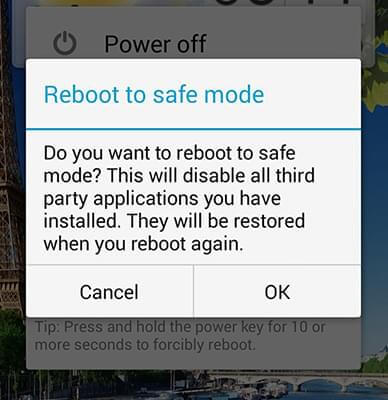
Passaggio 3. Esci dalla modalità provvisoria tenendo premuto il tasto "Accensione" e selezionando l'opzione "Riavvia".
Se il problema dello schermo non si risolve, dovresti provare un hard reset. La procedura varia a seconda del modello di iPhone.
Per iPhone 8 e modelli successivi : premi e rilascia rapidamente il tasto "Volume su". Fai lo stesso con il tasto "Volume giù". Quindi, premi il tasto "Accensione" e rilascialo quando vedi il logo Apple.
Per i modelli iPhone 7 e 7+ : tieni premuti i tasti "Volume giù" + "Accensione" finché non viene visualizzato il logo Apple sullo schermo.

Per iPhone 6s e modelli precedenti : tieni premuti contemporaneamente i tasti "Accensione" + "Home" e rilasciali quando vedi il logo Apple.
Per effettuare un hard reset, tieni premuti i tasti "Accensione" + "Volume Giù" per 10 secondi.

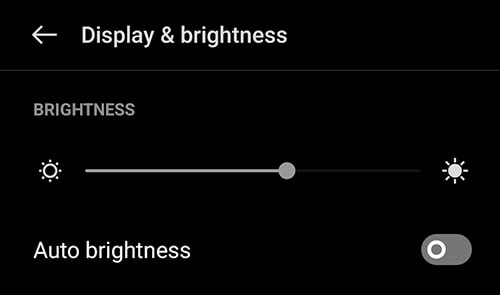
La luminosità dello schermo contribuisce in modo significativo al problema dello sfarfallio. Se la luminosità automatica è abilitata, lo schermo si regolerà in base alla luce circostante. Se hai attivato la funzione di luminosità automatica sul tuo telefono, puoi disattivarla per risolvere il problema.
Passaggio 1. Apri l'app "Impostazioni", fai clic su "Accessibilità", quindi scorri fino a "Dimensioni schermo e testo".
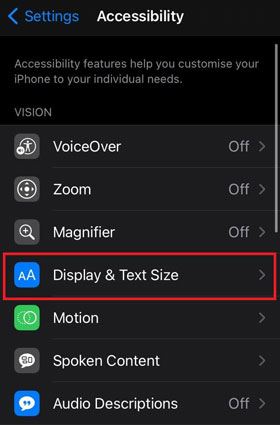
Passaggio 2. Trascinare verso sinistra la barra "slider" sotto l'opzione luminosità per ridurre la luminosità dello schermo.
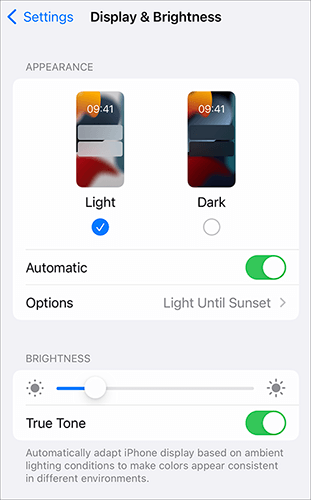
Passaggio 1. Apri "Impostazioni" e clicca su "Schermo e luminosità".
Passaggio 2. Fare clic su "Luminosità automatica" e disattivarla.
Si consiglia inoltre di cancellare i dati e la cache delle app per risolvere il problema dei glitch. Ecco come risolvere il problema:
Passaggio 1. Apri Impostazioni sul tuo iPhone e individua "Safari" per cancellare cache e dati.
Passaggio 2. In questa pagina troverai "Cancella cronologia e dati del sito web". Fai clic su "Cancella cronologia e dati" per cancellare la cache e i dati dell'app.

Passaggio 1. Vai su Impostazioni e seleziona "App". Procedi su "Gestisci app" e trova l'applicazione che causa i problemi.
Passaggio 2. Fare clic su di esso, quindi fare clic su "Archiviazione".
Passaggio 3. Tocca "Svuota cache".

Nota: se vuoi eliminare app dal tuo telefono Android , puoi leggere questo articolo. Per eliminare app da iPhone , consulta questa guida.
Come risolvere un problema tecnico sul tuo telefono? Il modo migliore per risolvere i problemi tecnici sui dispositivi iPhone è utilizzare un software affidabile come iOS System Recovery . È uno strumento affidabile progettato appositamente per riparare i problemi di sistema sui dispositivi iOS . Se il problema tecnico è dovuto a problemi di sistema, questo è lo strumento da utilizzare per risolvere il problema come un professionista.
Che il tuo iPhone abbia dei problemi, sia bloccato in modalità cuffie o sul logo Apple, sia danneggiato dall'acqua, abbia una schermata nera, ecc., iOS System Recovery è lo strumento definitivo per riportare il tuo dispositivo a uno stato normale.
Caratteristiche principali di iOS System Recovery:
Di seguito sono riportati i passaggi per far sì che il telefono non funzioni più:
01 Scarica iOS System Recovery sul computer e installalo. Avvialo e tocca il pulsante " iOS System Recovery".

02 Fare clic sul pulsante "Avvia" per risolvere il problema di problemi dell'iPhone.

03 Avvia il telefono in modalità di ripristino e tocca la scheda "Ripara" per scaricare il firmware dell'iPhone. Dopo aver scaricato il firmware, iOS System Recovery inizierà a correggere i problemi di glitch dell'iPhone.

Questo articolo ha illustrato metodi efficaci per risolvere i problemi di glitch dello schermo su Android e iPhone e le cause di tali problemi. Speriamo che ora possiate risolvere il problema senza problemi. Consigliamo di utilizzare iOS System Recovery per risolvere i problemi di glitch sui dispositivi iPhone. È uno strumento professionale che risolve facilmente i problemi relativi al sistema iOS .
Articoli correlati:
Perché il mio telefono è in bianco e nero? [Motivi e 9 soluzioni]
Il telefono Android continua a spegnersi in modo casuale? Ecco 15 soluzioni

 Recupero iPhone
Perché il mio telefono ha problemi? Suggerimenti e trucchi per la risoluzione dei problemi
Recupero iPhone
Perché il mio telefono ha problemi? Suggerimenti e trucchi per la risoluzione dei problemi




 Download gratuito per PC
 Download gratuito per Mac
