"La mia amica ha trovato il suo iPhone in modalità di ripristino dopo un aggiornamento non riuscito. L'aggiornamento tramite iTunes non funziona. Vuole recuperare le sue foto (nessun backup), ma l'iPhone non viene riconosciuto dall'app Foto Windows . C'è speranza?"
- da reddit
Quando un iPhone si blocca sul logo Apple , non si accende o continua a riavviarsi dopo un aggiornamento non riuscito, mettere il dispositivo in modalità di ripristino è spesso l'unico modo per risolvere il problema. Tuttavia, una volta che un iPhone entra in modalità di ripristino, molti utenti si chiedono subito: è ancora possibile recuperare le foto dall'iPhone in modalità di ripristino?
Le foto spesso contengono ricordi importanti e dati di lavoro e, una volta perse, le conseguenze possono essere gravi. In questa guida, spiegheremo se è possibile recuperare le foto e come recuperare le foto dall'iPhone in modalità di ripristino passo dopo passo.
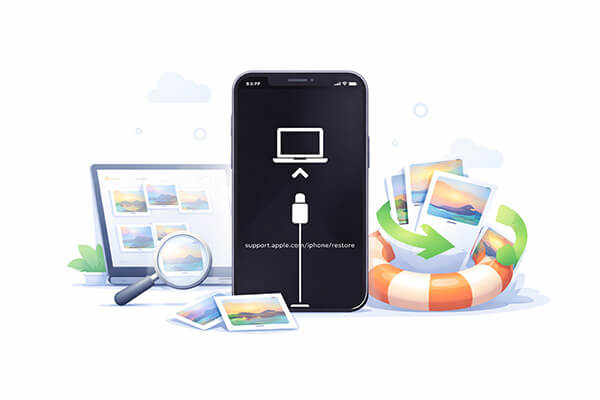
La risposta è: è possibile . Molti utenti danno subito per scontato che i loro dati siano completamente persi quando vedono la scritta "Modalità di Recupero". Tuttavia, la situazione non è così assoluta. La possibilità o meno di recuperare le foto da un iPhone in modalità di recupero dipende principalmente dai seguenti fattori:
Se non hai ancora eseguito un'operazione di ripristino in modalità di ripristino, le probabilità di recuperare correttamente le foto sono maggiori.
Ecco 3 modi per recuperare le foto da un iPhone bloccato in modalità di ripristino. Puoi scegliere in base alla tua situazione.
Se non si desidera ripristinare l'intero iPhone, gli strumenti di recupero di terze parti sono solitamente l'opzione migliore. Coolmuster iPhone Data Recovery consente di visualizzare in anteprima i contenuti sottoposti a backup su iCloud e iTunes, per poi estrarre direttamente le foto dai backup di iTunes e iCloud, anche se l'iPhone è in modalità di ripristino. Questo metodo è ideale per gli utenti che desiderano recuperare foto in modo selettivo senza sovrascrivere i dati esistenti.
Caratteristiche principali di Coolmuster iPhone Data Recovery :
Fai clic sul pulsante di download qui sotto per installare questo strumento sul tuo computer e segui i passaggi per recuperare le foto dal tuo iPhone in modalità di ripristino.
01 Avvia il programma dopo l'installazione. Sul lato sinistro dello schermo, seleziona l'opzione "Recupera da file di backup di iTunes". Il programma eseguirà automaticamente la scansione del backup di iTunes sul tuo computer. Scegli il file di backup desiderato dall'elenco e clicca su "Avvia scansione".

02 Seleziona "Foto" e clicca sul pulsante "Avvia scansione" nell'angolo in alto a destra.

03 Una volta eseguita la scansione, seleziona le foto specifiche che desideri ripristinare. Per recuperare le foto dal backup di iTunes, clicca su "Recupera sul computer" e il processo di ripristino avrà inizio.
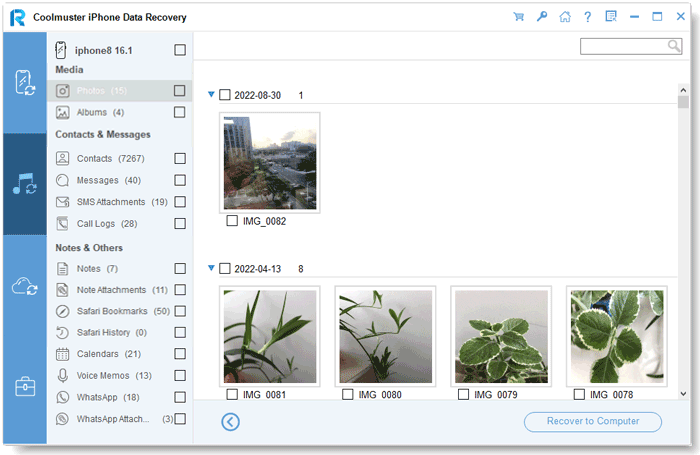
01 Apri il software e passa alla modalità "Recupera da iCloud". Accedi al tuo account iCloud quando richiesto. (Nota: se l'autenticazione a due fattori è abilitata, inserisci il codice di verifica inviato al tuo dispositivo iOS e fai clic su "Verifica" per procedere.)

02 Seleziona "Album" e clicca su "Avanti" per avviare una scansione rapida. Questo ti permetterà di visualizzare in anteprima le informazioni dettagliate del tuo backup iCloud.

03 Dopo aver selezionato le foto che desideri ripristinare, fai clic su "Recupera sul computer" per salvarle sul tuo dispositivo.

Video tutorial:
Se hai abilitato Foto di iCloud o hai eseguito in precedenza un backup completo del dispositivo iCloud, puoi recuperare le tue foto tramite il sito web di iCloud o un altro iPhone senza ricorrere a strumenti di terze parti. Tuttavia, assicurati di aver effettuato l'accesso con lo stesso ID Apple e che il backup sia ancora valido. Esistono due metodi specifici per farlo:
Passaggio 1. Apri un browser sul tuo computer o su un altro dispositivo e vai su iCloud.com . Accedi con l'ID Apple associato al tuo iPhone. Se l'autenticazione a due fattori è abilitata, inserisci il codice di verifica per completare l'accesso.
Passaggio 2. Fai clic sull'opzione "Foto", sfoglia e seleziona le foto che desideri recuperare. Fai clic sul pulsante "Scarica" per salvare le foto sul tuo dispositivo attuale.

Passaggio 1. Collega il tuo iPhone a un computer e ripristina il sistema dalla modalità di ripristino. Dopo il riavvio dell'iPhone, segui la procedura di configurazione.
Passaggio 2. Configura il nuovo iPhone fino a raggiungere la schermata "App e dati", quindi seleziona "Ripristina da backup iCloud".

Passaggio 3. Accedi con lo stesso ID Apple, seleziona l'ultimo file di backup contenente le foto che ti servono e attendi il completamento del ripristino. Le foto verranno quindi sincronizzate con il nuovo dispositivo.
Si prega di notare che questo metodo sovrascriverà i dati esistenti sul nuovo dispositivo.
Se in precedenza hai collegato il tuo iPhone a un computer ed eseguito un backup locale tramite iTunes (su Windows o macOS Mojave e versioni precedenti) o Finder (su macOS Catalina e versioni successive), puoi anche ripristinare le foto dal backup di iTunes. Tieni presente che questo processo sovrascriverà i dati esistenti sul dispositivo e non potrai visualizzare in anteprima o ripristinare selettivamente i file.
Ecco come fare:
Passaggio 1. Assicurati che sul tuo computer sia installata la versione più recente di iTunes . Collega l'iPhone in modalità di ripristino al computer. iTunes rileverà automaticamente il dispositivo e ti chiederà se desideri "Ripristina" o "Aggiorna".
Passaggio 2. Fare clic sull'icona del dispositivo in iTunes per andare alla pagina "Riepilogo", quindi selezionare "Ripristina backup".
Passaggio 3. Dall'elenco dei backup visualizzato, seleziona l'ultimo backup contenente le foto desiderate e fai clic su "Ripristina". Attendi il completamento della sincronizzazione. Una volta riavviato il dispositivo, le foto del backup verranno ripristinate sull'iPhone.

Nota: se si fa clic su "Ripristina" anziché su "Ripristina backup" mentre si è in modalità di ripristino, i dati del dispositivo verranno cancellati e il sistema verrà reinstallato, causando la perdita di tutte le foto non sottoposte a backup.
Una volta che sai come recuperare le foto dall'iPhone in modalità di ripristino, la domanda successiva è: come si esce dalla modalità di ripristino sul tuo iPhone? iOS System Recovery è uno strumento professionale progettato per risolvere vari problemi iOS ed errori di iTunes. È intuitivo e ti consente di uscire facilmente dalla modalità di ripristino senza alcuna perdita di dati.
Caratteristiche principali di iOS System Recovery:
Ecco come utilizzare iOS System Recovery per riparare un iPhone bloccato in modalità di ripristino:
01 Scarica e avvia lo strumento sul tuo computer, quindi collega il tuo iPhone tramite un cavo USB. Dalla schermata di benvenuto, vai alla sezione "Ripristino del sistema iOS ".

02 Lo strumento rileverà automaticamente il tuo iPhone bloccato in modalità di ripristino. Una volta rilevato, clicca su "Avvia" per procedere. Quindi, seleziona la modalità di riparazione e clicca su "Conferma" per continuare.

03 Verifica i dettagli del tuo iPhone, quindi fai clic su "Ripara" per iniziare a risolvere il problema. Una volta completato il processo, il tuo iPhone si riavvierà e vedrai che è uscito correttamente dalla modalità di ripristino.

Ecco tutto ciò che devi sapere su come recuperare le foto da un iPhone in modalità di ripristino. Se il tuo iPhone è bloccato in modalità di ripristino, non significa che i tuoi dati siano andati persi. Se hai un backup, strumenti come Coolmuster iPhone Data Recovery possono aiutarti a ripristinare dati importanti da iTunes o iCloud senza perdere nulla. Inoltre, se vuoi riparare il dispositivo senza perdere dati, iOS System Recovery è una soluzione altamente consigliata.
Articoli correlati:
Come recuperare le foto da un iPhone che non si accende? (Guida completa)
La modalità di ripristino cancella tutto sull'iPhone? Ecco la risposta!
Come risolvere il problema di un iPhone bloccato in modalità DFU in 4 modi efficaci?







 Download gratuito per PC
 Download gratuito per Mac


