In breve: hai cancellato per sbaglio email importanti da iCloud? Niente panico. Questa guida spiega come recuperare le email eliminate da iCloud utilizzando il Cestino, il Recupero dati iCloud, il backup di iCloud e strumenti di recupero professionali. Scopri come ripristinare le email perse entro 30 giorni e recuperare i dati iCloud eliminati definitivamente senza ripristinare il tuo iPhone.
"Ho un disperato bisogno di recuperare alcune email, mi servono come referenza per il mio nuovo lavoro. Ho cancellato tutte le email da iCloud e le ho eliminate dal cestino per liberare spazio, dato che il mio telefono mi segnalava la necessità di liberare spazio. C'è un modo per recuperarle? Il mittente è ancora elencato come VIP nella mia casella di posta elettronica: non so se questo possa essere d'aiuto. Grazie mille per qualsiasi consiglio!"
- dalla community Apple
Eliminare accidentalmente email importanti da iCloud può essere stressante, soprattutto quando questi messaggi contengono dettagli di lavoro, ricevute o informazioni di verifica dell'account. Fortunatamente, esistono diversi modi per recuperare queste email. Questa guida si concentra su come recuperare le email eliminate da iCloud, in modo che tu possa scegliere la soluzione più adatta alla tua situazione specifica.
Se hai appena eliminato le email e sono trascorsi meno di 30 giorni dall'eliminazione, il metodo con le maggiori probabilità di successo è quello di recuperarle direttamente dalla cartella Cestino. Ecco come recuperare le email eliminate da iCloud entro 30 giorni:
1.1 dall'app Mail
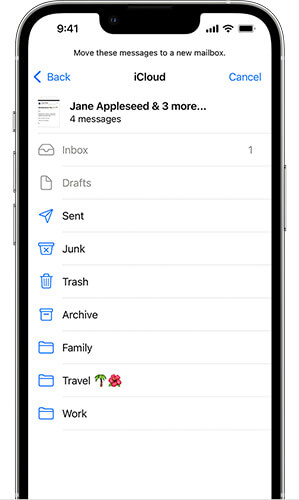
Passaggio 1. Avvia l'app Mail sul tuo iPhone o iPad.
Passaggio 2. Accedi alla casella di posta elettronica da cui è stata eliminata l'email, quindi apri la cartella "Cestino" relativa a quell'account.
Passaggio 3. Individua l'email che desideri recuperare. Scorri verso sinistra su di essa e tocca "Altro".
Passaggio 4. Seleziona "Sposta" > "Posta in arrivo" per ripristinare l'e-mail nella tua casella di posta in arrivo.
1.2 da iCloud.com
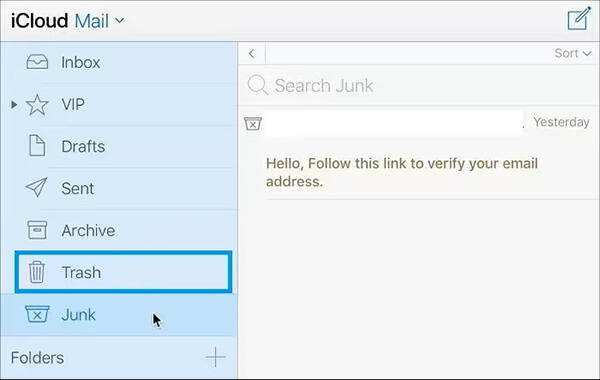
Passaggio 1. Vai al sito web ufficiale di iCloud ed effettua l'accesso con il tuo account. Dalla schermata iniziale di iCloud, seleziona "Mail".
Passaggio 2. Una volta aperta l'interfaccia di iCloud Mail, fai clic sulla cartella "Cestino" nella barra laterale.
Passaggio 3. Tutte le email eliminate e spostate nel Cestino verranno visualizzate. Seleziona le email che desideri recuperare e fai clic sull'icona "Sposta" nella barra degli strumenti.
Passaggio 4. Seleziona "Posta in arrivo" per ripristinare le email selezionate, rendendole nuovamente accessibili nella tua casella di posta in arrivo.
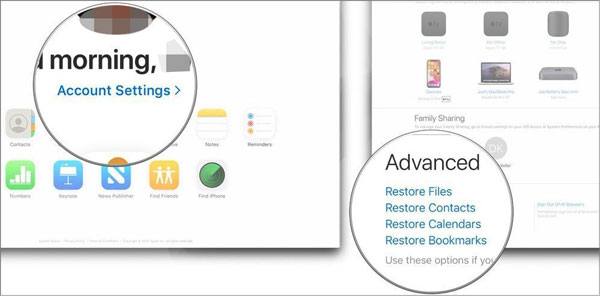
Se scopri che l'email non è più nella cartella Cestino, iCloud offre una funzione nascosta ma molto utile, "Recupero dati", nella versione web, che può aiutarti a ripristinare email, contatti o dati del calendario eliminati di recente.
Ecco come ripristinare le email eliminate da iCloud tramite iCloud.com:
Passaggio 1. Apri il browser e vai su iCloud.com , quindi accedi con il tuo ID Apple.
Passaggio 2. Fai clic sul tuo avatar nell'angolo in alto a destra e seleziona "Impostazioni account".
Passaggio 3. Scorri verso il basso fino alla sezione "Avanzate".
Passaggio 4. Fare clic su "Ripristina file".
Passaggio 5. Seleziona le email che desideri recuperare e conferma il ripristino.
Come recuperare le email eliminate da iCloud dopo 30 giorni? Se esegui regolarmente il backup dei dati del tuo iPhone su iCloud , puoi ripristinare le email eliminate da un backup di iCloud. Ecco come fare:
Passaggio 1. Vai su "Impostazioni" > "Generali" > "Ripristina", quindi tocca "Cancella tutto il contenuto e le impostazioni".
Passaggio 2. Durante la procedura di configurazione, seleziona "Ripristina da backup iCloud" e accedi al tuo account iCloud.
Passaggio 3. Seleziona il backup che contiene le email eliminate che desideri recuperare.

In alcuni casi, potresti perdere non solo le email di iCloud, ma anche altri dati importanti, come contatti, foto, note, calendari o dati delle app. I metodi di recupero ufficiali di Apple sono limitati, soprattutto quando si desidera recuperare selettivamente dati specifici senza ripristinare l'intero backup di iCloud.
È qui che Coolmuster iCloud Backup Recovery si rivela una soluzione pratica. Consente di accedere direttamente ai backup di iCloud, scansionare i dati eliminati e ripristinare solo i file necessari, senza cancellare o sovrascrivere i dati presenti sul dispositivo.
Caratteristiche principali di Coolmuster iCloud Backup Recovery:
Ecco come recuperare in modo selettivo i file eliminati definitivamente da iCloud:
01 Avvia questo software e inserisci il tuo ID Apple e la password nell'interfaccia, quindi fai clic sull'icona a forma di freccia per accedere. Il software passerà quindi alla schermata successiva.

Nota: se sul tuo dispositivo iOS è abilitata l'autenticazione a due fattori, il software ti chiederà di inserire il codice di verifica. Tocca semplicemente "Verifica" per completare il processo di autenticazione.
02 Seleziona i tipi di file che desideri recuperare, quindi fai clic su "Avanti". Il software avvierà la scansione e visualizzerà un elenco dei tuoi file di backup iCloud.

03 Ora puoi scegliere i file specifici che desideri ripristinare direttamente dall'interfaccia. Dopo aver effettuato le selezioni, fai clic su "Ripristina sul computer" per salvare i file scelti.

Video tutorial:
D1. Posso utilizzare un backup di iTunes per ripristinare le email di iCloud?
Non in modo efficace. I backup di iTunes si concentrano sui dati locali del dispositivo, mentre le email di iCloud vengono sincronizzate con il cloud. I backup di iTunes in genere non possono ripristinare le email di iCloud in modo indipendente.
D2. Per quanto tempo iCloud conserva le email eliminate?
Le email eliminate da iCloud rimangono nel Cestino per un massimo di 30 giorni. Trascorso questo periodo, vengono rimosse definitivamente e il loro recupero diventa molto più difficile.
D3. Perché non trovo le mie email eliminate nella cartella Cestino?
Tra le possibili cause si annoverano:
In pratica, il recupero delle email eliminate da iCloud non è un processo standardizzato. La soluzione migliore dipende da quanto tempo fa le email sono state eliminate e dallo stato attuale del dispositivo. Se desideri recuperare altri dati eliminati da iCloud oltre alle email, Coolmuster iCloud Backup Recovery è una soluzione affidabile. Ti permette di accedere direttamente ai backup di iCloud, visualizzare in anteprima i dati persi e ripristinare selettivamente solo i file necessari, rappresentando una scelta sicura e flessibile per il recupero dei dati da iCloud.
Articoli correlati:
[Risolto] Come scaricare il backup di iCloud su PC/ Mac /iPhone/iPad?
Come recuperare un backup iCloud cancellato: alla scoperta di 4 strategie efficaci
[3 modi] Come recuperare le foto eliminate definitivamente da iCloud?
Come ripristinare i messaggi dal backup di iCloud in due modi efficaci?






 Download gratuito per PC
 Download gratuito per Mac


