"La mia domanda è: cosa fare quando una ruota situata accanto a "Installa ora" gira? Gira da quasi 2 ore. Sta cercando di installare l'aggiornamento software iOS 13.5.1 su un iPhone 11? Ho appena trasferito le informazioni da un iPhone 7 e tutto ha funzionato senza problemi fino all'aggiornamento software."
- dalla comunità Apple
Quando aggiorni il sistema, è abbastanza comune vedere che "Installa ora" si blocca e non risponda. Questo non solo influisce sul progresso degli aggiornamenti, ma può anche sollevare dubbi sulla sicurezza dei dati. Allora, perché l'iPhone è bloccato su "Installa ora" e come puoi risolverlo rapidamente? Questo articolo ti guiderà passo dopo passo le cause e le soluzioni.
Prima di passare alle soluzioni, è importante capire perché il problema dello schermo "Installa ora" del tuo iPhone è bloccato. Identificare la causa principale può aiutarti ad applicare la soluzione giusta in modo più efficiente. Le cause comuni includono:
1. Connessione di rete instabile
iOS aggiornamenti richiedono una connessione continua ai server Apple. Se il tuo Wi-Fi è instabile o troppo lento, l'installazione può facilmente bloccarsi.
2. Spazio di archiviazione insufficiente
Gli aggiornamenti di sistema richiedono una certa quantità di spazio disponibile. Se il tuo iPhone non ha abbastanza spazio di archiviazione, potrebbe rimanere bloccato sulla schermata di installazione.
3. File di aggiornamento corrotto
Se il download viene interrotto o presenta errori, il pacchetto di aggiornamento può corrompere, impedendone l'installazione corretta.
4. Bug di sistema o problemi di compatibilità
Alcune versioni iOS possono contenere bug o problemi di compatibilità che causano il blocco del dispositivo durante la fase di installazione.
5. Batteria scarica o surriscaldamento del dispositivo
Se il livello della batteria è troppo basso o il dispositivo si surriscalda durante l'aggiornamento, può anche causare il fallimento dell'installazione.
Ora che conosci le possibili ragioni, passiamo a soluzioni pratiche. Se il tuo iPhone è bloccato su "Installa ora" iOS 26/18/17, segui questi metodi per risolvere il problema in modo efficace.
Uno dei motivi più trascurati per cui un iPhone si blocca sullo schermo Installa Ora è la batteria scarica. iOS richiede abbastanza energia per completare l'installazione e il processo può fermarsi automaticamente se la batteria è troppo scarica.
Quindi, assicurati che il tuo dispositivo abbia almeno il 50% di batteria, oppure tienilo collegato a un caricabatterie durante l'aggiornamento. (iPhone che si surriscalda durante la ricarica?)

Una connessione internet stabile è fondamentale durante gli aggiornamenti. Se l'aggiornamento software del tuo iPhone è bloccato su Installa ora, la causa potrebbe essere una rete debole o instabile.
Passo 1. Vai su "Impostazioni" > "Wi-Fi" e assicurati di essere connesso a una rete stabile.
Passo 2. Spegni e riaccendi il Wi-Fi, oppure passa a una rete più affidabile.
Passo 3. Se il problema persiste, vai su "Impostazioni" > "Generali" > "Trasferisci o Reset iPhone" > "Reset" > "Reset impostazioni di rete".

Quando il sistema subisce lag temporanei o conflitti con l'app, il riavvio forzato può rapidamente cancellare la cache e ricaricare il sistema, ripristinando il funzionamento normale. Questo è uno dei metodi comuni per risolvere problemi di congelamento. Per forzare il riavvio dell'iPhone, segui questi passaggi:

iOS aggiornamenti richiedono spazio di archiviazione sufficiente per scaricare, disimballare e installare file di sistema. Se non c'è abbastanza spazio, il tuo iPhone potrebbe rimanere bloccato sulla schermata "Installa ora". Pertanto, liberare spazio di archiviazione è essenziale.
Per liberare spazio sull'iPhone, segui i passaggi seguenti:
Passo 1. Vai su "Impostazioni" > "Generale" e tocca su "Archiviazione iPhone" per controllare lo spazio disponibile.
Passo 2. Elimina app, foto o video non necessari per liberare almeno 5GB di spazio.

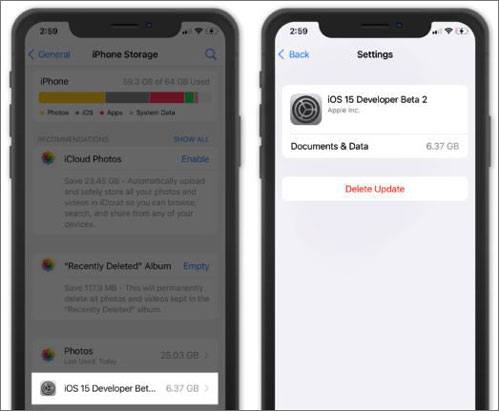
Se il file di aggiornamento stesso è corrotto o il download è incompleto, non può essere installato correttamente anche se le condizioni sono soddisfatte. In questo caso, la soluzione più diretta ed efficace è eliminare il vecchio file e scaricarlo di nuovo.
Ecco come si fa:
Passo 1. Vai su "Impostazioni" > "Generale" > "Archiviazione iPhone". (Archiviazione iPhone non si carica?)
Passo 2. Trova il file di aggiornamento iOS e tocca "Elimina aggiornamento".
Passo 3. Torna a "Aggiornamento software", poi scarica e installa di nuovo l'aggiornamento.
Quando c'è un conflitto nelle impostazioni di sistema (come parametri di aggiornamento anomali), può far bloccare l'aggiornamento software dell'iPhone su "Installa ora". Ripristinare tutte le impostazioni può ripristinare la configurazione predefinita senza cancellare i dati personali.
Ecco i passaggi:
Passo 1. Vai su "Impostazioni" > "Generale".
Passo 2. Scorri verso il basso e tocca "Trasferisci o Reset iPhone", poi seleziona "Reset".
Passo 3. Tocca "Reset All Settings", inserisci la password e il tuo iPhone si riavvierà a breve.

Se l'aggiornamento wireless (OTA) continua a fallire, puoi provare ad aggiornare tramite computer. Questo metodo è più stabile rispetto all'uso del telefono e aiuta a evitare problemi causati da interruzioni di rete.
Ecco come aggiornare un iPhone usando iTunes:
Passo 1. Collega il tuo iPhone al computer tramite cavo USB.
Passo 2. Apri iTunes (o Finder per macOS Catalina o versioni successive).
Passo 3. Seleziona il tuo iPhone quando appare.
Passo 4. In iTunes, vai nella scheda "Riassunto" e clicca su "Verifica aggiornamento".
Passo 5. Se è disponibile un aggiornamento, clicca su "Download and Update".
Passo 6. Segui le istruzioni a schermo e inserisci il codice se richiesto.
Passo 7. Aspetta che l'aggiornamento finisca e il tuo iPhone si riavvierà una volta installata l'ultima versione iOS .

Quando tutto il resto fallisce, puoi ripristinare il dispositivo usando iTunes. Questo metodo reinstallerà il sistema e risolverà problemi più profondi.
Ecco come si fa:
Passo 1. Collega il tuo iPhone al computer con un cavo USB.
Passo 2. Apri iTunes (su Windows o macOS Mojave e precedenti) o Finder (macOS Catalina o versioni successive).
Passo 3. Seleziona il tuo iPhone quando appare.
Passo 4. Clicca su "Ripristina iPhone", poi conferma cliccando di nuovo su "Ripristina" per procedere.

Quando tutti gli altri metodi falliscono, il ripristino alle impostazioni di fabbrica è l'ultima risorsa. Questo eliminerà completamente gli errori di sistema ma cancellerà tutti i dati, quindi assicurati di fare il backup del tuo iPhone prima.
Ecco come ripristinare il tuo iPhone alle impostazioni di fabbrica:
Passo 1. Vai su "Impostazioni", poi tocca "Generale".
Passo 2. Scorri fino in fondo e seleziona "Reset".
Passo 3. Per il reset di fabbrica, tocca "Cancella tutto il contenuto e le impostazioni".
Passo 4. Inserisci il codice e conferma toccando "Cancella".

Se non vuoi provare i metodi sopra uno per uno, o se sei preoccupato per la complessità e la possibile perdita di dati, utilizzare uno strumento professionale sarebbe una scelta più efficiente. iOS System Recovery è un software progettato specificamente per risolvere iOS problemi di sistema. Può risolvere vari bug di sistema senza cancellare i dati.
Che il tuo dispositivo sia bloccato su "Installa ora", mostrando il logo bianco Apple, in modalità di recupero o affrontando fallimenti di aggiornamento, questo strumento offre una soluzione completa, rendendolo ideale per gli utenti abituali.
I punti salienti del iOS System Recovery:
Ecco come risolvere un nuovo iPhone bloccato su Install Now iOS 18/26 usando iOS System Recovery:
01 Scarica e installa il software sul tuo computer. Si avvierà automaticamente dopo l'installazione.
02 Collega il tuo dispositivo iOS al computer usando un cavo USB funzionante. Seleziona "iOS Recupero del sistema" e tocca "Start" nella schermata successiva.

03 Scegli "Modalità Standard" o "Modalità Avanzata", poi tocca "Conferma" per procedere.

04 Verifica le informazioni del dispositivo e tocca "Ripara" per iniziare il processo. Aspetta che il processo si completi e il dispositivo verrà ripristinato alla normalità.

Gestire un iPhone bloccato sul problema "Installa ora" può essere frustrante, soprattutto quando vuoi solo completare un aggiornamento. Fortunatamente, la maggior parte dei problemi può essere risolta con semplici passaggi di troubleshooting. Se le soluzioni di base non funzionano, utilizzare iOS System Recovery è il modo più efficiente per risolvere il problema senza perdere dati. Risparmia tempo, riduce i rischi e riporta rapidamente il tuo iPhone alla normalità.
Articoli correlati:
[Risolto] Come risolvere l'aggiornamento dell'iPhone che impiega un'eternità iOS 26/18?
Nuovo iPhone 17 bloccato con l'aggiornamento software? Ecco come risolvere il problema
[100% funziona] Come risolvere iOS 26 Impossibile controllare l'aggiornamento su iPhone/iPad?

 Recupero iPhone
iPhone bloccato su "Installa ora"? 10 soluzioni per il problema di aggiornamento iOS
Recupero iPhone
iPhone bloccato su "Installa ora"? 10 soluzioni per il problema di aggiornamento iOS




 Download gratuito per PC
  Download gratuito per Mac
