"Ho appena notato che la percentuale di batteria del mio iPhone 13 non aumentava nonostante fosse in carica (era visualizzata l'icona del fulmine sulla batteria). L'ho riavviato e ora sembra funzionare correttamente. Dovrei preoccuparmi? Questo è il mio primo iPhone e l'ho comprato solo 3 settimane fa... non c'è sporco nemmeno nella porta di ricarica, ultima versione iOS 15.5."
- da Reddit
Il tuo iPhone mostra la carica ma la percentuale della batteria non aumenta? In tal caso, può essere fonte di confusione e di disturbo per il normale utilizzo del dispositivo. Quali sono le cause di questo problema e come possiamo risolverlo? Questo articolo spiegherà le cause del problema e fornirà soluzioni dettagliate per garantire che il dispositivo possa riprendere la normale funzionalità di ricarica.
Se si verifica un problema hardware, software o di sistema, l'iPhone potrebbe essere in carica ma la percentuale di batteria non aumenta. Ecco alcuni motivi specifici:
Dopo aver scoperto i motivi per cui il telefono risulta in carica ma la percentuale della batteria non aumenta, ecco 12 soluzioni efficaci che puoi provare.
Se il tuo iPhone mostra che è in carica ma la percentuale della batteria non aumenta, controlla se la barra di stato mostra un'icona della batteria verde con il simbolo di un fulmine o un'icona della batteria grande. Se nessuna delle due è visibile, il tuo iPhone non indica che è in carica e potrebbe non essere collegato a una fonte di alimentazione.
Assicurati che il tuo iPhone sia correttamente collegato a un caricabatterie e che il caricabatterie sia collegato a una presa di corrente accesa.
Molte persone potrebbero trascurare la possibilità che una porta di ricarica sporca impedisca alla batteria del telefono di caricarsi correttamente, anche se sembra in carica. È consigliabile pulire la porta se si sospetta che sia bloccata da polvere o detriti. È possibile pulirla delicatamente con una spazzola antistatica o uno stuzzicadenti nuovo. Assicurarsi di non esercitare troppa pressione; è sufficiente raschiare delicatamente la porta per rimuovere eventuali residui di sporco o polvere nascosti.

Se hai pulito la porta di ricarica e inserito il cavo Lightning, ma il tuo iPhone continua a mostrare la carica ma la percentuale della batteria non aumenta, il problema potrebbe risiedere nel cavo Lightning. Se il cavo di ricarica è danneggiato, potrebbe non essere in grado di caricare correttamente il telefono. Prova a utilizzare un altro cavo Lightning con il tuo iPhone.

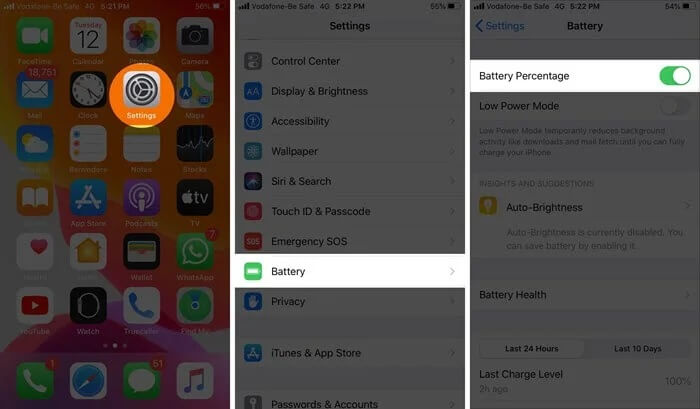
Prova a disattivare l'opzione per visualizzare la percentuale della batteria sul tuo iPhone, quindi riattivala. Questo può aiutarti ad aggiornare le impostazioni e a risolvere eventuali problemi con la visualizzazione della percentuale della batteria. Ecco come fare:
Passaggio 1. Apri l'app "Impostazioni" sul tuo iPhone.
Passaggio 2. Scorri verso il basso e tocca "Batteria".
Passaggio 3. Trova l'interruttore accanto a "Percentuale batteria" e disattivalo.
Passaggio 4. Attendi qualche minuto, quindi riattiva l'interruttore.
Le app in esecuzione in background possono consumare una quantità significativa di energia, causando un ritardo nella ricarica rispetto al consumo della batteria, creando l'illusione che la batteria non si stia caricando. Ecco come chiudere le app in background sul tuo iPhone:
Passaggio 1. Premi due volte il pulsante "Home" oppure scorri verso l'alto dalla parte inferiore dello schermo e fermati al centro.
Passaggio 2. Scorri verso sinistra o verso destra per sfogliare le app in esecuzione in background.
Passaggio 3. Scorri verso l'alto su ogni anteprima dell'app per chiuderla.

Dopo aver chiuso tutte le app in background, ricollega l'iPhone e verifica che si stia caricando correttamente.
Se lo stato della batteria è peggiorato, ciò potrebbe influire direttamente sull'efficienza della ricarica. Controllando lo stato della batteria, è possibile valutare se è necessario sostituirla.
Ecco i passaggi:
Passaggio 1. Apri "Impostazioni" > "Batteria" > "Stato della batteria".
Passaggio 2. Verificare la "Capacità massima" e la "Capacità di prestazioni di picco".
Passaggio 3. Se la capacità massima è inferiore all'80%, si consiglia di rivolgersi a un fornitore di servizi autorizzato Apple per la sostituzione della batteria.

Scaricare e ricaricare la batteria dell'iPhone può talvolta aiutare a ricalibrare l'indicatore della percentuale della batteria, risolvendo i problemi in cui la percentuale della batteria è errata o sembra bloccata.
Per farlo, usa il tuo iPhone finché la batteria non si scarica completamente e il dispositivo non si spegne da solo. Quindi, collegalo e caricalo ininterrottamente fino al 100%. Assicurati di utilizzare una fonte di alimentazione e un cavo affidabili.
Alcune impostazioni di sistema potrebbero entrare in conflitto con la funzione di ricarica. Ripristinando tutte le impostazioni è possibile risolvere eventuali problemi senza compromettere i dati personali.
Ecco come funziona:
Passaggio 1. Apri "Impostazioni" > "Generali" > "Ripristina" > "Ripristina tutte le impostazioni".
Passaggio 2. Inserisci la tua password e conferma l'azione.
Passaggio 3. Dopo il riavvio del dispositivo, provare a caricarlo nuovamente.

Nota: puoi cliccare qui per saperne di più su Reimposta tutte le impostazioni e Cancella tutto il contenuto e le impostazioni .
Un hard reset può forzare l'aggiornamento del sistema e risolvere i problemi causati da anomalie temporanee. Per eseguire un hard reset del tuo iPhone, segui questi passaggi:
Per iPhone 8 o successivi:
Per iPhone 7 e iPhone 7 Plus:
Per iPhone 6s e modelli precedenti:

L' ultimo aggiornamento iOS non solo introduce nuove funzionalità, ma corregge anche diversi problemi dell'iPhone. Quindi, se la percentuale di batteria del tuo iPhone si comporta in modo anomalo, assicurati di controllare se ti sei perso l'ultima versione iOS .
Ecco i passaggi per aggiornare il tuo iPhone:
Passaggio 1. Apri l'app "Impostazioni" sul tuo iPhone e tocca "Generali".
Passaggio 2. Seleziona "Aggiornamento software". ( iPhone bloccato durante l'aggiornamento software ?)
Passaggio 3. Tocca "Scarica e installa" per aggiornare il tuo iOS all'ultima versione.

Se il problema si risolve dopo aver provato le soluzioni sopra indicate, ottimo! Tuttavia, se il problema persiste, non preoccuparti. iOS System Recovery può aiutarti a uscire da questa situazione complicata. Come esperto nella riparazione del sistema iPhone , può risolvere problemi di sistema più profondi che le soluzioni di base potrebbero non risolvere. Quando le soluzioni semplici non funzionano, spesso è dovuto a problemi di fondo nel sistema operativo del tuo iPhone. Questo software offre diverse opzioni per riparare il tuo iPhone senza alcuna perdita di dati.
Punti salienti del ripristino del sistema iOS :
Ecco come risolvere il problema dell'iPhone che mostra la carica ma la percentuale della batteria non aumenta utilizzando iOS System Recovery:
01 Clicca sul pulsante di download qui sotto per ottenere lo strumento. Una volta completato il download, apri il programma e seleziona "Ripristino del sistema iOS ".
02 Collega il tuo iPhone al computer e autorizza la connessione. Quindi, fai clic su "Avvia" e segui le istruzioni sullo schermo per mettere il dispositivo in modalità di ripristino.

03 Quindi, seleziona "Modalità standard" e fai clic su "Conferma" per procedere. Lo strumento inizierà a scaricare il firmware iOS necessario.

04 Una volta completato il download, clicca su "Ripara" per avviare il processo di riparazione. Lo strumento riparerà il tuo dispositivo e risolverà il problema dell'iPhone che mostra la carica ma la percentuale della batteria non aumenta.

Se il problema di ricarica persiste nonostante tutte le soluzioni sopra indicate, contatta il Supporto Apple per ricevere assistenza. Potranno aiutarti a diagnosticare un problema più serio. In alternativa, puoi portare il tuo iPhone presso un centro assistenza autorizzato per un controllo professionale.
Se il tuo iPhone mostra di essere in carica ma la percentuale di batteria non aumenta, prova le soluzioni menzionate sopra per trovare la soluzione giusta. Ti consigliamo di utilizzare iOS System Recovery per risolvere rapidamente i problemi di sistema senza perdere dati, risparmiando tempo e fatica.
Ci auguriamo che questa guida ti aiuti a risolvere il problema e a far tornare il tuo dispositivo al normale funzionamento.
Articoli correlati:
Il tuo iPhone si surriscalda durante la ricarica? Cause e come risolverlo
iPhone è morto e non si accende? 6 soluzioni rapide per risolvere il problema

 Recupero iPhone
12 correzioni per l'iPhone che mostra la ricarica ma la percentuale della batteria non aumenta
Recupero iPhone
12 correzioni per l'iPhone che mostra la ricarica ma la percentuale della batteria non aumenta




 Download gratuito per PC
 Download gratuito per Mac
