Gli utenti si sono dichiarati soddisfatti delle prestazioni e della stabilità dell'iPhone, rendendolo uno smartphone molto popolare negli ultimi anni. Come ogni altro dispositivo tecnologico, però, anche l'iPhone non è esente da problemi. Un problema frequente che ha infastidito molti utenti e ha generato molta discussione e attenzione è la cancellazione casuale dei contatti. "Perché il mio telefono cancella i contatti?" Come possiamo risolvere questo problema? Scoprirai le soluzioni leggendo questo articolo fino alla fine.
Perché il mio telefono ha cancellato i miei contatti? Esistono numerose ragioni per cui i contatti possono essere cancellati in modo casuale. Conoscendo la causa, possiamo intervenire in modo più efficace. Ecco alcuni possibili motivi:
Problemi software: la causa potrebbe risiedere nel sistema operativo o nei programmi. Ad esempio, è possibile che alcune applicazioni entrino in conflitto tra loro, causando la perdita o il danneggiamento dei dati.
Problemi di sincronizzazione: se utilizzi servizi cloud per sincronizzare i tuoi contatti, potrebbero essersi verificati degli errori durante il processo di sincronizzazione che hanno comportato la cancellazione involontaria di alcuni contatti.
Problemi con l'account: se gestisci i tuoi contatti tramite servizi cloud (come Google, Apple, ecc.), il problema potrebbe risiedere nelle impostazioni del tuo account. Ad esempio, impostazioni di sincronizzazione errate, problemi di accesso, ecc.
Errore dell'utente: quando si utilizza uno smartphone, può capitare di cancellare accidentalmente i contatti. La cancellazione errata è un problema frequente.
Software dannosi o virus: sebbene non siano molto frequenti, il telefono potrebbe essere infettato da software dannosi in grado di modificare o eliminare contatti e altri dati.
Perché il mio iPhone cancella i miei contatti? Ora che ne conosci le ragioni, è il momento di agire per risolvere questo problema. Questa sezione presenta diversi metodi che puoi provare per risolvere il problema "L'iPhone continua a cancellare i contatti".
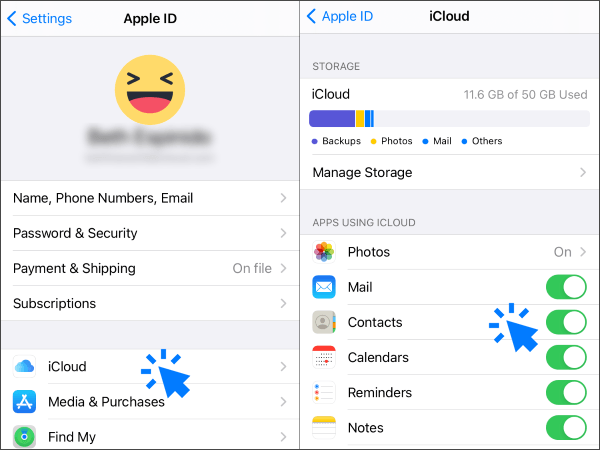
Se hai attivato la sincronizzazione iCloud, l'intero elenco dei tuoi contatti viene caricato e conservato su iCloud. Tuttavia, se disattivi accidentalmente questa opzione, i tuoi contatti verranno eliminati dal tuo iPhone. Di conseguenza, per recuperare i contatti eliminati , devi riattivarla. Ecco i passaggi da seguire:
Passaggio 1. Avvia l'app Impostazioni dell'iPhone.
Passaggio 2. Dopo aver toccato il tuo nome, seleziona "iCloud".
Passaggio 3. Aziona l'interruttore per attivare la funzione "Contatti".
Il tuo iPhone sta eliminando i contatti in modo casuale? Modificare le impostazioni dei gruppi di contatti è un altro modo semplice per recuperare i contatti persi. Segui questi passaggi:
Passaggio 1. Avvia l'app "Telefono" dalla schermata iniziale del tuo iPhone. Quindi, tocca la scheda "Contatti".
Passaggio 2. Successivamente, tocca l'opzione "Gruppi" (che si trova nell'angolo in alto a sinistra). ( Come raggruppare i contatti su iPhone ?)
Passaggio 3. Fai clic per deselezionare l'opzione "Tutti i contatti", quindi fai clic su "Fine" per terminare.
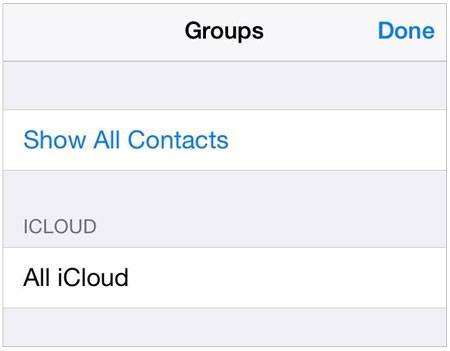
A seguito di questa operazione, verranno visualizzati tutti i contatti salvati sul tuo iPhone. Seleziona il testo mancante e aggiungilo alla tua rubrica.
Inoltre, in caso di problemi con il tuo account email, i tuoi contatti potrebbero essere eliminati. Se modifichi la password del tuo account email, anche i contatti del tuo iPhone potrebbero essere cancellati. Se cancelli il tuo account email, puoi sempre ripristinarlo sul tuo iPhone. La procedura è la seguente:
Passaggio 1. Apri l'app "Impostazioni" del tuo iPhone e seleziona "Password e account".
Passaggio 2. Dopodiché, seleziona "Aggiungi account" e accedi al tuo account.
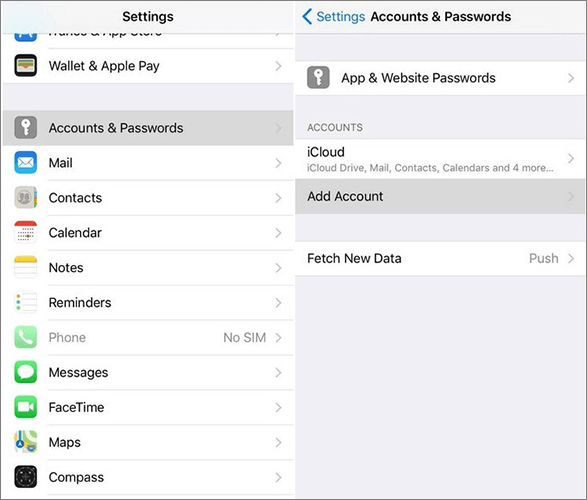
Passaggio 3. Successivamente, tocca il tuo indirizzo email per attivare la funzione "Contatti".
Occasionalmente, problemi di sincronizzazione tra il tuo iPhone e l'account iCloud possono causare la cancellazione involontaria dei contatti. Puoi ripristinare lo stato di sincronizzazione e risolvere i problemi di sincronizzazione dei contatti disconnettendoti dal tuo account iCloud e accedendovi nuovamente. Disconnettendoti e accedendo di nuovo al tuo account iCloud, aggiorni la connessione di sincronizzazione con iCloud, contribuendo a risolvere il problema dei contatti eliminati. Ecco come fare:
Passaggio 1. Apri l'app "Impostazioni" del tuo iPhone.
Passaggio 2. Tocca il tuo nome e seleziona "iCloud".
Passaggio 3. Seleziona "Esci" scorrendo fino in fondo alla pagina. ( Non riesci a disconnetterti dall'ID Apple ?)

Passaggio 4. Accedi nuovamente al tuo account iCloud.
Assicurati che la versione iOS sul tuo iPhone sia aggiornata. Alcuni problemi noti possono essere risolti tramite gli aggiornamenti di sistema. Segui le istruzioni riportate di seguito per aggiornare il software iOS :
Passaggio 1. Avvia l'app "Impostazioni" dell'iPhone.
Passaggio 2. Premere il menu "Generale".
Passaggio 3. Selezionare "Aggiornamento software".
Passaggio 4. Se è disponibile una nuova versione, fai clic su "Scarica e installa".

Riavviare l'iPhone è una soluzione comune e pratica per diversi problemi. Riavviare il dispositivo può talvolta risolvere il problema della cancellazione accidentale dei contatti, nonché eliminare i dati temporanei e ripristinare lo stato del sistema. Ecco i passaggi da seguire:
Passaggio 1. Tieni premuto il pulsante di accensione dell'iPhone finché non compare il menu "scorri per spegnere".
Passaggio 2. Scorri per spegnere il telefono.
Passaggio 3. Per riavviare l'iPhone, premi nuovamente il pulsante di accensione.

Se nessuna delle soluzioni sopra menzionate risolve il problema, si consiglia di contattare l'assistenza clienti Apple per ulteriore supporto. Nella maggior parte dei casi, il team di supporto Apple offre assistenza tecnica specializzata e può fornire soluzioni personalizzate per risolvere il problema specifico. Contattare personale tecnico esperto potrebbe essere la strategia migliore per affrontare problemi più complessi.
Ora conoscete la soluzione al problema dei "contatti che continuano a cancellarsi dall'iPhone". Potete provare i tre metodi elencati di seguito se desiderate recuperare i contatti cancellati casualmente dal vostro iPhone.
Se il tuo iPhone elimina accidentalmente i contatti, potresti perdere informazioni importanti, soprattutto se non hai un backup. Fortunatamente, puoi recuperare questi contatti eliminati anche senza backup utilizzando un software specializzato per il recupero dati. Tra questi, Coolmuster iPhone Data Recovery .
Questo strumento ti permette di recuperare i contatti che hai cancellato accidentalmente direttamente dal tuo iPhone. Con pochi semplici passaggi, grazie alla sua interfaccia intuitiva, puoi recuperare facilmente i tuoi contatti.
Punti salienti di Coolmuster iPhone Data Recovery :
Per recuperare i contatti dal tuo iPhone utilizzando iPhone Data Recovery, procedi come segue:
01 Installa il software sul tuo computer dopo averlo scaricato, quindi avvialo. Dopo aver selezionato il modulo "Ripristino iOS ", utilizza un cavo USB per collegare il tuo dispositivo iOS al computer. Per continuare con il processo di verifica, tocca l'opzione "Autorizza" del tuo dispositivo quando richiesto.

02 Dopo aver stabilito correttamente la connessione, verrà visualizzata l'interfaccia mostrata di seguito. Fare clic su "Avvia scansione" per procedere dopo aver selezionato "Contatti" nell'interfaccia.

03 Seleziona "Contatti" dal pannello a sinistra, quindi scegli gli elementi specifici a destra. Fai clic sull'icona "Recupera sul computer" dopo aver selezionato i contatti che desideri recuperare. (Il programma visualizzerà i file eliminati solo se si abilita la casella di controllo "Mostra solo elementi eliminati".)

È possibile recuperare i contatti anche utilizzando il backup di iTunes . Ecco come fare:
Passaggio 1. Collega il tuo iPhone al PC e apri l'ultima versione di iTunes.
Passaggio 2. Una volta che iTunes ha identificato il tuo iPhone, seleziona "Riepilogo" dal menu.
Passaggio 3. Premi il pulsante "Ripristina backup" e attendi che l'operazione sia completata.

Un'ulteriore tecnica per recuperare i contatti eliminati consiste nell'utilizzare il backup di iCloud. Ecco i passaggi da seguire:
Passaggio 1. Vai su "Impostazioni" > "Generali" > "Ripristina" > "Cancella tutto il contenuto e le impostazioni". Quando richiesto, inserisci il codice di accesso per confermare l'azione.

Passaggio 2. Segui le istruzioni di configurazione dopo aver inizializzato il dispositivo per accedere alla schermata "App e dati".
Passaggio 3. Seleziona "Ripristina da backup iCloud". Quindi, utilizza il tuo ID Apple per accedere al tuo account iCloud.

Passaggio 4. Decidi quale backup contiene i contatti che desideri recuperare.
Passaggio 5. Continua a utilizzare il Wi-Fi mentre attendi il completamento del ripristino.
Sebbene iTunes e iCloud siano entrambi soluzioni ufficiali di Apple, hanno una cosa in comune: non sono in grado di recuperare determinati tipi di file. Inoltre, potrebbero sovrascrivere i dati esistenti poiché consentono solo il ripristino di backup completi. Per evitare perdite di dati, è quindi necessario eseguire un backup prima di utilizzare queste tecniche.
In alternativa, potresti utilizzare il software Coolmuster iPhone Data Recovery menzionato in precedenza. Questo software consente il recupero selettivo dei dati dai backup di iCloud e iTunes senza danneggiare i dati esistenti, a differenza di iCloud e iTunes.
Può essere spaventoso quando il tuo iPhone elimina i contatti in modo casuale, ma per fortuna puoi utilizzare le soluzioni sopra elencate per risolvere questo problema. Consigliamo vivamente di utilizzare lo strumento Coolmuster iPhone Data Recovery menzionato in precedenza, se riscontri spesso questo problema. Che tu abbia o meno un backup, può aiutarti a recuperare i contatti eliminati in modo rapido e semplice senza compromettere i tuoi dati attuali.
Articoli correlati:
L'iPhone cancella automaticamente i messaggi di testo? Perché e come recuperarli
[Senza password] Come recuperare le foto da un iPhone bloccato
17 metodi alternativi per ritrovare i video scomparsi dal retro dell'iPhone
Come recuperare le foto da iPhone senza iCloud [Con tutorial]

 Recupero iPhone
Hai eliminato i contatti dal tuo iPhone in modo casuale? Ecco 7 modi efficaci per risolvere il problema.
Recupero iPhone
Hai eliminato i contatti dal tuo iPhone in modo casuale? Ecco 7 modi efficaci per risolvere il problema.







 Download gratuito per PC
 Download gratuito per Mac
