In breve: il problema dello schermo nero della fotocamera dell'iPhone può essere causato da malfunzionamenti del software, blocco dell'app Fotocamera, problemi di aggiornamento iOS , errori di autorizzazione, surriscaldamento o danni hardware. Puoi risolverlo cambiando fotocamera, riavviando l'app Fotocamera, forzando il riavvio dell'iPhone, disabilitando VoiceOver, ripristinando le impostazioni, aggiornando iOS o ripristinando il dispositivo.
Se il problema è causato da errori di sistema più profondi, iOS System Recovery può riparare i problemi di sistema dell'iPhone senza perdita di dati. Per problemi persistenti di schermo nero causati da danni hardware, si consiglia di contattare l'assistenza Apple.
"Ho sentito che molte persone riscontrano una schermata nera nell'app Fotocamera dopo l'aggiornamento iOS 16, e anch'io sono tra queste. Esiste già una soluzione? È passato quasi un mese e ora non è nemmeno possibile tornare a iOS 15. Apple è a conoscenza di questo problema?"
- dalla community Apple
Quando apri l'app Fotocamera del tuo iPhone per scattare una foto o registrare un video e ti ritrovi con una schermata completamente nera senza alcuna immagine visualizzata, probabilmente stai riscontrando il comune problema della schermata nera della fotocamera dell'iPhone. Quindi, perché la mia fotocamera mostra una schermata nera? E cosa fare quando la schermata della fotocamera è nera?
In questa guida, analizzeremo le cause più comuni del problema dello schermo nero della fotocamera dell'iPhone e vi illustreremo diverse soluzioni collaudate per aiutarvi a far funzionare di nuovo normalmente la fotocamera del vostro iPhone.
Prima di risolvere il problema dello schermo nero della fotocamera dell'iPhone, è importante capirne le cause. Di seguito sono elencate le ragioni più comuni per cui la fotocamera dell'iPhone potrebbe mostrare uno schermo nero.
Dopo aver identificato le possibili cause, puoi iniziare a risolvere il problema dello schermo nero della fotocamera dell'iPhone.
Quando la fotocamera del tuo iPhone mostra una schermata nera, uno dei metodi più rapidi per risolvere il problema è passare dalla fotocamera anteriore a quella posteriore. A volte, solo un modulo della fotocamera non si inizializza correttamente e il passaggio tra le due costringe iOS a riavviare la connessione. Ecco i passaggi da seguire:
Passaggio 1. Avvia l'app Fotocamera sul tuo iPhone.
Passaggio 2. Tocca l'icona "Cambia fotocamera" (le due frecce curve) nell'angolo in basso a destra dello schermo.
Passaggio 3. Passare dalla fotocamera posteriore alla fotocamera frontale (FaceTime).
Passaggio 4. Verifica se la fotocamera anteriore visualizza un'immagine. Quindi tocca di nuovo l'icona per tornare alla fotocamera posteriore.
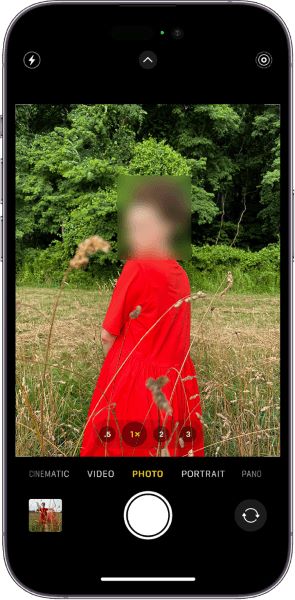
Se cambiare fotocamera non risolve il problema, il passo successivo è riavviare l'app Fotocamera. Un processo dell'applicazione bloccato può impedire alla fotocamera di connettersi correttamente all'hardware. Chiudere e riaprire l'app Fotocamera ne cancella lo stato corrente e consente iOS di riavviare il servizio della fotocamera.
Ecco come fare:
Passaggio 1. Apri lo switcher delle app scorrendo verso l'alto dalla parte inferiore dello schermo e tenendo premuto (oppure fai doppio clic sul pulsante "Home" sugli iPhone dotati di pulsante Home).
Passaggio 2. Trova l'app Fotocamera nell'elenco delle app utilizzate di recente.
Passaggio 3. Scorri verso l'alto sull'anteprima dell'app Fotocamera per chiuderla completamente.
Passaggio 4. Attendi qualche secondo, quindi riapri l'app Fotocamera e verifica se il problema dello schermo nero è stato risolto.

Se la chiusura normale dell'app non risolve il problema dello schermo nero della fotocamera dell'iPhone, un riavvio forzato può aggiornare i processi di sistema dell'iPhone e reinizializzare i servizi della fotocamera. Segui i passaggi seguenti per forzare il riavvio del tuo iPhone.
iPhone 8 e successivi:
iPhone 7/7 Plus:
iPhone 6s o modelli precedenti:

Dopo aver riavviato il dispositivo, apri l'app Fotocamera e verifica se la schermata nera scompare.
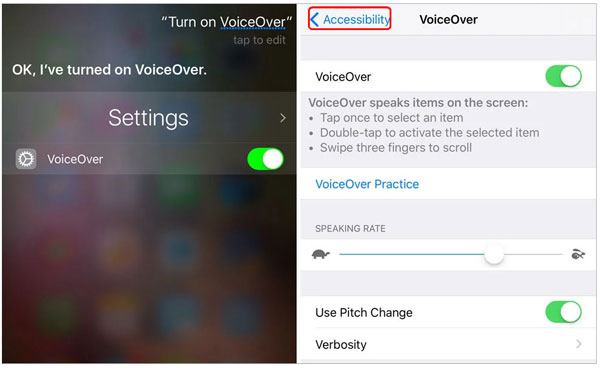
Alcuni utenti hanno segnalato che disattivare VoiceOver può aiutare a risolvere il problema dello schermo nero della fotocamera che non risponde. Segui i passaggi seguenti per disattivarlo:
Passaggio 1. Apri l'app "Impostazioni" sul tuo iPhone.
Passaggio 2. Scorri verso il basso e tocca "Accessibilità".
Passaggio 3. Selezionare "VoiceOver" dalla parte superiore del menu.
Passaggio 4. Spegnere l'interruttore accanto a "VoiceOver".
Impostazioni di sistema errate possono causare il problema dello schermo nero della fotocamera dell'iPhone dopo l'aggiornamento. Il ripristino di tutte le impostazioni consente di ripristinare la configurazione di sistema predefinita senza eliminare i dati personali.
Ecco come fare:
Passaggio 1. Apri l'app "Impostazioni" e seleziona "Generali".
Passaggio 2. Scorri verso il basso e tocca "Trasferisci o ripristina iPhone".
Passaggio 3. Tocca "Ripristina" nella parte inferiore dello schermo.
Passaggio 4. Seleziona "Ripristina tutte le impostazioni", inserisci il codice di accesso del tuo iPhone e conferma il ripristino.

Apple rilascia aggiornamenti iOS per correggere bug di sistema e problemi relativi alle funzionalità. Se il problema dello schermo nero della fotocamera del tuo iPhone è causato da un bug del software, l'aggiornamento iOS potrebbe risolverlo.
Per aggiornare il tuo iPhone , segui i passaggi seguenti:
Passaggio 1. Apri l'app "Impostazioni" sul tuo iPhone.
Passaggio 2. Vai su "Generale" e tocca "Aggiornamento software".
Passaggio 3. Attendi che il tuo iPhone verifichi la disponibilità di aggiornamenti.
Passaggio 4. Se è disponibile un nuovo aggiornamento, tocca "Aggiorna ora" e inserisci il codice di accesso per avviare l'installazione. ( Aggiornamento del software dell'iPhone non riuscito ?)

Se la fotocamera del tuo iPhone continua a mostrare una schermata nera anche dopo aver provato le soluzioni più comuni, il problema potrebbe essere legato a errori più profondi del sistema iOS . In questo caso, uno strumento di riparazione del sistema iOS può aiutarti a risolvere i problemi software senza richiedere complicate procedure di risoluzione manuale.
iOS System Recovery può risolvere diversi problemi di sistema, tra cui schermo nero dell'iPhone , blocchi del sistema, aggiornamenti non riusciti e funzionalità che non funzionano correttamente. Ancora più importante, ripara i problemi di sistema mantenendo intatti tutti i tuoi dati.
Le caratteristiche principali del ripristino del sistema iOS :
Ecco come risolvere il problema dello schermo nero della fotocamera dell'iPhone nelle app utilizzando iOS System Recovery:
01 Scarica e installa iOS System Recovery sul tuo computer, quindi avvia il programma e collega il tuo iPhone tramite un cavo USB.
02 Seleziona "Ripristino del sistema iOS " dall'interfaccia principale e fai clic su "Avvia" per iniziare a risolvere il problema dello schermo nero della fotocamera dell'iPhone.

03 Seleziona "Modalità standard" per riparare i problemi del sistema iOS senza eliminare i dati, quindi fai clic su "Conferma".

04 Controlla le informazioni del tuo iPhone, scarica il pacchetto firmware corrispondente se necessario e fai clic su "Ripara" per avviare il processo di ripristino.

05 Attendi il completamento della riparazione. Il tuo iPhone si riavvierà automaticamente e potrai aprire l'app Fotocamera per verificare se il problema dello schermo nero è stato risolto.

Se nessuno dei metodi sopra descritti risolve il problema dello schermo nero della fotocamera dell'iPhone, puoi provare a ripristinare il tuo iPhone alle impostazioni di fabbrica . Tieni presente che questa procedura cancellerà tutti i dati presenti sul dispositivo, quindi si consiglia di eseguire un backup dell'iPhone prima di procedere.
Ecco i passaggi:
Passaggio 1. Esegui il backup del tuo iPhone utilizzando iCloud o un computer per proteggere i tuoi dati importanti prima di ripristinare il dispositivo.
Passaggio 2. Apri l'app "Impostazioni" e vai su "Generali".
Passaggio 3. Scorri verso il basso e tocca "Trasferisci o ripristina iPhone", quindi seleziona "Inizializza contenuto e impostazioni".
Passaggio 4. Tocca "Continua", inserisci il codice di accesso del tuo iPhone e la password dell'account Apple, quindi segui le istruzioni visualizzate sullo schermo per inizializzare il dispositivo.

Se il mirino rimane completamente nero anche dopo un ripristino delle impostazioni di fabbrica, oppure se la fotocamera dell'iPhone presenta una schermata nera dopo una caduta o l'esposizione all'acqua, è probabile che il problema sia causato da un danno hardware piuttosto che da un problema software. In questo caso, si consiglia di contattare l'assistenza Apple o di recarsi presso un Apple Store per una verifica professionale del dispositivo.
Grazie ai metodi descritti in questa guida, potrai risolvere passo dopo passo il problema dello schermo nero della fotocamera dell'iPhone, ripristinandone il normale funzionamento. iOS System Recovery può aiutarti a rilevare e riparare diversi problemi del sistema iOS , a ripristinare il normale funzionamento del tuo iPhone e a ridurre il rischio di perdita di dati. Scaricalo ora e provalo!
Articoli correlati:
Come risolvere il problema della fotocamera dell'iPhone che non funziona [12 metodi inclusi]
[Guida alla risoluzione dei problemi] Le immagini dell'iPhone appaiono nere/vuote?

 Recupero iPhone
Come risolvere il problema dello schermo nero della fotocamera dell'iPhone? 9 soluzioni pratiche
Recupero iPhone
Come risolvere il problema dello schermo nero della fotocamera dell'iPhone? 9 soluzioni pratiche




 Download gratuito per PC
 Download gratuito per Mac
