"Continuo a ricevere questo messaggio di errore di check-in iOS 17 non funzionante, su entrambi i telefoni con iOS 17 di oggi, entrambi con iOS 14 Pro. L'altro telefono li invia al mio senza problemi. Avete qualche idea?"
- da Reddit
iOS 17/18/26 introduce molte nuove funzionalità utili per gli utenti, tra cui il Check-in, una delle più discusse. Permette agli utenti di condividere la propria posizione o lo stato del viaggio con familiari o amici tramite iMessage, garantendo la sicurezza. Tuttavia, molti utenti hanno segnalato il problema "Check-in iOS 17/18/26 non funzionante". Perché non riesco a inviare un check-in sul mio iPhone? Questo articolo analizzerà a fondo le cause del mancato funzionamento della funzione Check-in e fornirà soluzioni efficaci per aiutarti a risolvere facilmente il problema.
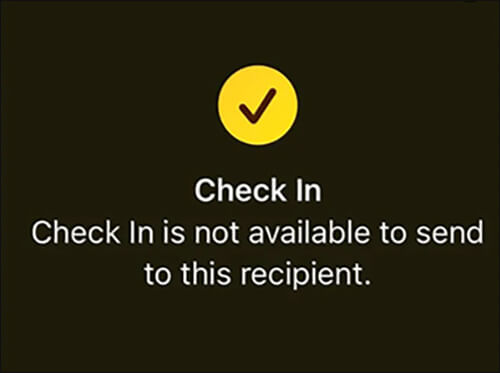
Quando il check-in non è disponibile, potresti visualizzare messaggi di errore come "Check-in iOS 17/18/26 non disponibile per l'invio a questo destinatario". Le cause più comuni di questo problema sono le seguenti:
Dopo aver compreso le cause principali del problema del check-in non funzionante su iOS 17/18/26, puoi seguire i passaggi seguenti per individuare e risolvere il problema.
Il check-in è una funzionalità introdotta in iOS 17, quindi puoi utilizzarla correttamente solo se il tuo iPhone ha iOS 17 o versioni successive. Per aggiornare il tuo iPhone a iOS 17/18/26, segui questi passaggi:
Passaggio 1. Apri "Impostazioni" > "Generali" > "Aggiornamento software". ( Aggiornamento software iPhone non riuscito ?)
Passaggio 2. Verificare se è visualizzato iOS 17/18/26 disponibile.
Passaggio 3. Se è disponibile un aggiornamento, tocca "Scarica e installa".

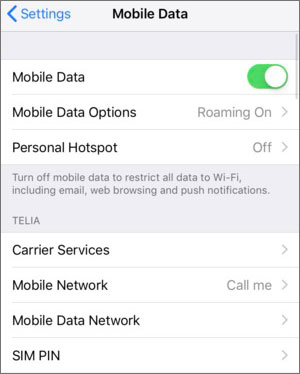
Una connessione di rete instabile potrebbe causare il messaggio "Check-in non funzionante su iOS 17/18/26" o un errore di trasmissione dati. Assicurati che il tuo dispositivo sia connesso a una rete stabile.
Ecco i passaggi:
Passaggio 1. Apri l'app "Impostazioni" sul tuo iPhone.
Passaggio 2. Tocca "Servizio mobile" > "Dati mobili".
Passaggio 3. Seleziona la tua rete e abilita i dati mobili.
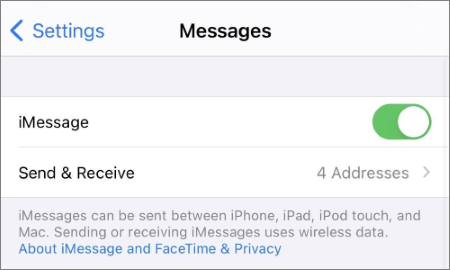
Il check-in è una funzionalità basata su iMessage. Se iMessage non è abilitato, potresti visualizzare il messaggio "Check-in iOS 17/18/26 non disponibile per l'invio a questo destinatario". Per controllare il tuo iMessage, segui questi passaggi:
Passaggio 1. Apri l'app "Impostazioni", vai alla sezione "Messaggi", trova l'opzione "iMessage" e assicurati che sia attivata. ( iMessage non funziona ?)
Passaggio 2. Nella sezione "Invia e ricevi", aggiungi il tuo numero ai menu "Ricevi" e "Avvia nuove conversazioni da".
Passaggio 3. Dopodiché, abilita il check-in nell'app Messaggi e prova a configurarlo.
La funzione Check-in richiede l'accesso alla posizione in tempo reale del dispositivo. Se i servizi di localizzazione non sono abilitati, verrà visualizzato il messaggio "Check-in non disponibile su iOS ".
Ecco come abilitare i servizi di localizzazione sul tuo iPhone:
Passaggio 1. Apri "Impostazioni" > "Privacy" > "Servizi di localizzazione".
Passaggio 2. Assicurati che l'opzione "Servizi di localizzazione" sia attivata.

Passaggio 3. Scorri verso il basso per trovare l'app Messaggi e seleziona "Durante l'utilizzo dell'app" o "Sempre" per consentire l'accesso alla posizione.
Passaggio 4. Torna su iMessage e verifica se la funzionalità funziona correttamente.
Quando l'app Messaggi presenta ritardi o problemi, la funzione Check-in potrebbe non essere disponibile. Puoi forzare la chiusura dell'app Messaggi e poi riaprirla.
Ecco come fare:
Passaggio 1. Premi due volte il tasto "Home" sul tuo iPhone oppure scorri verso l'alto dal basso (sui modelli di iPhone senza tasto Home) per visualizzare le app utilizzate di recente.
Passaggio 2. Individua l'app Messaggi e scorri verso l'alto o fuori dallo schermo per chiuderla.
Passaggio 3. Riapri l'app Messaggi e verifica se la funzione Check-in funziona correttamente.

Un'interruzione nei server Apple potrebbe anche causare il problema "Check-in iOS 17/18/26 non disponibile per l'invio a questo destinatario". Apri la pagina Stato del sistema Apple e controlla se lo stato di iMessage è "Disponibile". Se indica un'interruzione del server, attendi pazientemente che il problema venga risolto.

A volte, è difficile identificare la causa esatta di problemi come il mancato funzionamento del check-in su iOS 17/18/26. In questi casi, riavviare l'iPhone può aiutare a risolvere eventuali bug o problemi minori che potrebbero comprometterne le prestazioni.

Se i metodi sopra indicati non funzionano, potrebbe esserci un problema di sistema più profondo. In questo caso, puoi utilizzare uno strumento professionale per la riparazione del sistema iPhone , iOS System Recovery , per risolvere il problema senza perdere dati.
Cosa può fare per te iOS System Recovery?
Ecco come risolvere il problema del check-in iOS 17/18/26 che non funziona utilizzando iOS System Recovery:
01 Clicca sul pulsante di download qui sotto per scaricare lo strumento. Una volta completato il download, apri il programma e seleziona "Ripristino del sistema iOS ".
02 Collega il tuo iPhone al computer e autorizza la connessione. Quindi, fai clic su "Avvia" e segui le istruzioni sullo schermo per accedere alla modalità di ripristino.

03 Seleziona "Modalità standard" e clicca su "Conferma" per procedere. Lo strumento inizierà a scaricare il firmware iOS richiesto.

04 Una volta completato il download, clicca su "Ripara" per avviare il processo di riparazione. Lo strumento riparerà il tuo dispositivo e risolverà il problema senza alcuna perdita di dati.

Se hai provato tutti i metodi e il problema persiste, ti consigliamo di contattare il supporto Apple o di recarti presso l'Apple Store più vicino per ricevere assistenza.
Il check-in è una funzionalità utile in iOS 17/18/26, ma se riscontri il problema "Check-in iOS 17/18/26 non funzionante", puoi risolverlo utilizzando le soluzioni fornite in questo articolo. Per i problemi a livello di sistema, consigliamo vivamente di utilizzare iOS System Recovery per una soluzione rapida ed efficiente, senza perdita di dati.
Ci auguriamo che questo articolo ti aiuti a ripristinare la funzione Check-In e a garantire la sicurezza del tuo viaggio!
Articoli correlati:
[Funziona al 100%] Come risolvere il problema del poster dei contatti iOS 17/18/26 che non funziona?
Come risolvere il iOS 17/18/26 che non viene visualizzato sul mio telefono? [6 soluzioni]
iOS 16/17/18/26 Modifica/Annulla invio iMessage non funziona? - 9 soluzioni rapide

 Recupero iPhone
[Funziona al 100%] Come risolvere il problema del check-in iOS 17/18/26 che non funziona nel 2026?
Recupero iPhone
[Funziona al 100%] Come risolvere il problema del check-in iOS 17/18/26 che non funziona nel 2026?




 Download gratuito per PC
 Download gratuito per Mac
