In breve: se Google Maps non funziona sul tuo iPhone o iPad, il problema è solitamente causato da problemi di rete, servizi di localizzazione disabilitati, autorizzazioni errate, app/ iOS obsoleti o malfunzionamenti temporanei del sistema. Nella maggior parte dei casi, puoi risolvere il problema verificando la connessione a Internet, abilitando l'accesso alla posizione, riavviando l'app o il dispositivo, aggiornando iOS e Google Maps e ripristinando le impostazioni principali come posizione, privacy o configurazione di rete.
Se il problema persiste, potrebbe essere dovuto a errori più profondi del sistema iOS e l'utilizzo di uno strumento professionale di riparazione del sistema iOS può aiutare a ripristinare la normale funzionalità di Google Maps senza complicate procedure di risoluzione dei problemi.
Google Maps è una delle app di navigazione più popolari per gli utenti iPhone, che aiuta a trovare luoghi, ottenere indicazioni stradali in tempo reale, controllare le condizioni del traffico ed esplorare le zone circostanti. Tuttavia, molti utenti potrebbero riscontrare problemi con Google Maps su iPhone, come l'app che non si carica, il GPS che non mostra la posizione corretta, la navigazione che non funziona o Google Maps che si arresta improvvisamente in modo anomalo.
Perché Google Maps non funziona su iPhone? Come risolvere i problemi di Google Maps su iPhone? In questa guida, spiegheremo le cause e forniremo 13 soluzioni pratiche per aiutarti a risolvere i problemi di Google Maps e a ripristinare la normale navigazione.
Perché Google Maps ha improvvisamente smesso di funzionare? Ecco alcuni possibili motivi:
1. Connessione Internet instabile
Google Maps si basa su una connessione internet stabile per caricare mappe, aggiornamenti sul traffico e percorsi. Una connessione Wi-Fi o dati cellulare debole potrebbe impedirne il corretto funzionamento.
2. Servizi di localizzazione disabilitati
Se i servizi di localizzazione sono disattivati, Google Maps non può accedere alla tua posizione attuale, compromettendo la navigazione e la precisione.
3. Problemi con l'app Google Maps
Malfunzionamenti dell'app, cache danneggiata o bug temporanei possono causare il blocco, l'arresto anomalo o l'impossibilità di aprire Google Maps.
4. Versione obsoleta iOS o Google Maps
L'utilizzo di una versione obsoleta di iOS o di Google Maps può causare problemi di compatibilità e di prestazioni.
5. Spazio di archiviazione insufficiente
Lo spazio di archiviazione insufficiente può influire sulle prestazioni dell'app, causando rallentamenti o malfunzionamenti di Google Maps.
Se Google Maps non funziona sul tuo iPhone 17/16/15, di seguito trovi 13 metodi efficaci che possono aiutarti a risolvere i problemi di Google Maps sul tuo iPhone o iPad. Puoi provarli uno alla volta.
Google Maps necessita dell'accesso alla posizione del dispositivo per fornire navigazione e posizionamento in tempo reale. Se i servizi di localizzazione sono disattivati, l'app potrebbe non funzionare correttamente. Segui i passaggi seguenti per abilitare i servizi di localizzazione sul tuo iPhone:
Passaggio 1. Apri "Impostazioni" e tocca "Privacy e sicurezza" > "Servizi di localizzazione".
Passaggio 2. Assicurarsi che i "Servizi di localizzazione" siano attivati.

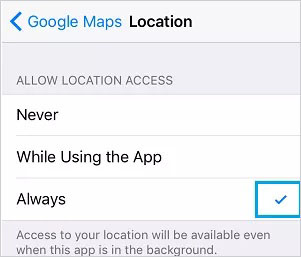
Anche se i servizi di localizzazione sono attivi, Google Maps non può determinare la tua posizione attuale senza l'autorizzazione necessaria. Segui i passaggi seguenti per consentire a Google Maps di accedere alla tua posizione:
Passaggio 1. Apri "Impostazioni", scorri verso il basso e tocca "Google Maps" > "Posizione".
Passaggio 2. Seleziona "Durante l'utilizzo dell'app" o "Sempre", quindi attiva "Posizione precisa".
Google Maps richiede una connessione Internet attiva per caricare le mappe, cercare luoghi e fornire indicazioni stradali. Se la connessione di rete è instabile, potresti riscontrare problemi come mappe vuote, ricerche non riuscite o errori di navigazione.
Prova a passare dal Wi-Fi alla connessione dati cellulare per verificare se il problema è legato alla rete. Se Google Maps continua a non funzionare, puoi seguire i passaggi seguenti per ripristinare le impostazioni di rete:
Passaggio 1. Apri "Impostazioni" e vai su "Generali" > "Trasferisci o ripristina iPhone" > "Ripristina".
Passaggio 2. Tocca "Ripristina impostazioni di rete" e segui le istruzioni visualizzate sullo schermo per completare la procedura.

A volte Google Maps smette di funzionare a causa di problemi temporanei dell'app o errori dei processi in background. Chiudere completamente l'app e riaprirla può aggiornarla e risolvere piccoli problemi. Questo metodo è semplice ma efficace, soprattutto quando Google Maps si blocca o non risponde.
Ecco i passaggi:
Passaggio 1. Scorri verso l'alto dalla parte inferiore dello schermo del tuo iPhone per trovare l'anteprima dell'app Google Maps.
Passaggio 2. Scorri verso l'alto su Google Maps per chiuderlo.
Passaggio 3. Attendi qualche secondo e poi riapri Google Maps.

Se Google Maps continua a non funzionare anche dopo aver riavviato l'app, il problema potrebbe dipendere dal sistema operativo dell'iPhone. Un riavvio forzato può aggiornare i processi di sistema e risolvere eventuali errori software temporanei. Ecco come fare:

A volte il motivo per cui Google Maps non funziona su iPhone non è legato al dispositivo. I servizi Google possono subire interruzioni temporanee che impediscono agli utenti di caricare le mappe o utilizzare le funzioni di navigazione. Prima di modificare le impostazioni del tuo iPhone, è consigliabile verificare lo stato di Google Maps .
Se l'indicatore è verde, il servizio funziona normalmente. Un indicatore arancione o rosso indica che Google Maps sta riscontrando un'interruzione o un malfunzionamento del servizio.
Impostazioni errate di data e ora possono interferire con la comunicazione tra il tuo iPhone e i server di Google. Quando l'ora di sistema non è corretta, alcune app potrebbero non riuscire a connettersi correttamente. Impostare l'iPhone in modo che regoli automaticamente l'ora può aiutare a prevenire questi problemi.
Ecco come fare:
Passaggio 1. Apri "Impostazioni" e vai su "Generali" > "Data e ora".
Passaggio 2. Attivare "Imposta automaticamente".

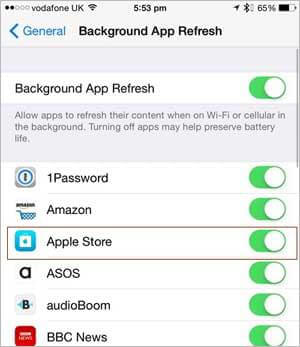
L'aggiornamento in background consente a Google Maps di aggiornare contenuti e dati di geolocalizzazione mentre l'app è in esecuzione in background. Se Google Maps non funziona sul tuo iPhone, l'attivazione di questa funzione potrebbe risolvere il problema. Ecco i passaggi da seguire:
Passaggio 1. Apri "Impostazioni" e vai su "Generali" > "Aggiornamento app in background".
Passaggio 2. Assicurati che l'opzione "Aggiornamento app in background" sia abilitata, quindi attiva l'interruttore per "Google Maps".
Una versione obsoleta iOS potrebbe causare problemi di compatibilità tra il sistema operativo del tuo iPhone e Google Maps. Apple rilascia regolarmente aggiornamenti per correggere bug e migliorare la stabilità del sistema. Per aggiornare il tuo iPhone , segui i passaggi seguenti:
Passaggio 1. Apri "Impostazioni" e vai su "Generali" > "Aggiornamento software".
Passaggio 2. Se è disponibile un aggiornamento, tocca "Scarica e installa", quindi segui le istruzioni visualizzate sullo schermo.

Se Google Maps non è aggiornato, potrebbe contenere bug o problemi di compatibilità che ne impediscono il corretto funzionamento. Aggiornare l'app può aiutare a risolvere questi problemi. Ecco come aggiornare Google Maps sul tuo iPhone:
Passaggio 1. Apri l'App Store e tocca l'icona del tuo profilo nell'angolo in alto a destra.
Passaggio 2. Scorri fino a "Aggiornamenti disponibili" e tocca "Aggiorna" accanto a Google Maps se è disponibile un aggiornamento.

Se l'aggiornamento di Google Maps non risolve il problema, puoi provare a reinstallare l'app. Segui i passaggi seguenti:
Passaggio 1. Tieni premuta l'icona di Google Maps, quindi tocca "Rimuovi app" > "Elimina app" per disinstallarla. ( Non riesci a eliminare l'app su iPhone ?)
Passaggio 2. Apri l'App Store, cerca "Google Maps" e scaricalo di nuovo.

Se Google Maps continua a non funzionare, reimpostare le impostazioni di posizione e privacy potrebbe risolvere problemi di autorizzazioni errate o di configurazione.
Passaggio 1. Apri "Impostazioni" e vai su "Generali" > "Trasferisci o ripristina iPhone" > "Ripristina".
Passaggio 2. Tocca "Ripristina posizione e privacy", inserisci il tuo codice di accesso e conferma il ripristino. Dopodiché, riapri Google Maps e concedi nuovamente le autorizzazioni di posizione richieste.

Se hai provato tutte le soluzioni sopra descritte ma Google Maps continua a non funzionare sul tuo iPhone, il problema potrebbe essere legato a problemi più profondi del sistema iOS . Ad esempio, aggiornamenti non riusciti, file di sistema danneggiati o conflitti software possono influire sul funzionamento delle app. In questa situazione, l'utilizzo di uno strumento professionale per la riparazione iOS come iOS System Recovery può aiutare a risolvere i problemi di sistema senza complicate procedure di risoluzione dei problemi.
Può aiutare a risolvere vari problemi iOS , tra cui arresti anomali delle app, errori di sistema, errori di aggiornamento e comportamenti anomali dell'iPhone. L'opzione Modalità standard è progettata per risolvere i problemi iOS senza eliminare i dati esistenti.
Caratteristiche principali di iOS System Recovery:
Ecco come risolvere il problema di Google Maps che non funziona su iPhone/iPad utilizzando iOS System Recovery:
01 Scarica e installa iOS System Recovery sul tuo computer. Avvia il programma e collega il tuo iPhone tramite USB. Seleziona " iOS System Recovery" e fai clic su "Avvia".
02 Seleziona "Modalità standard" per riparare il dispositivo senza perdita di dati, quindi fai clic su "Conferma".

03 Verifica le informazioni del tuo dispositivo, scarica il firmware appropriato se richiesto e fai clic su "Ripara". Attendi il completamento del processo e il tuo iPhone si riavvierà normalmente.

Quando Google Maps non funziona correttamente su iPhone o iPad, è possibile seguire passo passo i 12 metodi di risoluzione dei problemi più comuni descritti in questo articolo, che solitamente risolvono il problema. Se Google Maps continua a non funzionare, è probabile che il problema sia dovuto a un malfunzionamento a livello di sistema in iOS . Rispetto alle complesse procedure di risoluzione manuale, il Ripristino configurazione di sistema iOS può riparare diversi problemi di sistema iOS in modo più rapido e sicuro e, in modalità standard, non causa la perdita di dati, rappresentando quindi una soluzione ideale per risolvere i problemi di funzionamento di Google Maps.
Articoli correlati:
[2026] Come cambiare la posizione di lavoro e di casa su Google Maps
Perché non viene trovata alcuna posizione su iPhone? Risolvi il problema in modo affidabile.
Perché la mia posizione sul mio iPhone è errata? (Soluzioni incluse)

 Recupero iPhone
Come risolvere il problema di Google Maps che non funziona su iPhone/iPad: 13 semplici soluzioni
Recupero iPhone
Come risolvere il problema di Google Maps che non funziona su iPhone/iPad: 13 semplici soluzioni




 Download gratuito per PC
 Download gratuito per Mac
