TL; DR:
Non riesci ad approvare questo iPhone? Questa guida spiega perché il tuo iPhone potrebbe rimanere bloccato sullo schermo "Approva questo iPhone" e fornisce 4 soluzioni comprovate:
Segui questi passaggi per risolvere il problema e riottenere l'accesso completo al tuo iPhone in modo rapido e sicuro.
"Nelle impostazioni del mio iPhone, quando provo ad aggiornare le impostazioni dell'Apple ID, rimango bloccato sul messaggio approva questo iPhone. Nessun messaggio per approvare il mio iPhone compare sugli altri dispositivi. Ho l'autenticazione a due fattori attivata e non riesco a disattivarla. Ho disattivato iCloud Keychain. Preferirei non resettare i dati criptati se ciò si potesse evitare. Il mio iPhone è un iPhone 6 e ha l'aggiornamento software più recente: 12.1.2. So che questa domanda è già stata chiesta, ma non ho trovato soluzioni che funzionino per me. Grazie in anticipo."
- dalla comunità Apple
"Approva questo iPhone" è una funzione dell'autenticazione a due fattori di Apple, che permette agli utenti di accedere a un nuovo dispositivo inserendo un codice di sicurezza inviato da un dispositivo affidabile. Se non riesci ad approvare questo iPhone, il dispositivo rimarrà non reattivo finché non verrà approvato, direttamente o tramite un altro dispositivo Apple.
Ma perché il tuo iPhone continua ad aspettare l'approvazione e come puoi risolvere il problema quando si blocca sulla schermata "Approva questo iPhone"? Questo articolo analizzerà i motivi in dettaglio e fornirà 4 soluzioni efficaci per aiutarti a completare con successo la verifica dell'approvazione dell'iPhone.
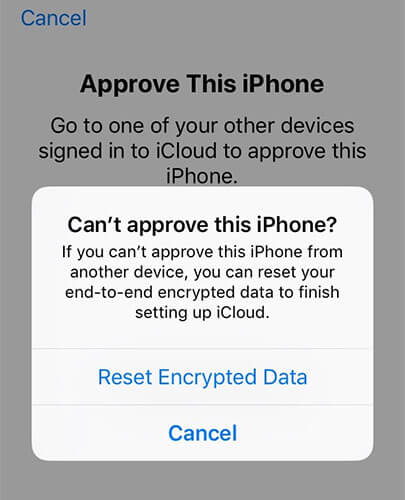
Il messaggio "Non si può approvare questo iPhone" appare quando il tuo iPhone non completa il processo di verifica di sicurezza di Apple. Le cause comuni includono:
Quindi, come puoi eliminare il problema "Approva questo iPhone"? Di seguito esamineremo diverse soluzioni che puoi provare per risolvere il problema.
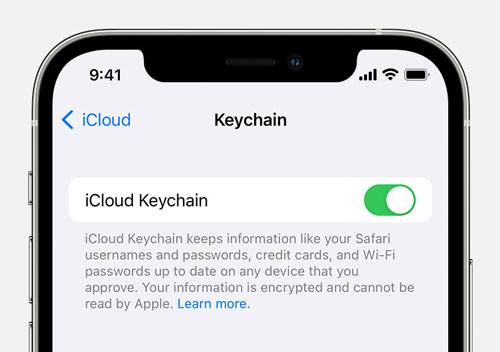
iCloud Keychain è progettato per memorizzare in modo sicuro password, credenziali di accesso, informazioni sulle carte di credito e altri dati sensibili, facilitando l'accesso sui tuoi dispositivi Apple. Tuttavia, in alcuni casi, può contribuire al problema "Approva questo iPhone".
Ad esempio, se hai recentemente cambiato la password del tuo ID Apple ma iCloud Keychain tenta ancora di accedere usando credenziali obsolete, Apple potrebbe non essere in grado di verificare la tua identità. Di conseguenza, il tuo iPhone potrebbe rimanere bloccato sulla schermata di approvazione. Per escludere questa possibilità, prova a disabilitare temporaneamente iCloud Keychain e poi riprova a fare il processo di approvazione.
Ecco come si fa:
Passo 1. Sulla schermata Approva questo iPhone, tocca "Annulla".
Passo 2. Apri "Impostazioni" e tocca [Il tuo nome] in alto sullo schermo, poi seleziona "iCloud".
Passo 3. Scorri verso il basso e tocca "Portachiavi" o "Password & Portachiavi".
Passo 4. Disattiva "Portachiavi iCloud" o "Sincronizza questo iPhone".
L'autenticazione a due fattori è una funzione di sicurezza progettata per proteggere la tua privacy e i tuoi dati sui dispositivi Apple. Tuttavia, a volte può contribuire al problema "Approva questo iPhone" se il processo di autenticazione del dispositivo non può essere completato con successo. In tali casi, disabilitare l'autenticazione a due fattori può aiutare a risolvere il problema.
Segui questi passaggi:
Passo 1. Se sei bloccato sulla schermata "Approva questo iPhone", tocca "Annulla" nell'angolo in alto a sinistra per uscire.
Passo 2. Apri l'app "Impostazioni" sul tuo iPhone e tocca il tuo "ID Apple" in alto sullo schermo.
Passo 3. Seleziona "Password & Sicurezza".
Passo 4. Localizza "Autenticazione a due fattori" e disattivala.

Una volta disabilitato, prova a configurare o accedere di nuovo al tuo dispositivo per vedere se il problema è stato risolto.
Un altro modo per risolvere questo problema è utilizzare un codice di verifica per approvare il tuo iPhone. Per risolvere il "Non si può approvare questo iPhone" usando un codice di verifica, segui i passaggi seguenti:
Passo 1. Tocca "Annulla" nella schermata "Approva questo iPhone".
Passo 2. Usa un altro iPhone, iPad o Mac connesso con lo stesso account iCloud.
Passo 3. Sul dispositivo affidabile, vai su "Impostazioni" > [Il tuo nome] (ID Apple) > "Password & Sicurezza" e poi tocca "Ottieni codice di verifica".
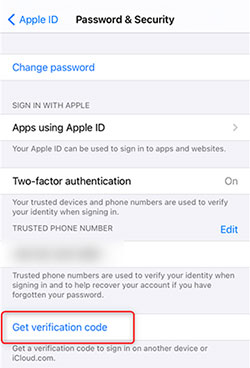
Passo 4. Un codice di verifica apparirà sullo schermo. Tocca "OK" per chiudere il pop-up.
Passo 5. Torna all'iPhone bloccato sulla schermata "Approva questo iPhone" e inserisci il codice di verifica quando richiesto.
Se il processo di approvazione ha successo, la schermata "Approva questo iPhone" scomparirà, indicando che il tuo iPhone è stato approvato.
Se tutti i metodi sopra riportati non risolvono il problema, il problema "Non si può approvare questo iPhone" potrebbe essere causato da un errore di sistema, come un modulo di verifica corrotto, un aggiornamento di iOS fallito o conflitti software. In questo caso, iOS System Recovery può aiutare a riparare rapidamente il sistema e risolvere il problema "approva questo iPhone bloccato" mantenendo i tuoi dati al sicuro e intatti.
Caratteristiche principali del recupero iOS sistema:
Ecco come risolvere il problema di non approvare questo iPhone usando iOS Recupero di Sistema:
01Scarica e installa iOS Recupero di Sistema sul tuo computer, poi avvia il programma.
02Collega il tuo iPhone al computer con un cavo USB funzionante. Nell'interfaccia principale, seleziona "iOS Recupero del sistema" e clicca su "Start".

03Scegli "Modalità Standard" per riparare il sistema senza perdita di dati, oppure seleziona "Modalità Avanzata" per una riparazione più approfondita. Clicca su "Conferma" per continuare.

04Verifica le informazioni sul tuo dispositivo. Se richiesto, scarica il pacchetto firmware appropriato e clicca su "Riparazione". Aspetta che il processo si completi. Una volta terminato, il tuo iPhone si riavvierà normalmente.

Se il tuo iPhone è bloccato sullo schermo "Approva questo iPhone", puoi provare le soluzioni sopra per risolvere il problema. Se il problema persiste, iOS Recupero del Sistema può essere una soluzione efficace. Non solo aiuta a correggere l'errore "non si può approvare questo iPhone", ma corregge anche una vasta gamma di problemi di sistema iOS senza perdita di dati.
Articoli correlati:
L'iPhone non si ripristina? 11 soluzioni efficaci per i problemi con il tuo iPhone
Perché il mio iPhone continua a bloccarsi? Motivi e soluzioni all'interno!
Come risolvere il "computer che non riconosce l'iPhone"? 5 soluzioni che puoi provare
Guida semplice per risolvere l'iPhone non si connette a Internet: 11 modi

 Recupero iPhone
Come risolvere il problema "Impossibile approvare questo iPhone"? 4 metodi collaudati
Recupero iPhone
Come risolvere il problema "Impossibile approvare questo iPhone"? 4 metodi collaudati




 Download gratuito per PC
  Download gratuito per Mac
