"Posso avere un account iCloud principale per uso personale e un account secondario per condividere alcuni contatti di lavoro con mio padre? Non so se sia possibile o se devo usare un servizio simile a Google Contatti."
- da Reddit
Con la crescente diffusione dell'ecosistema Apple, iCloud è diventato un servizio essenziale per gli utenti iPhone per sincronizzare ed eseguire il backup di foto , contatti, calendari, note e altri dati importanti. Tuttavia, alcuni utenti potrebbero aver bisogno di gestire più account iCloud su un singolo iPhone per scopi diversi, come separare i dati di lavoro da quelli personali o condividere i servizi con i familiari. È possibile utilizzare due account iCloud su un iPhone? È possibile aggiungere un altro account iCloud senza modificare quello principale? Questa guida spiega tutto ciò che c'è da sapere.

Un iPhone può essere collegato a un solo account iCloud principale (Account Apple, precedentemente noto come ID Apple) per la sincronizzazione iCloud, i backup, iCloud Foto, iCloud Drive, gli acquisti sull'App Store e altri servizi Apple. Tuttavia, iOS consente agli utenti di aggiungere ulteriori account iCloud per funzioni specifiche, come Mail, Contatti, Calendari e Note.
Ciò significa che puoi utilizzare determinate funzionalità di più account iCloud sullo stesso iPhone senza cambiare l'account principale. Tuttavia, non è possibile sincronizzare o unire completamente i dati di due account iCloud contemporaneamente. Se devi utilizzare un altro account iCloud per i backup, le foto o altri servizi essenziali, dovrai cambiare l'account principale sul tuo dispositivo.
Come accennato in precedenza, un iPhone può utilizzare un solo account iCloud principale per i servizi essenziali come il backup di iCloud, le foto di iCloud e iCloud Drive. Tuttavia, è possibile aggiungere un altro account iCloud all'iPhone per funzionalità specifiche, come Mail, Contatti, Calendari, Note e Promemoria.
Se devi accedere solo a determinati dati da un altro account iCloud, puoi aggiungerlo tramite le impostazioni dell'account sul tuo iPhone. Qui, utilizziamo i Contatti come esempio.
Passaggio 1. Apri l'app "Impostazioni" sul tuo iPhone e tocca "Contatti".
Passaggio 2. Tocca "Account" e seleziona "Aggiungi account".
Passaggio 3. Seleziona "iCloud" dall'elenco dei provider di account, quindi inserisci l'account iCloud e la password che desideri aggiungere.
Passaggio 4. Segui le istruzioni visualizzate sullo schermo per verificare l'account, se richiesto. Dopo aver aggiunto l'account, attiva i servizi che desideri sincronizzare, come Contatti, Mail, Calendari, Note o Promemoria.
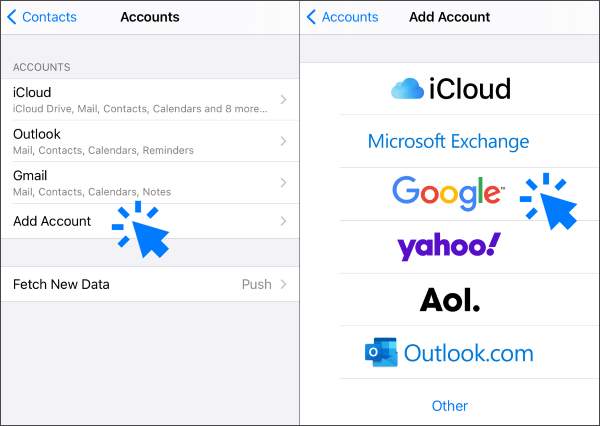
Una volta completata la procedura, il secondo account iCloud sarà disponibile per i servizi selezionati senza sostituire l'account iCloud principale.
Se desideri utilizzare un altro account iCloud per il backup di iCloud, Foto, iCloud Drive o altri servizi Apple principali, devi disconnetterti dal tuo account iCloud attuale e accedere con un altro.
Passaggio 1. Apri "Impostazioni" e tocca il tuo nome in alto.
Passaggio 2. Scorri verso il basso e tocca "Esci". ( Non riesci a disconnetterti dall'ID Apple su iPhone ?)
Passaggio 3. Inserisci la password del tuo account Apple e scegli i dati che desideri conservare sul tuo iPhone.
Passaggio 4. Tocca di nuovo "Esci", quindi torna alle Impostazioni e accedi con un altro account iCloud.
Tieni presente che il passaggio a un nuovo account iCloud potrebbe influire sui dati sincronizzati, sui backup e su altri servizi Apple collegati all'account precedente. Assicurati di aver eseguito il backup dei dati importanti prima di effettuare il passaggio.
Se il tuo obiettivo è condividere spazio di archiviazione iCloud, acquisti, abbonamenti o altri servizi Apple con i membri della famiglia, la Condivisione in famiglia potrebbe essere un'opzione migliore rispetto all'aggiunta di più account iCloud a un singolo iPhone.
Con In famiglia, ogni membro può mantenere il proprio account iCloud condividendo al contempo alcuni servizi Apple, come i piani di archiviazione iCloud+, gli acquisti sull'App Store e gli abbonamenti.
Hai problemi con la condivisione familiare di iCloud? Non preoccuparti! La nostra guida ti aiuterà a risolvere il problema e a far funzionare la condivisione familiare per tutta la famiglia.
6 modi per risolvere i problemi di archiviazione iCloud con la Condivisione in famigliaSebbene iCloud offra un modo pratico per eseguire il backup dei dati dell'iPhone, presenta alcune limitazioni, come lo spazio di archiviazione gratuito limitato e le poche opzioni per la gestione diretta dei file. Se desideri un maggiore controllo sui dati del tuo iPhone, uno strumento di backup e gestione per computer desktop può essere una soluzione pratica.
Coolmuster iOS Assistant è una potente alternativa a iCloud che ti aiuta a eseguire il backup, trasferire e gestire i dati del tuo iPhone direttamente dal computer. Ti consente di gestire in modo selettivo contatti, messaggi, foto, video, musica, note e altri file senza dover utilizzare lo spazio di archiviazione di iCloud.
Caratteristiche principali di Coolmuster iOS Assistant:
Ecco come utilizzare Assistente iOS per eseguire il backup del tuo iPhone sul computer:
01 Installa e avvia Coolmuster iOS Assistant sul tuo computer. Collega il tuo iPhone tramite un cavo USB. Se richiesto, tocca "Autorizza" sul tuo iPhone, quindi fai clic su "Continua" nel programma. Una volta stabilita la connessione, vedrai le informazioni del tuo iPhone nell'interfaccia principale.

02 Vai alla sezione "Super Toolkit" dal menu in alto e seleziona "iTunes Backup & Restore". Fai clic su "Backup", scegli il tuo iPhone dall'elenco dei dispositivi, seleziona una posizione di backup e fai clic su "OK" per avviare il processo di backup.

03 Se devi salvare solo file specifici, vai alla sezione "Il mio dispositivo" e seleziona la categoria di dati di cui vuoi eseguire il backup. Quindi fai clic sul pulsante "Esporta" per trasferire i file selezionati sul tuo computer.

Videoguida:
D1. Posso utilizzare due account iCloud contemporaneamente sul mio iPhone?
Non è possibile utilizzare due account iCloud contemporaneamente per usufruire di tutti i servizi iCloud su un iPhone. Solo un account può essere impostato come account iCloud principale. Se devi utilizzare un altro account, puoi aggiungerlo per app e servizi specifici oppure cambiare l'account iCloud principale nelle Impostazioni.
D2. Posso unire due account iCloud?
No. Apple non offre un'opzione diretta per unire due account iCloud in uno solo . Se desideri combinare i dati di account diversi, devi trasferire manualmente file, contatti, foto e altre informazioni tra gli account oppure utilizzare uno strumento di gestione dati di terze parti.
D3. Posso utilizzare due ID Apple sullo stesso iPhone?
Sì. Puoi utilizzare account Apple (precedentemente ID Apple) diversi per scopi diversi sullo stesso iPhone. Ad esempio, puoi utilizzare un account per i servizi iCloud e un altro per gli acquisti sull'App Store. Tuttavia, il passaggio da un account all'altro potrebbe influire sull'accesso alle app acquistate e ai dati sincronizzati.
D4: Posso avere due account iCloud su un Mac ?
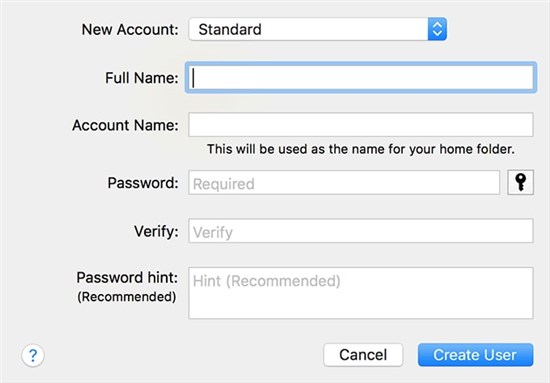
Sì, è possibile utilizzare più account iCloud su un Mac , ma solo un account iCloud alla volta può essere utilizzato come account principale per i servizi a livello di sistema. Se hai bisogno di accedere a diversi account iCloud, il modo più semplice è creare account utente separati sul tuo Mac e accedere con un account iCloud diverso in ciascun profilo.
Per creare un altro account utente, vai al menu Apple e seleziona "Impostazioni di Sistema" > "Utenti e Gruppi". Fai clic su "Aggiungi utente" e segui le istruzioni visualizzate sullo schermo per creare un nuovo profilo. Dopo essere passato al nuovo account utente, potrai accedere con un altro account iCloud e utilizzare i dati e i servizi ad esso associati.
D5. Cosa succede se esco da iCloud sul mio iPhone?
Quando effettui il logout da iCloud, il tuo iPhone smetterà di sincronizzarsi con quell'account iCloud. Alcuni dati, come Foto di iCloud, file di iCloud Drive e contatti, potrebbero essere rimossi dal dispositivo a meno che tu non scelga di conservarne una copia. Prima di disconnetterti, assicurati di aver eseguito il backup dei dati importanti.
Sebbene un iPhone possa utilizzare un solo account iCloud principale per servizi essenziali come iCloud Backup, iCloud Foto e iCloud Drive, è comunque possibile aggiungere un altro account iCloud per funzionalità specifiche come Contatti, Mail, Calendari e Note. Se hai bisogno di un metodo più flessibile per eseguire il backup e gestire i dati del tuo iPhone, Coolmuster iOS Assistant è una soluzione pratica. Ti permette di eseguire il backup, il ripristino, il trasferimento e la gestione dei file dell'iPhone direttamente sul computer, offrendoti un maggiore controllo sui tuoi dati senza dover dipendere esclusivamente da iCloud.
Articoli correlati:
Come trasferire i contatti da un ID Apple a un altro senza problemi
[Guida passo passo] Come cambiare l'account iCloud su iPhone/iPad?
[Risolto] Come trasferire i dati da un ID Apple a un altro senza problemi?
Come trasferire iCloud su un nuovo iPhone [4 metodi efficaci]






 Download gratuito per PC
 Download gratuito per Mac


