"Per risolvere un problema sul mio iPad che mi chiede casualmente di accedere a iTunes quando apro le app, ho intenzione di disconnettermi da iCloud/dal mio ID Apple e poi accedere di nuovo. Perderò dei dati? E se effettuassi nuovamente l'accesso, tutto sarebbe come prima? E per quanto riguarda le app di cui non ho effettuato il backup o che non supportano iCloud? Non vorrei perdere nulla."
- dalla community Apple
A volte è necessario disconnettersi da un ID Apple per risolvere problemi con iCloud, passare a un nuovo account, vendere un dispositivo o risolvere problemi con i servizi Apple. Tuttavia, molti utenti esitano a farlo perché temono di perdere dati importanti, app, foto, contatti o altre informazioni personali. Quindi, se mi disconnetto dal mio ID Apple, perderò tutto?Cosa succede esattamente dopo la disconnessione e come si può fare senza perdere dati? In questa guida, spiegheremo gli effetti della disconnessione da un ID Apple e condivideremo metodi sicuri per proteggere i dati prima di disconnettersi.
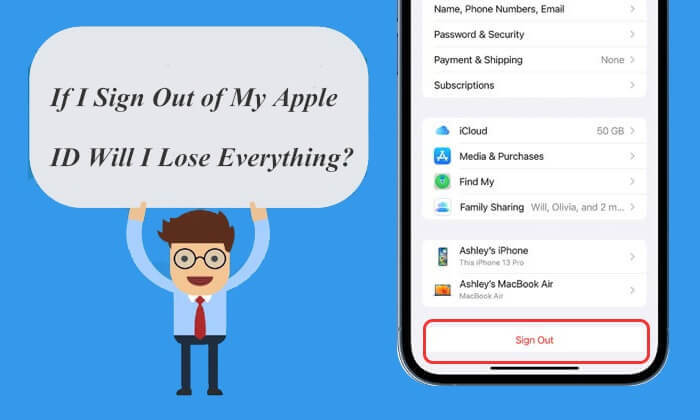
Innanzitutto, chiariamo cosa succede quando si esce dal proprio ID Apple. Quando si esce dal proprio ID Apple su un dispositivo (come un iPhone, un iPad o Mac ), si disconnette tale dispositivo dall'account Apple. Ciò significa che il dispositivo non si sincronizzerà più automaticamente né accederà a determinati dati e servizi collegati a quell'ID Apple.
Quindi, disconnettersi dall'ID Apple elimina tutto? La risposta è no. Disconnettersi dal proprio ID Apple non cancellerà app, foto, messaggi o altri dati memorizzati sul dispositivo. Tuttavia, potresti perdere temporaneamente l'accesso ad alcuni dati e servizi associati a quell'ID Apple, come i file di iCloud Drive, iCloud Foto, Apple Music e i servizi dell'App Store, finché non effettuerai nuovamente l'accesso.
Dopo aver effettuato il logout dal tuo ID Apple, le app installate sul tuo dispositivo non verranno eliminate automaticamente. Tuttavia, alcune funzionalità delle app potrebbero essere limitate, in particolare quelle che dipendono dalla verifica dell'ID Apple, dalla sincronizzazione iCloud o dall'accesso all'account.
Ad esempio, potrebbe essere necessario accedere nuovamente per scaricare nuove app o aggiornare quelle esistenti dall'App Store. Inoltre, alcune app che richiedono la verifica dell'ID Apple o dell'abbonamento potrebbero non funzionare correttamente finché non si effettua nuovamente l'accesso.
Se effettuo il logout da iCloud, le mie foto verranno eliminate? No. Dopo aver effettuato il logout dal tuo ID Apple, le foto memorizzate sul tuo dispositivo non verranno eliminate automaticamente. Tuttavia, se utilizzi Foto di iCloud, alcune foto memorizzate solo su iCloud potrebbero non essere più disponibili sul tuo dispositivo dopo il logout.
Le foto salvate localmente rimarranno sul dispositivo, mentre quelle archiviate su iCloud resteranno al sicuro e saranno accessibili nuovamente dopo aver effettuato l'accesso con lo stesso ID Apple. Le nuove foto scattate mentre non si è effettuato l'accesso non verranno più sincronizzate con iCloud.
Dopo aver effettuato il logout dal tuo ID Apple, la sincronizzazione di Messaggi in iCloud e iMessage potrebbe smettere di funzionare. Se utilizzi lo stesso ID Apple su più dispositivi, i nuovi messaggi non verranno più sincronizzati tra di essi finché non effettuerai nuovamente l'accesso. Tuttavia, il logout dal tuo ID Apple non eliminerà la cronologia dei messaggi esistenti e i messaggi già memorizzati sul tuo dispositivo rimarranno disponibili.
Ora sappiamo che disconnettersi dall'ID Apple non comporta la perdita di tutti i dati. Cosa succede quindi quando ci si disconnette dall'ID Apple? Se si disconnette l'ID Apple dal proprio iPhone, si verificheranno i seguenti effetti:
In sintesi, la disconnessione dal tuo ID Apple influirà su molte funzionalità e servizi ad esso correlati, quindi è consigliabile eseguire un backup dei dati importanti prima di disconnetterti. Se devi solo risolvere un problema specifico, potrebbe essere più opportuno modificare le impostazioni anziché disconnettersi completamente dall'account.
Come si evince dalla risposta precedente, è possibile disconnettersi da iCloud senza perdere dati e informazioni. Naturalmente, è anche possibile scegliere di conservare una copia dei propri dati sul dispositivo quando ci si disconnette dall'ID Apple. Seguite quindi questi passaggi per disconnettervi senza perdere i vostri dati personali:
Passaggio 1. Apri l'app "Impostazioni" sul tuo iPhone.
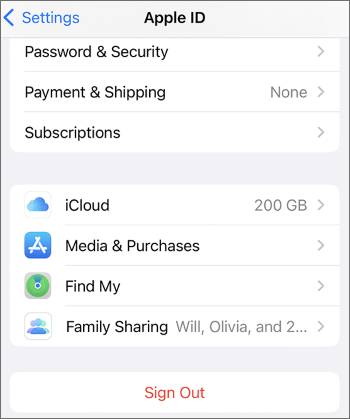
Passaggio 2. Tocca il tuo profilo in alto, quindi scorri verso il basso e seleziona "Esci".
Passaggio 3. Inserisci la password del tuo ID Apple per confermare.
Passaggio 4. Seleziona i dati che desideri conservare sul tuo dispositivo attivando o disattivando gli interruttori.
Passaggio 5. Infine, tocca di nuovo "Esci" per completare la procedura. ( Non riesci a disconnetterti dall'ID Apple ?)
Se desideri cambiare il tuo ID Apple ma non vuoi perdere i tuoi dati, puoi leggere questo articolo:
Come cambiare l'ID Apple senza perdere dati [Tutorial collaudato]Sebbene la disconnessione dal tuo ID Apple non cancelli i dati del tuo iPhone, eseguire un backup del dispositivo in anticipo rimane comunque una scelta saggia. Un backup può aiutare a prevenire la perdita imprevista di dati e garantire che i file importanti vengano salvati in modo sicuro prima di disconnetterti.
Consigliamo di utilizzare Coolmuster iOS Assistant per eseguire il backup del tuo iPhone. Si tratta di uno strumento professionale per il backup, la gestione e il trasferimento dei dati iOS . Con questo software, puoi eseguire il backup selettivo o completo dei dati dell'iPhone supportati sul tuo computer prima di disconnetterti dal tuo ID Apple.
Caratteristiche principali di Coolmuster iOS Assistant:
Segui i passaggi seguenti per eseguire il backup del tuo iPhone sul computer utilizzando Assistente iOS :
01 Scarica, installa e apri il programma sul tuo computer. Collega il tuo iPhone con un cavo USB. Tocca "Autorizza" sul tuo iPhone e seleziona "Continua" sul tuo computer.

02 Una volta che il programma avrà rilevato correttamente il tuo iPhone, vedrai la sua interfaccia.

03 Per eseguire il backup completo del tuo iPhone, vai alla sezione "Super Toolkit", seleziona la scheda "iTunes Backup & Restore" e fai clic sulla scheda "Backup". Scegli il tuo dispositivo dal menu a discesa, fai clic sul pulsante "Sfoglia" per selezionare una posizione di archiviazione per il file di backup e quindi fai clic su "OK" per avviare il processo di backup.

Per eseguire il backup di dati specifici dal tuo iPhone, vai alla sezione "Il mio dispositivo", seleziona un tipo di dati dal pannello a sinistra, visualizza l'anteprima e scegli gli elementi che desideri trasferire, quindi fai clic sul pulsante "Esporta" per avviare il trasferimento.

Video tutorial:
Disconnettersi dal proprio ID Apple non significa perdere tutti i dati. Tuttavia, per evitare potenziali perdite di dati e interruzioni del servizio, è fondamentale eseguire un backup e trasferire i dati in anticipo. Coolmuster iOS Assistant è un ottimo strumento di backup ed è altamente raccomandato. Con un'adeguata preparazione e le giuste precauzioni, è possibile disconnettersi dal proprio ID Apple in tutta tranquillità, senza preoccuparsi di perdere i dati.
Articoli correlati:
[Risolto] Come trasferire i dati da un ID Apple a un altro senza problemi?
[Guida semplice] Come eliminare l'ID Apple senza password su iPhone?
Come disconnettersi dall'ID Apple senza password? [4 metodi efficaci]
[Risolto] Come risolvere il problema dell'impossibilità di eseguire il backup di iCloud su iPhone?







 Download gratuito per PC
 Download gratuito per Mac


