Per gli utenti che amano collezionare musica, iTunes è uno strumento di gestione musicale classico e pratico. Tuttavia, a volte gli utenti potrebbero voler copiare la musica da iTunes su un'unità flash per riprodurla facilmente su autoradio, TV o altri dispositivi. È possibile trasferire brani da iTunes a un'unità flash? Certo che sì. Questo articolo fornirà una guida dettagliata su come trasferire musica da iTunes a un'unità flash, aiutandovi a eseguire facilmente il backup e a portare con voi la vostra musica.
Indipendentemente dal fatto che tu utilizzi Windows 11/10/8 o un Mac , puoi trasferire facilmente i brani direttamente dalla libreria musicale di iTunes a un'unità flash.
Ecco come trasferire la musica da iTunes a un'unità flash:
Passaggio 1. Apri l'app iTunes sul tuo computer.
Passaggio 2. Accedi alla tua libreria musicale o playlist. Su Windows , assicurati che la scheda "Musica" sia selezionata nell'angolo in alto a sinistra, quindi vai su "Libreria" > "Brani" per visualizzare tutti i brani. Su macOS, clicca sull'icona "Musica" e vai alla scheda "Playlist".
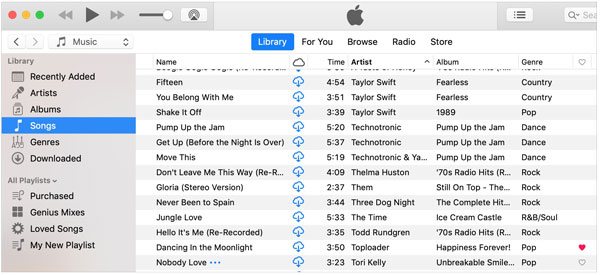
Passaggio 3. Collega la tua chiavetta USB e aprila. Una volta collegata, apri la cartella della chiavetta e assicurati che la finestra di iTunes sia aperta anche sul desktop. ( iTunes continua a bloccarsi ?)
Passaggio 4. Seleziona i brani che desideri trasferire in iTunes, quindi trascinali nella cartella dell'unità flash. Su Windows , tieni premuto il tasto "Ctrl" o "Maiusc" per selezionare più tracce contemporaneamente, quindi trascinale sull'unità USB. Su macOS, usa il tasto "Comando" per fare lo stesso.
Puoi anche esportare l'intera playlist o libreria da iTunes e salvarla sull'unità flash. Se il tuo lettore supporta solo MP3 o un altro formato specifico, dovrai prima convertire il file nel formato richiesto.
Ecco come fare:
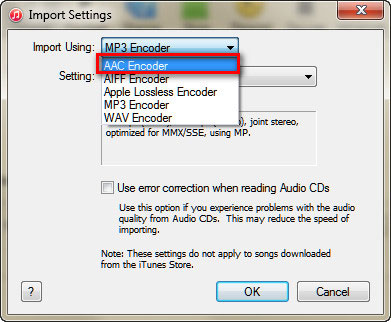
Passaggio 1. Apri iTunes, quindi vai alla barra dei menu e seleziona "Modifica" > "Preferenze" > "Generale". Fai clic su "Impostazioni di importazione", scegli "Codificatore MP3" sotto l'opzione "Importa tramite" e fai clic due volte su "OK" per salvare le impostazioni e tornare alla libreria.
Passaggio 2. Collega il dispositivo USB al computer e crea una nuova cartella.
Passaggio 3. Quindi, apri iTunes, seleziona la playlist che desideri trasferire, quindi vai su "File" > "Libreria" > "Esporta libreria".
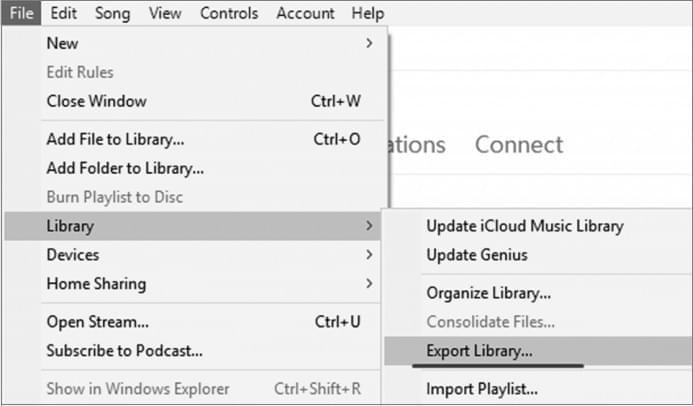
Passaggio 4. Nel file browser, seleziona la chiavetta USB come destinazione in cui salvare il file della playlist.
Curioso di sapere come spostare i brani del tuo iPhone su iTunes? Questa guida presenta due metodi efficaci con istruzioni dettagliate, che ti spiegano come trasferire la musica dall'iPhone alla libreria di iTunes.
2 modi per trasferire musica dall'iPhone alla libreria iTunes
Oltre a trasferire direttamente la musica di iTunes sulla tua unità USB, puoi anche individuare la cartella "iTunes Media" sul tuo computer in cui sono archiviati i brani di iTunes e copiarli sulla tua unità USB.
Ecco come trasferire la musica da iTunes a un'unità flash USB dalla cartella iTunes Media:
Passaggio 1. Apri iTunes, quindi fai clic su "Modifica" > "Preferenze". Apparirà una nuova finestra.
Passaggio 2. Seleziona sia "Mantieni organizzata la cartella iTunes Media" sia "Copia i file nella cartella iTunes Media quando aggiungi alla libreria", quindi fai clic su "OK".
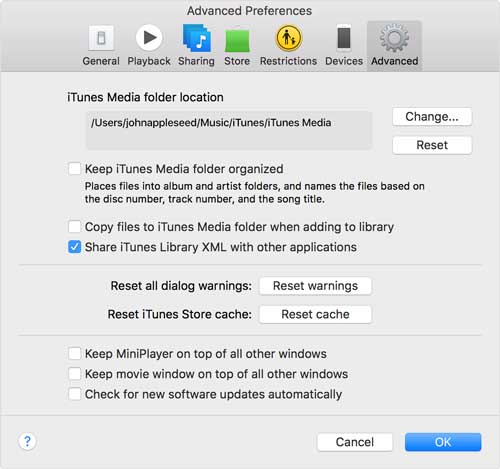
Nota: se vuoi cambiare la posizione della cartella iTunes Media, clicca su "Modifica..." e seleziona una nuova posizione.
Passaggio 3. Vai su "File" > "Libreria" > "Organizza libreria...", seleziona "Consolida file" e fai clic su "OK".
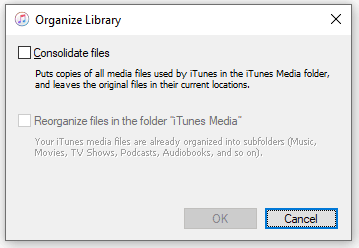
Passaggio 4. Dopo aver completato questi passaggi, tutti i file multimediali verranno salvati nella cartella iTunes Media. Puoi quindi accedere a quella cartella e trascinare le playlist sull'unità USB.
Cosa succede se la tua musica non è su iTunes, ma memorizzata sul tuo iPhone? In questo caso, se desideri esportarla direttamente su un'unità USB, puoi utilizzare strumenti di terze parti. Coolmuster iOS Assistant è un software professionale per la gestione dei dispositivi iOS che ti consente di esportare musica, foto, contatti, messaggi e altri dati dal tuo iPhone al computer o all'unità USB. È facile da usare e adatto a tutti gli utenti.
Caratteristiche principali di iOS Assistant:
Ecco come trasferire la musica dall'iPhone a un'unità flash utilizzando iOS Assistant:
01 Scarica e installa questo strumento sul tuo computer. Collega il tuo iPhone al computer tramite un cavo USB e inserisci la tua chiavetta USB.
02 Una volta rilevato l'iPhone, tocca "Autorizza" sul telefono, quindi fai clic su "Continua" nel programma per stabilire la connessione. Successivamente, vedrai l'interfaccia principale come mostrato di seguito. Come puoi vedere, tutte le diverse cartelle di file sono organizzate nella schermata principale.

03 Fai clic sulla sezione "Musica" per visualizzare l'elenco dei brani. Puoi scegliere singoli brani o selezionare l'intera cartella musicale, a seconda di ciò che desideri trasferire. Quindi, fai clic sul pulsante "Esporta", seleziona l'unità flash USB come destinazione e salva i file musicali scelti sull'unità.

Video tutorial:
Che tu voglia trasferire musica per ascoltarla in auto, effettuare il backup della tua collezione o condividerla con gli amici, i metodi descritti sopra per trasferire la musica di iTunes su un'unità flash sono semplici e pratici. Devi solo scegliere il metodo più adatto alle tue esigenze per completare facilmente il trasferimento.
Tuttavia, se i tuoi file musicali sono archiviati sul tuo iPhone, Coolmuster iOS Assistant è lo strumento ideale. Ti consente di esportare rapidamente la musica e gestire anche altri dati sul tuo telefono, il tutto in un'unica comoda soluzione.
Articoli correlati:
2 semplici modi per eseguire il backup dell'iPhone su chiavetta USB/flash drive [Guida rassicurante]
6 tecniche comprovate per trasferire musica dall'iPhone al computer gratuitamente
Come trasferire video da iPhone a chiavetta USB con o senza computer?
Come trasferire brani da iTunes a iPhone in 4 modi affidabili






 Download gratuito per PC
 Download gratuito per Mac


