Ascoltare musica in streaming è comodo, ma a volte si desidera poter ascoltare i propri brani preferiti anche senza connessione a Internet. Molti utenti cercano ancora soluzioni per ascoltare Google Music offline, ad esempio in viaggio, per risparmiare dati mobili o semplicemente per godersi un ascolto senza interruzioni. Sebbene Google Play Music non sia più disponibile, esistono ancora metodi efficaci per ascoltare la musica scaricata offline su Android , iPhone, iPad e persino per trasferire brani da un computer al dispositivo mobile.
In questa guida ti mostreremo come riprodurre Google Music offline e gestire la tua libreria musicale per un ascolto offline più semplice.
Se stai cercando un modo per ascoltare Google Music offline, potresti chiederti se Google Play Music funziona ancora. La risposta breve è: Google Play Music è stato dismesso, ma l'ascolto offline è ancora possibile a seconda di dove è archiviata la tua musica e dell'app che utilizzi.
Google ha ufficialmente chiuso Google Play Music e lo ha sostituito con YouTube Music. Ciò significa che non è più possibile riprodurre in streaming o scaricare brani direttamente tramite la vecchia app Google Play Music. Tuttavia, gli utenti hanno ancora diverse opzioni per ascoltare la musica offline. Continua a leggere per scoprire come.
Se desideri ascoltare Google Music senza Wi-Fi o dati mobili, Android offre diverse soluzioni pratiche. Che la tua libreria musicale sia stata spostata su YouTube Music o che tu conservi ancora i brani scaricati localmente, puoi facilmente ascoltarli offline sul tuo dispositivo Android .
Da quando Google Play Music è stato sostituito da YouTube Music, scaricare i brani da YouTube Music è ora il metodo più comune per ascoltarli offline. Una volta scaricata, la musica rimane disponibile anche senza connessione a Internet.
Come scaricare musica per la riproduzione offline da YouTube Music:

Suggerimenti:
Se in precedenza hai scaricato brani da Google Play Music o hai già file MP3 memorizzati sul tuo telefono Android , puoi riprodurli direttamente senza utilizzare alcun servizio di streaming.
Android supporta la riproduzione di musica locale tramite app musicali integrate o lettori di terze parti.
Come riprodurre offline i file musicali locali su Android :
Suggerimenti:
Sebbene Google Play Music non sia più disponibile, gli utenti di iPhone e iPad possono comunque ascoltare la musica offline tramite YouTube Music o scaricando i brani direttamente sui propri dispositivi. Una volta salvata localmente, la musica può essere riprodotta in qualsiasi momento senza bisogno di Wi-Fi o dati cellulare.
Se la tua libreria musicale è stata trasferita su YouTube Music, scaricare i contenuti dall'app è il modo più semplice per ascoltarli offline su iPhone o iPad.
Come abilitare la riproduzione offline su YouTube Music:
Suggerimenti:
Un'altra opzione efficace è scaricare i brani sul tuo iPhone o iPad e memorizzarli localmente. Questa soluzione è particolarmente utile se hai già dei file musicali salvati sul computer e desideri accedervi offline.
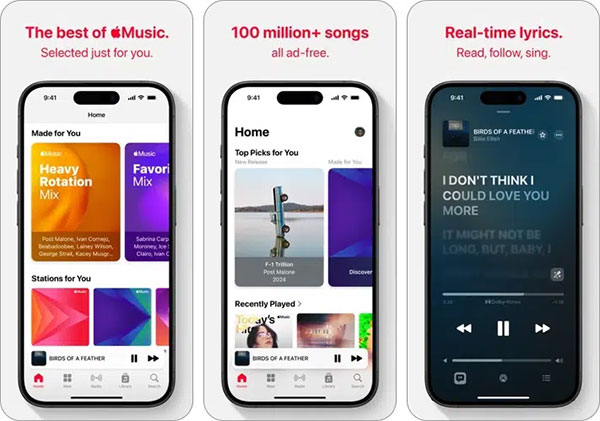
È possibile importare i brani scaricati sul proprio iPhone e riprodurli in qualsiasi momento utilizzando l'app Apple Music o altre app per la riproduzione musicale.
Come scaricare brani musicali su iPhone per l'ascolto offline:
Suggerimenti:
In questo articolo scoprirai i 5 metodi migliori per trasferire musica da Android a iPhone. Continua a leggere per maggiori dettagli.
Se hai già scaricato dei file musicali e li hai salvati sul tuo computer, importarli direttamente sul telefono è uno dei modi più semplici per ascoltarli offline in qualsiasi momento.
Coolmuster Android Assistant è un semplice strumento di gestione Android che ti aiuta a trasferire e organizzare i file musicali senza complicate configurazioni. Con esso, puoi importare brani dal computer al Android in pochi clic e ascoltarli offline quando vuoi.
Oltre al trasferimento di musica, il software supporta anche la gestione di foto , video, contatti, SMS e altro ancora. È compatibile con la maggior parte dei dispositivi Android e consente l'importazione in blocco, risultando particolarmente utile per gli utenti che possiedono una vasta collezione di musica offline.
Procedura per importare musica dal computer ad Android :
01 Scarica e installa Coolmuster Android Assistant sul tuo PC Windows o Mac . Avvia il programma e collega il tuo telefono Android al computer tramite un cavo USB. Abilita il debug USB sul tuo dispositivo Android , se richiesto.

02 Dal pannello di sinistra del software, fai clic su "Musica" per aprire la finestra di gestione della musica. Quindi fai clic sul pulsante "Aggiungi" nel menu in alto. Esplora il tuo computer e individua i file di Google Music, i file MP3, gli album o le playlist che desideri trasferire.

03 Seleziona i brani desiderati e conferma il processo di importazione. Attendi il completamento del trasferimento. Dopodiché, scollega in modo sicuro il tuo telefono Android , apri l'app di riproduzione musicale che preferisci su Android e inizia ad ascoltare i brani importati offline.
Videoguida:
iPhone Data Transfer è progettato per importare e gestire file multimediali tra un computer e un iPhone. Se desideri trasferire brani scaricati sul tuo iPhone per la riproduzione offline, questo strumento offre una soluzione semplice senza dover utilizzare iTunes. Supporta il trasferimento di musica, video, foto, contatti e altri dati, mantenendo intatti i file esistenti. Il software consente inoltre di visualizzare in anteprima i contenuti prima dell'importazione, semplificando l'organizzazione di una libreria musicale offline.
Procedura per trasferire la musica dal computer all'iPhone/iPad:
01 Installa e apri iPhone Data Transfer sul tuo computer. Collega il tuo iPhone o iPad tramite un cavo USB e, se richiesto, tocca "Autorizza questo computer" sul dispositivo. Una volta rilevato, le informazioni del dispositivo verranno visualizzate nell'interfaccia.

02 Fai clic su "Musica" nel menu di navigazione a sinistra per accedere alla schermata di gestione della musica. Seleziona l'icona "+", quindi cerca e scegli i file musicali scaricati e memorizzati sul tuo computer.

03 Conferma le tue selezioni e avvia il processo di trasferimento. Al termine, apri l'app Apple Music o un altro lettore audio supportato sul tuo iPhone. I brani importati saranno disponibili localmente e potrai ascoltarli offline.
Sebbene Google Play Music non sia più disponibile, l'ascolto offline rimane comunque semplice grazie a YouTube Music o ai file musicali locali. Che tu utilizzi Android o iPhone, puoi scaricare brani, memorizzarli sul tuo dispositivo o trasferire la musica direttamente dal computer per una riproduzione senza interruzioni. Scegli il metodo più adatto alle tue esigenze e goditi la tua musica preferita in qualsiasi momento, anche senza connessione a Internet.
Articoli correlati:
Come trasferire musica dal computer ad Android in 6 modi
Come trovare rapidamente i brani preferiti su Apple Music su iPhone
Come trasferire efficacemente la musica dall'iPhone al computer? (4 consigli)
Come trasferire memo vocali da iPhone a computer senza iTunes [4 semplici metodi]






 Download gratuito per PC
 Download gratuito per Mac


