In breve:
Proteggere i tuoi appunti personali su iPhone o iPad è più facile di quanto pensi. In questa guida imparerai:
Vi è mai capitato di scrivere qualcosa nelle Note del vostro iPhone o iPad e di desiderare che nessun altro potesse leggerlo? Bloccare le note è un modo semplice per proteggere pensieri privati, password o promemoria importanti. Potete utilizzare una password, Face ID o Touch ID per proteggere singole note o tutte insieme. In questa guida, vi mostreremo passo dopo passo come bloccare le note, rimuovere i blocchi e risolvere i problemi più comuni, in modo che le vostre informazioni personali rimangano private.
Non tutte le note devono essere protette, ma alcune sono semplicemente troppo importanti per essere lasciate accessibili a tutti. Ad esempio, potresti conservare password Wi-Fi, dettagli degli account, programmi di viaggio, informazioni di lavoro o dati personali nell'app Note. Se qualcuno prende in prestito il tuo dispositivo o vi accede temporaneamente, queste informazioni potrebbero essere esposte.
La funzione "Blocca note" consente di mantenere privati alcuni contenuti selezionati senza compromettere il resto delle note. Invece di nascondere l'intero dispositivo, è possibile proteggere solo le informazioni più importanti. Questa funzione risulta particolarmente utile per chi utilizza Note di Apple per memorizzare sia promemoria quotidiani che informazioni riservate. ( Note di iPhone scomparse ?)
Prima di poter bloccare le singole note, devi impostare una password per l'app Note. Puoi anche scegliere di utilizzare Face ID o Touch ID per un accesso più rapido. Esistono due modi per impostare la password di Note.
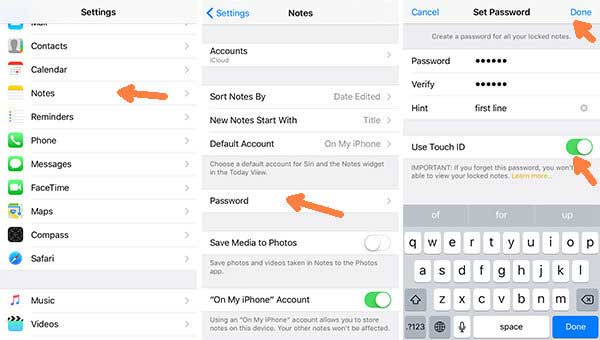
Una volta impostata, questa password verrà utilizzata per bloccare e sbloccare tutte le tue note.
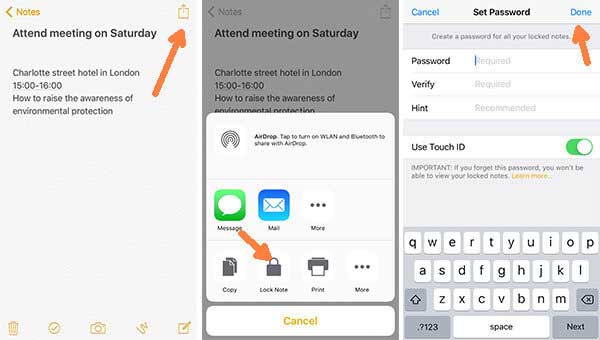
Se non desideri bloccare tutte le note, puoi bloccarle singolarmente. Dovrai utilizzare la password che hai impostato in precedenza. ( Come recuperare le note eliminate su iPhone ?)
1. Apri l'app Note e seleziona la nota che desideri bloccare.
2. Tocca il pulsante Altro (...) nell'angolo in alto a destra, quindi scegli "Blocca nota" dal menu.
3. Inserisci la password di Notes, quindi tocca OK.
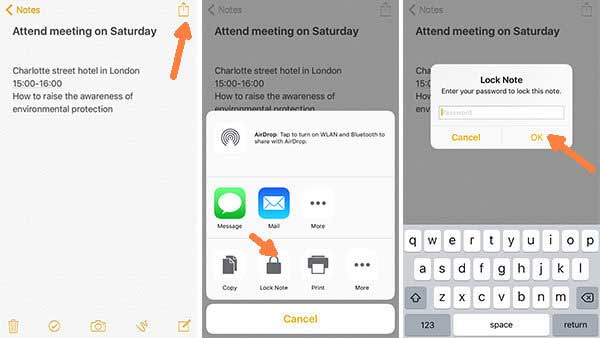
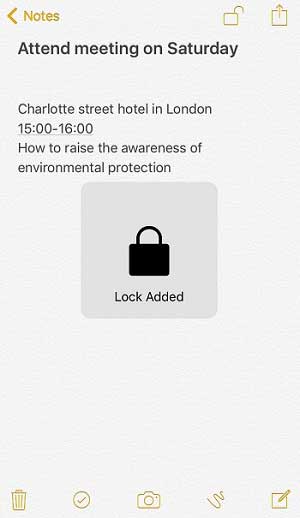
4. Vedrai una conferma "Lucchetto aggiunto", il che significa che la tua nota è ora protetta.
Se una nota non è più riservata, puoi rimuovere il lucchetto e visualizzarla senza password o verifica. Ecco come fare:
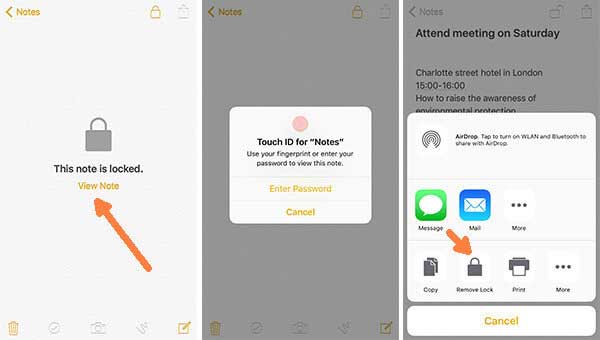
1. Apri l'app Note e seleziona la nota bloccata. Tocca "Visualizza nota".
2. Sblocca la nota utilizzando la tua password o Touch ID.
3. Una volta sbloccata la nota, tocca il pulsante Altro (...) nell'angolo in alto a destra, quindi scegli "Rimuovi lucchetto".
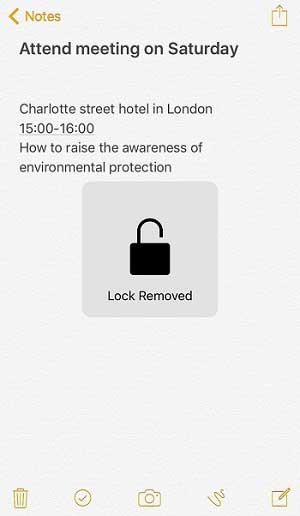
4. Sullo schermo verrà visualizzata la conferma "Blocco rimosso". La nota è ora sbloccata e accessibile senza password. ( Come stampare le note da iPhone o iPad ?)
Se usi spesso l'app Note sul tuo iPhone o iPad, potresti desiderare un modo semplice per eseguirne il backup o trasferirle su un computer. Coolmuster iOS Assistant è uno strumento utile che ti permette di gestire i tuoi dati iOS con maggiore facilità. Invece di affidarti esclusivamente a iCloud, puoi esportare le tue note e conservarne una copia locale sul tuo computer per una maggiore sicurezza.
Grazie a questo strumento, gestire le proprie note diventa molto più flessibile, soprattutto se si cambia dispositivo o si desidera organizzare i dati in modo più libero.
Caratteristiche principali di Coolmuster iOS Assistant :
Scarica subito Coolmuster iOS Assistant gratuitamente sul tuo computer:
Come trasferire le note tra iPhone/iPad e computer utilizzando l'Assistente iOS :
01 Scarica e installa Assistente iOS sul tuo computer. Avvia il programma e collega il tuo iPhone o iPad tramite un cavo USB. Se richiesto dal dispositivo, tocca "Autorizza" per consentire al computer di accedere ai tuoi dati.

02 Fai clic su "Note" nel pannello di sinistra. Puoi visualizzare in anteprima le tue note esistenti e selezionare quelle che desideri trasferire, salvare o gestire.
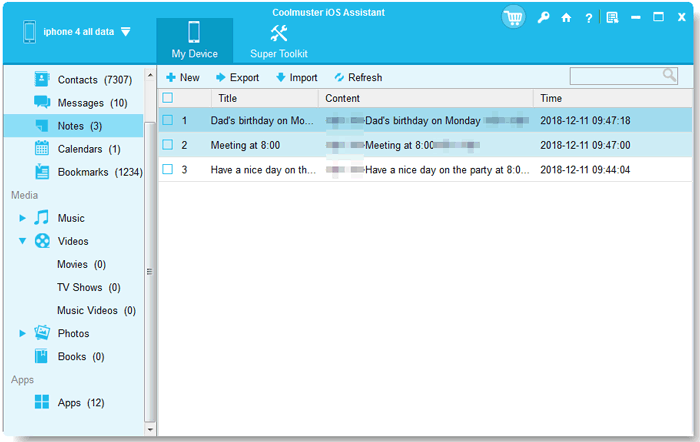
03 Ora puoi gestire le tue note direttamente dal computer. Fai clic su "Nuovo" per creare una nuova nota sul tuo computer, su "Esporta" per salvare le note selezionate in una cartella sul tuo computer oppure su "Importa" per trasferire le note dal tuo computer al tuo iPhone o iPad.
Videoguida:
D1: Posso usare Face ID o Touch ID al posto della password?
Sì. Dopo aver impostato una password per Note, puoi attivare Face ID o Touch ID. In questo modo, puoi sbloccare le tue note semplicemente guardando il tuo iPhone o appoggiando il dito sul sensore, senza dover digitare la password ogni volta. È veloce e pratico.
D2: Perché non riesco a bloccare una nota sul mio iPhone o iPad?
Di solito, questo accade perché non hai ancora impostato una password per Note. Assicurati di andare su "Impostazioni > Note > Password" e di crearne una prima. Inoltre, alcune note, come quelle condivise, non possono essere bloccate, quindi verifica se la nota che stai cercando di bloccare è idonea.
D3: Cosa succede se dimentico la password di Notes?
Se dimentichi la password, non potrai sbloccare le note che erano state bloccate con essa. La buona notizia è che puoi reimpostare la password delle note nelle Impostazioni, ma questo vale solo per le note che bloccherai in futuro. Purtroppo, le vecchie note bloccate rimarranno inaccessibili senza la password originale.
D4: Le note bloccate vengono sincronizzate tra i dispositivi iCloud?
Sì! Se utilizzi Note di iCloud, le tue note protette appariranno su tutti i tuoi dispositivi Apple. Tuttavia, avrai comunque bisogno della password, di Face ID o Touch ID per aprirle su ciascun dispositivo, in modo che i tuoi contenuti privati rimangano al sicuro. ( Note di iCloud non si sincronizzano ?)
Proteggere le note sul tuo iPhone o iPad è un modo semplice ma efficace per tenere al sicuro le tue informazioni personali. Che tu scelga di proteggere una singola nota o tutte, la procedura è rapida e semplice una volta impostata la password. Grazie a opzioni come Face ID e Touch ID, accedere alle note protette è inoltre molto comodo. Seguendo i passaggi sopra descritti, potrai gestire e proteggere al meglio le tue informazioni private ogni giorno.
Articoli correlati:
Come esportare le note da iCloud: una guida passo passo
4 modi per risolvere il problema della cartella Note eliminate di recente assente su iPhone




 Download gratuito per PC
 Download gratuito per Mac


