L'UDID (Unique Device Identifier) è un codice alfanumerico univoco che identifica il tuo iPhone o iPad. È fondamentale per sviluppatori, beta tester e amministratori di dispositivi sapere come trovare l'UDID, poiché viene utilizzato per attività come la registrazione dei dispositivi per i test delle app, la gestione dei dispositivi nei sistemi di gestione dei dispositivi mobili (MDM) e la verifica dell'autenticità dei dispositivi.
In questa guida esploreremo vari metodi per aiutarti a trovare in modo rapido e semplice l'UDID del tuo iPhone, dall'utilizzo di iTunes all'impiego di strumenti online di terze parti.
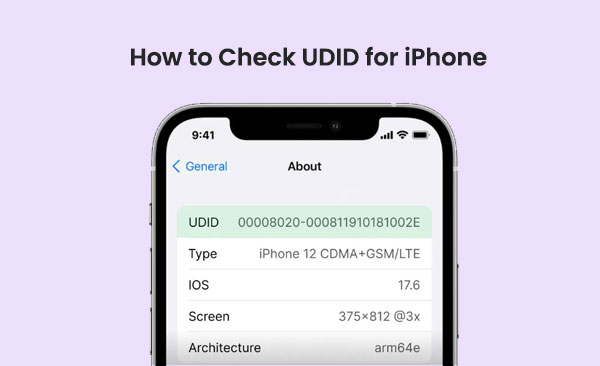
L'UDID (Unique Device Identifier) è una stringa univoca di caratteri alfanumerici assegnata a ciascun iPhone, iPad o iPod Touch. Questo identificatore è legato all'hardware del dispositivo e funge da impronta digitale, distinguendo il dispositivo dagli altri. Ogni dispositivo iOS ha il proprio UDID, il che lo rende uno strumento fondamentale per attività specifiche come lo sviluppo di app, il test e la gestione dei dispositivi.
Sebbene l'UDID fosse in passato una parte essenziale del processo di installazione di app esterne all'App Store (come le versioni beta), Apple ha iniziato a utilizzare altri identificatori per la maggior parte degli utenti, ma in determinati contesti rimane importante.
Ecco alcuni dei motivi principali per cui potresti aver bisogno di individuare l'UDID del tuo iPhone:
In sintesi, l'UDID è essenziale per testare le app, gestire i dispositivi, risolvere i problemi e verificare l'autenticità del dispositivo.
Potrebbe interessarti anche: I 5 migliori strumenti di rimozione MDM per bypassare il blocco MDM nel 2026
Trovare l'UDID del tuo iPhone tramite iTunes è uno dei metodi più semplici e affidabili. Questo metodo funziona perfettamente su macOS Mojave e versioni precedenti e su Windows , offrendo un modo affidabile per trovare il tuo UDID senza la necessità di strumenti di terze parti. Ecco come fare:
Passaggio 1: assicurati di avere installata la versione più recente di iTunes. Apri l'applicazione iTunes sul tuo computer.
Passaggio 2: utilizza un cavo USB per collegare il tuo iPhone al computer. Attendi che iTunes riconosca il dispositivo.
Passaggio 3: una volta rilevato l'iPhone, clicca sull'icona del dispositivo in alto a sinistra nella finestra di iTunes. Si aprirà la pagina di riepilogo del dispositivo.
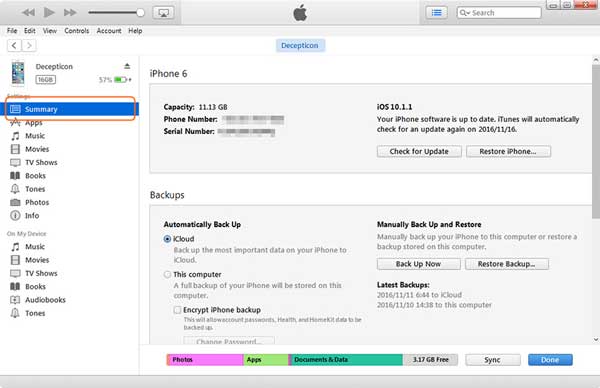
Passaggio 4: Nella scheda "Riepilogo" vedrai le informazioni sul dispositivo. Il "Numero di serie" verrà visualizzato per impostazione predefinita.
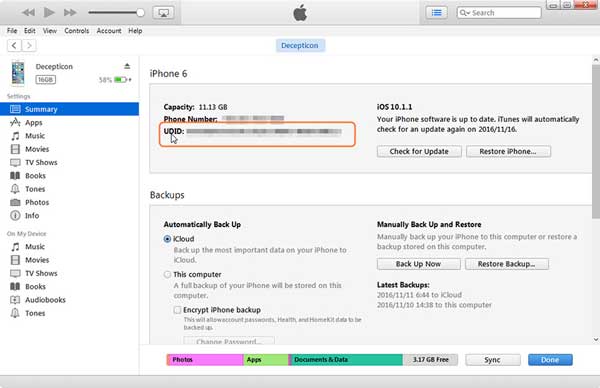
Passaggio 5: ora che hai copiato l'UDID, puoi incollarlo ovunque ti serva, ad esempio per il beta testing, la gestione dei dispositivi o la risoluzione dei problemi.
Questo metodo è veloce e funziona sia sui computer Windows che Mac , il che lo rende una soluzione universale per trovare l'UDID del tuo iPhone.
Leggi anche: Come bypassare il codice di accesso dell'iPhone senza perdere dati [Più recente]
Se utilizzi macOS Catalina o versioni successive, iTunes è stato sostituito da Finder per la gestione dei dispositivi. Trovare l'UDID del tuo iPhone tramite Finder è facile come usare iTunes. Ecco come fare:
Passaggio 1: usa un cavo USB per collegare il tuo iPhone al Mac . Apri Finder, che è l'app di gestione file predefinita nelle versioni più recenti di macOS.
Passaggio 2: Nella barra laterale del Finder, individua il tuo iPhone nella sezione Posizioni e cliccaci sopra. Se richiesto, sblocca l'iPhone e tocca "Autorizza" per consentire al Mac di accedere al dispositivo.
Passaggio 3: una volta selezionato il tuo iPhone nel Finder, verrai indirizzato alla scheda Generale, che mostra il riepilogo delle informazioni del tuo dispositivo, comprese le impostazioni di archiviazione e backup.
Passaggio 4: individuare l'UDID
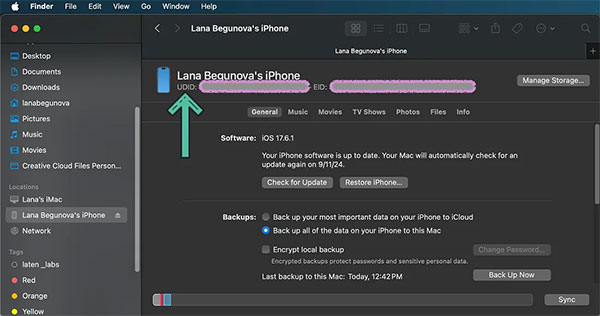
Passaggio 5: una volta copiato l'UDID, puoi incollarlo ovunque ti serva per attività quali test delle app, gestione dei dispositivi o risoluzione dei problemi.
Potrebbe interessarti anche: Come risolvere il problema del codice "Passa a iOS " che non viene visualizzato? [Funziona al 100%]
Se sei uno sviluppatore o hai Xcode installato sul tuo Mac , puoi facilmente trovare l'UDID del tuo iPhone tramite questo strumento. Xcode è utilizzato principalmente per lo sviluppo di app, ma offre anche un modo semplice per recuperare l'UDID del tuo dispositivo. Ecco come ottenere il tuo UDID utilizzando Xcode:
Passaggio 1: se non hai ancora installato Xcode, scaricalo gratuitamente dal Mac App Store. Una volta installato, apri Xcode.
Passaggio 2: usa un cavo USB per collegare il tuo iPhone al Mac . Assicurati che il dispositivo sia sbloccato e che il computer sia attendibile se richiesto sul tuo iPhone.
Passaggio 3: aprire Xcode e accedere a dispositivi e simulatori
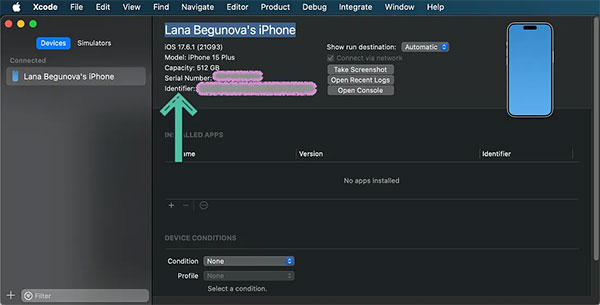
Passaggio 4: Nella finestra Dispositivi, vedrai elencato il tuo iPhone. Seleziona il tuo iPhone dalla barra laterale sinistra per visualizzare informazioni dettagliate sul dispositivo.
Passaggio 5: Trova l'UDID
Passaggio 6: una volta copiato l'UDID, è possibile utilizzarlo per testare le app, gestire i dispositivi o per altri scopi correlati allo sviluppo.
Scopri di più: Guida completa al codice master per sbloccare qualsiasi telefono [Novità per il 2026]
Se non hai accesso a iTunes, Finder o Xcode, puoi facilmente recuperare l'UDID del tuo iPhone utilizzando uno strumento web come get.udid.io. Questo metodo funziona direttamente dal browser del tuo iPhone, il che lo rende un'opzione comoda quando sei in movimento. Ecco come verificare il tuo UDID utilizzando get.udid.io:
Passaggio 1: avvia Safari (o qualsiasi altro browser) sul tuo iPhone e vai su get.udid.io .
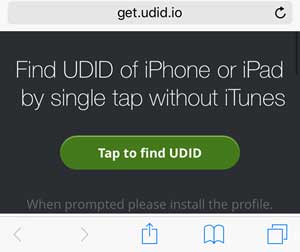
Passaggio 2: Una volta sul sito web, vedrai un'opzione per installare un profilo di configurazione. Questo profilo consente al sito web di recuperare il tuo UDID.
Passaggio 3: fidati del profilo
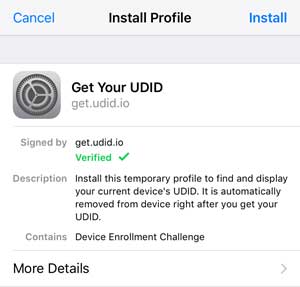
Passaggio 4: recupera il tuo UDID

Passaggio 5: Se non hai più bisogno del profilo, puoi eliminarlo per motivi di sicurezza:
Trovare l'UDID del tuo iPhone è fondamentale per testare le app, gestire i dispositivi e risolvere i problemi. Che tu utilizzi iTunes, Finder, Xcode o uno strumento online come get.udid.io, ogni metodo offre un modo affidabile per recuperare il tuo UDID. iTunes e Finder sono ottimi per gli utenti che usano computer, mentre Xcode è ideale per gli sviluppatori. Il sito web get.udid.io è un'opzione semplice per recuperare il tuo UDID direttamente dal tuo iPhone. Scegli il metodo più adatto alle tue esigenze e ricorda di rimuovere eventuali profili non necessari per motivi di sicurezza. Con questi semplici passaggi, otterrai il tuo UDID in pochissimo tempo.
Articoli correlati:
Come ripristinare le impostazioni di fabbrica dell'iPhone senza codice di accesso in 4 modi
[Passo dopo passo] Come eliminare l'account iCloud senza password?
[Aggiornamento 2026] Come eseguire il backup di un iPhone bloccato/disabilitato
[7 soluzioni] Come risolvere il problema delle app che non vengono trasferite sul nuovo iPhone






