Vuoi scaricare iOS 26.5 Beta sul tuo iPhone o iPad ed essere tra i primi a provare le nuove funzionalità? Sei nel posto giusto! Questa beta ti offre un accesso anticipato a miglioramenti del sistema, ottimizzazioni delle prestazioni e aggiornamenti interessanti prima del rilascio pubblico.
Tieni presente che iOS 26.5 Beta è ancora in fase di test, quindi potrebbero verificarsi bug, malfunzionamenti delle app o arresti anomali imprevisti. Per questo motivo è fondamentale eseguire un backup del dispositivo e prepararsi con cura prima dell'installazione.
In questa guida, ti mostreremo i problemi noti, i passaggi preparatori e una procedura dettagliata per scaricare e installare in sicurezza iOS 26.5 Beta, senza mettere a rischio i tuoi dati.
iOS 26.5 Beta è l'ultima versione preliminare di Apple per iPhone e iPad. Offre agli utenti un accesso anticipato a nuove funzionalità, miglioramenti del sistema e ottimizzazioni delle prestazioni prima del rilascio ufficiale al pubblico. Pensatela come un'anteprima di ciò che arriverà in futuro, che si tratti di app aggiornate, animazioni più fluide o miglioramenti alla sicurezza.
Detto questo, il software beta non è perfetto. Possono verificarsi bug, arresti anomali delle app, consumo eccessivo della batteria o malfunzionamenti imprevisti. Alcune funzionalità potrebbero non funzionare in modo fluido come nella versione stabile. Ciò significa che iOS 26.5 Beta è consigliato principalmente agli appassionati di tecnologia, agli sviluppatori o agli utenti che amano testare i nuovi aggiornamenti e non si preoccupano di eventuali piccoli inconvenienti.
Se ti stai chiedendo se installare iOS 26.5 Beta, poniti queste domande: vuoi accedere in anteprima alle nuove funzionalità e sei pronto ad affrontare eventuali bug? Se la risposta è sì, questa guida ti mostrerà come scaricare iOS 26.5 Beta in modo sicuro e installarlo sul tuo dispositivo senza perdere i tuoi dati.
Prima di scaricare iOS 26.5 Beta, è importante assicurarsi che il dispositivo sia compatibile. Apple solitamente limita le versioni beta agli iPhone e iPad relativamente recenti, quindi i dispositivi più vecchi potrebbero non essere supportati. L'installazione di una versione beta su un dispositivo non supportato può causare malfunzionamenti o addirittura rendere il dispositivo inutilizzabile.
Ecco un breve elenco di dispositivi compatibili con iOS 26.5 Beta:
Se il tuo iPhone o iPad è presente in questo elenco, puoi procedere tranquillamente al download della beta iOS 26.5. In caso contrario, è consigliabile attendere il rilascio pubblico o valutare un aggiornamento. Verifica sempre la compatibilità prima dell'installazione per evitare problemi.
Prima di scaricare iOS 26.5 Beta, è importante capire che il software beta non è perfetto. Gli utenti che hanno già installato la beta hanno segnalato alcuni problemi che potrebbero influire sull'utilizzo quotidiano.
Alcuni dei bug più comuni includono:
Questi problemi sono prevedibili nelle versioni beta e di solito vengono risolti con gli aggiornamenti successivi. Se utilizzi il tuo iPhone o iPad per lavoro o per attività critiche, è meglio aspettare la versione stabile. Altrimenti, procedi con cautela, effettua un backup e divertiti a esplorare iOS 26.5 Beta!
Prima di scaricare iOS 26.5 Beta, è fondamentale preparare adeguatamente il tuo iPhone. Le versioni beta a volte possono presentare dei bug e perdere dati importanti è l'ultima cosa che si desidera. Ecco le cose principali da verificare:
Perché scegliere Coolmuster iOS Assistant?
Come eseguire il backup del tuo iPhone con un solo clic:
01 Installa Coolmuster iOS Assistant sul tuo computer, quindi collega il tuo iPhone tramite USB e tocca "Autorizza" sul tuo dispositivo.

02 Vai al menu in alto e fai clic su "Super Toolkit" > "iTunes Backup & Restore" > "Backup", scegli i dati di cui vuoi eseguire il backup oppure seleziona il backup completo di tutto.

03 Il software salverà rapidamente i dati selezionati sul computer. Una volta completata l'operazione, il tuo iPhone sarà completamente sottoposto a backup e pronto per l'installazione iOS 26.5 Beta.
Videoguida:
Una volta che il tuo iPhone o iPad è pronto e ne hai effettuato il backup, è il momento di scaricare iOS 26.5 Beta. Ci sono due modi principali per installarlo:
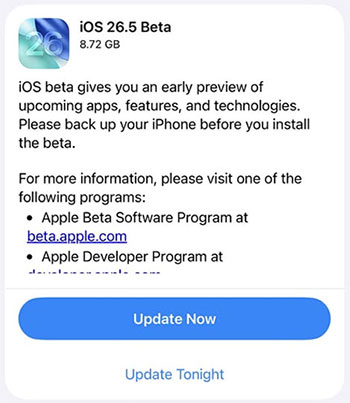
Utilizzare il metodo tramite le Impostazioni è più sicuro e semplice per la maggior parte degli utenti, mentre IPSW è più indicato per gli utenti esperti che preferiscono il controllo manuale ( Come aggiornare iPhone senza Wi-Fi ?).
A volte, anche dopo un'attenta preparazione, potrebbero verificarsi problemi durante il download o l'installazione della beta iOS 26.5. Ecco alcuni problemi comuni e le relative soluzioni:
1. L'aggiornamento non viene visualizzato
Assicurati che sul tuo dispositivo sia installato il profilo beta. Vai su "Impostazioni > Generali > Profilo" e verifica se il profilo iOS 26.5 Beta è attivo. Riavvia il dispositivo se necessario.
2. Il download si blocca o è lento
Assicurati di avere una connessione Wi-Fi stabile e spazio di archiviazione sufficiente. Se necessario, metti in pausa e riprendi il download oppure riavvia il router.
3. Errori di installazione o verifica non riuscita
Questo può accadere se i server di Apple sono occupati. Attendi qualche ora e riprova. Assicurati che la data e l'ora del tuo dispositivo siano impostate automaticamente in Impostazioni > Generali > Data e ora.
4. Problemi con la batteria
Collega il dispositivo o caricalo almeno al 50% prima dell'installazione.
5. L'app si blocca o presenta malfunzionamenti dopo l'installazione
Questi comportamenti sono normali nelle versioni beta. Verifica la disponibilità di aggiornamenti dell'app o attendi la prossima versione beta.
D1. Posso installare iOS 26.5 Beta senza un account sviluppatore?
Sì! Puoi partecipare al Programma Beta di Apple con un ID Apple standard per scaricare e installare iOS 26.5 Beta sul tuo iPhone o iPad.
D2. Il download della beta iOS 26.5 cancellerà i miei dati?
Non se prima esegui un backup del dispositivo. Esegui sempre un backup utilizzando iCloud , iTunes o uno strumento come Coolmuster iOS Assistant per evitare la perdita di dati.
D3. Quanto tempo richiede l'installazione iOS 26.5 Beta?
Di solito occorrono dai 15 ai 30 minuti, a seconda del dispositivo e della velocità del Wi-Fi. Assicurati che la batteria sia carica almeno al 50% o che il dispositivo sia collegato alla corrente.
D4. Cosa succede se la versione beta presenta bug o fa crashare le app?
È normale. Alcune app potrebbero non funzionare correttamente nelle versioni beta. Puoi attendere gli aggiornamenti, segnalare i bug ad Apple o tornare a una versione stabile iOS .
D5. Come si effettua il downgrade da iOS 26.5 Beta?
Utilizza l'ultima versione stabile iOS (IPSW), collega il tuo iPhone a un computer e ripristinalo tramite iTunes o Finder. Esegui sempre un backup prima di effettuare il downgrade.
D6. Posso interrompere la ricezione degli aggiornamenti beta?
Sì. Rimuovi il profilo beta da "Impostazioni > Generali > Profilo", in questo modo il tuo dispositivo riceverà solo gli aggiornamenti pubblici iOS .
iOS 26.5 Beta offre agli utenti di iPhone e iPad l'accesso anticipato a nuove funzionalità, miglioramenti delle prestazioni e aggiornamenti di sistema. Prima di scaricare o installare la beta, è fondamentale verificare la compatibilità del dispositivo, eseguire il backup dei dati e assicurarsi di disporre di spazio di archiviazione, connessione Wi-Fi e batteria sufficienti. Questa guida illustra tutto, dai bug noti e le fasi preparatorie all'installazione passo passo tramite Impostazioni o file IPSW. Forniamo anche suggerimenti per la risoluzione dei problemi, istruzioni per il downgrade e domande frequenti per aiutarti a esplorare iOS 26.5 Beta in tutta sicurezza senza mettere a rischio i tuoi dati.
Articoli correlati:
11 metodi comprovati per risolvere il problema iOS 26 che non viene visualizzato su iPhone/iPad
10 soluzioni rapide per risolvere il problema dell'iPhone bloccato sulla richiesta di aggiornamento
L'aggiornamento a iOS 18/26 del tuo iPhone impiega un'eternità? Prova queste soluzioni.
Come risolvere il problema dell'aggiornamento software dell'iPhone non riuscito? [8 trucchi rapidi]




 Download gratuito per PC
 Download gratuito per Mac


