"Sto usando Redmi da 4-5 mesi. Di recente, quando ho riavviato il telefono, questo Redmi si è sempre bloccato sul logo MI. Ho pensato che fosse un problema di tempo, poi ho provato a riavviarlo più volte, ma il problema persisteva. Di solito risolvo il problema entrando in modalità provvisoria, spegnendo di nuovo il dispositivo e riavviandolo. C'è un modo per risolvere questo problema senza dover ripristinare il dispositivo alle impostazioni di fabbrica?"
- Da Reddit
Non c'è niente di più frustrante che premere il pulsante di accensione del tuo telefono Xiaomi o Redmi e vederlo bloccarsi sul logo Mi. Questo problema comune, spesso chiamato "boot loop" o "boot bloccato", può verificarsi all'improvviso, sia che tu stia aggiornando il sistema, installando un'app o semplicemente accendendo il telefono. La buona notizia è che la maggior parte dei casi deriva da problemi software risolvibili e che puoi risolvere con una risoluzione dei problemi passo dopo passo.
In questa guida analizzeremo le cause principali del blocco del logo Mi su Xiaomi/Redmi e ti guideremo attraverso soluzioni affidabili per far tornare il tuo telefono alla normalità.
Prima di addentrarci nelle soluzioni, è utile capire cosa scatena il problema. Il logo Mi appare durante il processo di avvio, quando il telefono carica il sistema operativo (MIUI). Se questo processo viene interrotto, il telefono si blocca o continua a visualizzare il logo. Ecco le cause più comuni:
Abbiamo organizzato le soluzioni in base alla difficoltà e al rischio per i dati. Inizia con il primo metodo (nessuna perdita di dati) e procedi con quelli successivi solo se necessario. Esegui sempre il backup dei dati quando possibile, anche se alcune soluzioni richiedono la cancellazione dei file locali.
Un riavvio forzato è il modo più rapido per risolvere problemi di avvio temporanei. Reimposta la memoria del telefono e aiuta a uscire dal loop di avvio senza perdere dati. Ecco due combinazioni di pulsanti comuni per il riavvio forzato del tuo telefono Xiaomi/Redmi:
Riavvio forzato di base:
Tieni premuto il pulsante di accensione per 10-15 secondi. Rilascialo quando il telefono si spegne e si riavvia. Se il telefono si avvia normalmente, il problema è stato risolto.
Combo Potenza + Aumento Volume:
Se il primo metodo non funziona, prova a tenere premuti contemporaneamente il tasto "Accensione" e il tasto "Volume Su" per 10-15 secondi. Continua a tenerli premuti finché non riappare il logo Mi, quindi rilasciali. Questo metodo è particolarmente efficace per risolvere problemi causati da aggiornamenti interrotti o blocchi del sistema.
I file di cache danneggiati (file di sistema temporanei) sono una causa comune di problemi di avvio. Svuotando la cache in modalità di ripristino, questi file verranno eliminati senza compromettere foto, app o messaggi. Segui questi passaggi:
Passaggio 1. Assicurati che il telefono sia completamente spento. Se è bloccato sul logo, usa prima il metodo di riavvio forzato per spegnerlo.
Passaggio 2. Tieni premuti contemporaneamente il pulsante di accensione e il pulsante di aumento del volume finché non appare il logo Mi. Rilascia il pulsante di accensione, ma continua a tenere premuto il pulsante di aumento del volume finché non appare il menu di ripristino MIUI.
Passaggio 3. Utilizzare i pulsanti "Volume" per andare a "Cancella partizione cache".

Passaggio 4. Premere il pulsante "Accensione" per confermare. Attendere 1-2 minuti affinché il processo venga completato.
Passaggio 5. Seleziona "Riavvia il sistema ora" per riavviare il telefono. Il dispositivo dovrebbe ora avviarsi normalmente.
Se la cancellazione della cache non ha risolto il problema, puoi utilizzare uno strumento di riparazione Android dedicato. Android Repair è un software facile da usare che può risolvere la maggior parte dei problemi del sistema Android , inclusi i loop di avvio e i telefoni bloccati sul logo Mi.
Caratteristiche principali di Android Repair:
Passaggi per utilizzare Android Repair per riparare Xiaomi/Redmi bloccati sul logo Mi:
01 Apri Android Repair sul tuo computer e collega il tuo telefono Xiaomi tramite USB. Seleziona "Riparazione del sistema", scegli " Android " come tipo di dispositivo, quindi fai clic su "Riparazione Android " > "Ripara ora" per iniziare.

02 Quando richiesto, seleziona Xiaomi o Redmi come marca del tuo dispositivo, quindi fai clic su "Avvia". In questo modo, Android Repair eseguirà la scansione del firmware corretto e delle opzioni di riparazione specifiche del dispositivo.

03 Android Repair rileverà il firmware corretto per il tuo telefono, lo scaricherà e preparerà automaticamente, quindi visualizzerà i dettagli. Una volta confermato, clicca su "Correggi ora" per avviare la riparazione del sistema.

04 Android Repair eseguirà la riparazione del sistema e mostrerà i progressi in tempo reale. Non scollegare il telefono. Una volta completata, verrà visualizzato un messaggio di successo e il dispositivo si riavvierà con il sistema completamente riparato.
Per problemi persistenti come installazioni di ROM personalizzate non riuscite o gravi danneggiamenti del sistema, flashare il firmware MIUI ufficiale tramite la modalità Fastboot può essere d'aiuto. Questo sostituirà l'intero sistema operativo con una nuova versione ufficiale. Ecco come funziona:
Passaggio 1. Su un PC Windows , installa Mi Flash Tool (disponibile sul sito web ufficiale di Xiaomi) e il driver USB Xiaomi. Scarica la ROM Fastboot ufficiale per il tuo modello Redmi dal repository firmware di Xiaomi.
Passaggio 2. Spegni il telefono. Tieni premuti contemporaneamente il tasto "Accensione" e il tasto "Volume Giù" finché non vedi la schermata "FASTBOOT".
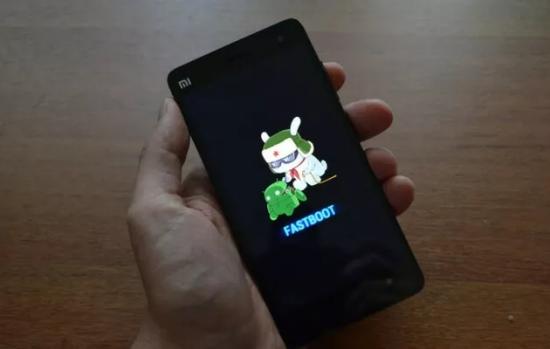
Passaggio 3. Collega il telefono al PC tramite un cavo USB. Assicurati che Mi Flash Tool rilevi il dispositivo (verrà visualizzato il numero di serie del telefono).
Passaggio 4. In Mi Flash Tool, fai clic su "Seleziona" e scegli la cartella in cui hai estratto la ROM Fastboot (assicurati che il percorso della cartella non contenga caratteri cinesi o spazi).
Passaggio 5. Fare clic su "Flash" per avviare il processo. Attendi 5-10 minuti e non scollegare il cavo USB finché non viene visualizzato il messaggio "Success" sullo schermo.
Il telefono si riavvierà automaticamente. Il primo avvio potrebbe richiedere alcuni minuti, ma una volta completato, il sistema sarà completamente ripristinato.
1. Ripristinare il mio telefono Xiaomi alle impostazioni di fabbrica risolverà il problema?
Il ripristino delle impostazioni di fabbrica del telefono non ripristinerà la versione originale del firmware, ma ripristinerà tutte le altre impostazioni, app e dati. Se il problema è causato da un bug del sistema operativo (OS) corrente, un ripristino delle impostazioni di fabbrica potrebbe non essere d'aiuto. Tuttavia, se il problema è correlato a qualcosa di diverso dal sistema operativo, come un conflitto tra app o un problema di impostazioni, eseguire un ripristino delle impostazioni di fabbrica potrebbe risolvere il problema del logo Mi e consentire al telefono di avviarsi normalmente.
2. Come posso evitare che Xiaomi si blocchi sulla schermata con il logo Mi?
Per evitare questo problema, assicurati che il software del tuo telefono sia aggiornato ed evita di interrompere gli aggiornamenti. Svuota regolarmente la cache ed evita di installare app problematiche o software di terze parti che potrebbero causare conflitti di sistema.
Uno Xiaomi/Redmi bloccato sul logo Mi è una frustrazione comune, ma raramente è una condanna a morte per il tuo telefono. Nel 90% dei casi, un semplice riavvio forzato o la cancellazione della cache risolveranno il problema. Per problemi più complessi, strumenti come Android Repair o il flashing di Fastboot sono affidabili. Se tutto il resto fallisce, i centri di assistenza Xiaomi possono gestire le riparazioni hardware. Seguendo i passaggi di questa guida, il tuo Xiaomi/Redmi tornerà operativo in men che non si dica.
Articoli correlati:
Risoluzione dei problemi di connettività: il telefono Mi non si connette al PC
Strategie valide per il recupero dei dati dallo schermo rotto di uno Xiaomi
Come risolvere il problema del boot loop Android con le 8 migliori soluzioni [Aggiornato nel 2025]
Il telefono Android continua a spegnersi in modo casuale? Ecco 12 soluzioni







 Download gratuito per PC

 Scarica per Mac

