Se lo schermo di un telefono Xiaomi si è rotto, è possibile recuperare i dati dallo smartphone? Rompere lo schermo è un incidente che capita spesso nella vita di tutti i giorni. Per recuperare i dati, abbiamo studiato il recupero dati da schermi Xiaomi rotti e abbiamo trovato diverse soluzioni. Speriamo che possano esservi utili per il recupero dei dati sul vostro telefono Mi.
Anche se uno schermo rotto può compromettere il controllo e la funzionalità del tuo telefono Xiaomi, è comunque possibile recuperare i dati . Per farlo, però, è necessario utilizzare alcuni metodi specifici. Continua a leggere la Parte 2 per scoprire alcuni approcci efficaci.
Di seguito, illustreremo 5 metodi per recuperare i file da uno schermo danneggiato su Xiaomi. Vediamoli insieme.
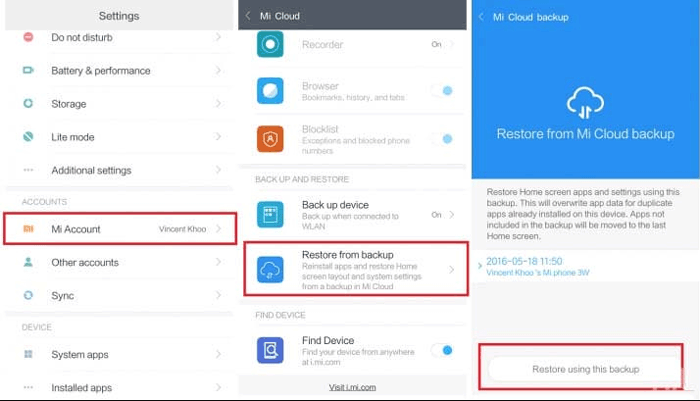
Poiché avevi attivato i servizi Mi Cloud prima di danneggiare il tuo dispositivo Xiaomi, puoi facilmente ripristinare i tuoi dati dal backup su un altro dispositivo Xiaomi, inclusi smartphone e Mi Pad. Ecco una guida passo passo per il recupero dei dati da uno schermo Xiaomi danneggiato:
Passaggio 1. Accedi al tuo account Mi utilizzando un computer o un altro smartphone Xiaomi funzionante. Quindi, vai alle impostazioni e seleziona l'opzione "Account Mi".
Passaggio 2. Fare clic sul pulsante "Ripristina dal backup", quindi selezionare il tipo di dati che si desidera ripristinare.
Passaggio 3. Infine, tocca il pulsante "Ripristina utilizzando questo backup".
Google Drive offre un altro metodo pratico per recuperare i dati da uno schermo Xiaomi rotto. Se hai sincronizzato il tuo telefono Xiaomi con i servizi Google, i tuoi dati, inclusi contatti, eventi del calendario, foto e documenti, potrebbero essere già stati salvati su Google Drive. Segui questi passaggi per recuperare i dati da uno schermo Xiaomi rotto utilizzando Google Drive:
Passaggio 1. Prendi un telefono Android funzionante e accedi al Google Play Store.
Passaggio 2: Scarica e installa l'applicazione Google Drive e accedi utilizzando l'account Google di cui hai eseguito il backup.
Passaggio 3. Tocca il pulsante "Menu" e seleziona l'opzione "Backup" per visualizzare l'elenco dei dati di backup.

Passaggio 4. Seleziona i dati che desideri ripristinare e tocca "Ripristina".
È possibile collegare un mouse al telefono Mi danneggiato tramite un cavo OTG per controllarlo anche senza schermo. In questo caso, sarà necessario un adattatore USB e, se lo schermo è ancora acceso, verrà visualizzato un cursore sullo schermo del telefono. Ecco una guida generale al recupero dati da un telefono Xiaomi danneggiato:
Passaggio 1. Utilizza il cavo USB OTG per collegare il mouse USB al tuo telefono Xiaomi. Inserisci il mouse nella porta USB del cavo OTG.

Passaggio 2. Una volta collegato il mouse, dovresti vedere un cursore sullo schermo del telefono. Usa il mouse per navigare nell'interfaccia del telefono.
Passaggio 3. Dopo aver sbloccato il telefono e aver acquisito familiarità con l'interfaccia tramite il mouse, collegalo al computer utilizzando un cavo USB.
Passaggio 4. Il computer dovrebbe riconoscere il telefono come dispositivo di archiviazione esterno. Apri la memoria del telefono dal computer e naviga fino alle cartelle contenenti i dati che desideri recuperare.
Passaggio 5. Copia i file desiderati dalla memoria del telefono al disco rigido del computer.
Passaggio 6. Una volta completato il trasferimento dei dati, ricontrolla i file copiati sul tuo computer per assicurarti che tutto ciò di cui hai bisogno sia stato trasferito correttamente.
Per gli utenti più esperti, accedere ai dati da uno schermo Xiaomi rotto utilizzando un'applicazione di gestione file è un'opzione valida. Collegando il dispositivo Xiaomi danneggiato a un computer tramite USB e utilizzando un programma di gestione file, come Esplora risorse Windows o Finder di macOS, gli utenti possono navigare tra i file del dispositivo e recuperare manualmente i propri dati. Di seguito sono riportati i passaggi dettagliati:
Passaggio 1. Collega il tuo telefono Xiaomi danneggiato al computer tramite un cavo USB.
Passaggio 2. Avvia Esplora file sul tuo computer e vai alla sezione "Questo PC" o "Risorse del computer".

Passaggio 3. Trova il tuo telefono Xiaomi nell'elenco dei dispositivi connessi e fai clic su di esso per accedere alla memoria del dispositivo.
Passaggio 4. Esplora i file e le cartelle sul tuo telefono Xiaomi danneggiato, quindi scegli i file che desideri recuperare.
Passaggio 5. Fai clic con il pulsante destro del mouse sui file selezionati e scegli "Copia" o "Taglia" per salvarli sul disco rigido del computer.
Se il dispositivo Xiaomi danneggiato ha uno slot per schede SD e hai memorizzato dati su una scheda di memoria SD, questa rappresenta un'ulteriore possibilità di recupero dati. Rimuovendo la scheda SD dal dispositivo danneggiato e inserendola in un altro dispositivo o in un lettore di schede, puoi accedere direttamente ai dati memorizzati. Segui i tutorial dettagliati per recuperare i dati da uno schermo Xiaomi rotto:
Passaggio 1. Spegni il tuo telefono Xiaomi, quindi rimuovi la scheda di memoria SD. Inseriscila in un lettore di schede di memoria SD.
Passaggio 2. Collega il lettore di schede di memoria SD al computer. Quindi, apri il gestore file sul computer e individua lo spazio di archiviazione della scheda di memoria SD. Copia i dati che desideri recuperare sul computer.

Se lo schermo del tuo telefono Xiaomi è ancora utilizzabile (anche solo parzialmente reattivo), il recupero dei dati diventa molto più semplice ed efficiente. Invece di affidarti ai backup su cloud o a strumenti esterni come OTG, puoi estrarre direttamente i file utilizzando un programma professionale di recupero dati Android come Coolmuster Lab.Fone for Android .
Questo strumento è progettato per recuperare dati persi o esistenti da dispositivi Android in modo sicuro e semplice. Che tu voglia eseguire il backup di file importanti prima che lo schermo si danneggi ulteriormente o recuperare dati cancellati, è in grado di gestire entrambe le operazioni in modo efficace.
Caratteristiche principali di Coolmuster Lab.Fone for Android :
Come recuperare i dati da un dispositivo Xiaomi con schermo funzionante?
01 Scarica e installa Coolmuster Lab.Fone for Android sul tuo computer. Avvia il programma e collega il tuo telefono Xiaomi al computer tramite un cavo USB. Assicurati che il debug USB sia abilitato sul tuo dispositivo quando richiesto.
02 Una volta rilevato il dispositivo, nell'interfaccia verranno visualizzati diversi tipi di dati. Seleziona i tipi di file che desideri recuperare, come foto, contatti o messaggi, e fai clic su "Avanti" per procedere.

03 Scegli una modalità di scansione. Puoi selezionare "Scansione rapida" per risultati più veloci o "Scansione approfondita" per una ricerca più completa dei file eliminati. Quindi, consenti al programma di scansionare il tuo dispositivo Xiaomi.

04 Dopo la scansione, visualizza in anteprima i file recuperabili sullo schermo. Puoi selezionare gli elementi specifici che desideri ripristinare anziché recuperare tutto in una volta. Quindi, fai clic sul pulsante "Recupera" per salvare i file selezionati sul tuo computer.

Per una guida più intuitiva, guarda il video tutorial qui sotto:
Recuperare i dati da uno schermo Xiaomi rotto è ancora possibile, tramite backup su cloud, strumenti esterni come OTG o estrazione manuale. Se lo schermo del tuo Xiaomi è ancora parzialmente o completamente utilizzabile, Coolmuster Lab.Fone for Android è una soluzione affidabile per recuperare dati, sia esistenti che cancellati, in modo rapido e sicuro.
Nei casi in cui lo schermo non risponde affatto, i backup su cloud o l'estrazione dei dati dalla scheda SD potrebbero essere le opzioni migliori. Per prevenire future perdite di dati, esegui regolarmente backup e maneggia il telefono con cura per evitare danni accidentali.
Articoli correlati:
[Risolto] Come recuperare i miei contatti dal mio telefono Android rotto?
Come recuperare i file cancellati dal tuo Mi Phone con 5 metodi pratici?
Software di recupero dati Xiaomi: come recuperare i dati cancellati dal telefono Mi







 Download gratuito per PC
 Download gratuito per Mac

 Scarica per PC
 Scarica per Mac

