I telefoni Samsung sono ampiamente utilizzati per le comunicazioni personali e professionali, il che rende i registri delle chiamate una parte importante dei tuoi dati. Che si tratti di archiviazione, controllo o semplicemente salvataggio della cronologia, trasferire i registri delle chiamate dal tuo dispositivo Samsung a un computer può essere molto utile. Fortunatamente, esistono diversi modi per farlo, che vanno dai software professionali agli strumenti ufficiali Samsung, fino alle comode app di terze parti. In questa guida, illustreremo quattro metodi efficaci per aiutarti a trasferire i registri delle chiamate da Samsung a un computer in modo sicuro ed efficiente.
Se desideri visualizzare in anteprima e trasferire selettivamente i registri delle chiamate da un telefono Samsung a un computer, Coolmuster Android Assistant è una scelta estremamente pratica. Questo gestore dati Android professionale consente di esportare i registri delle chiamate Samsung su un PC in modo sicuro, senza sovrascrivere o perdere i dati esistenti. Oltre ai registri delle chiamate, aiuta anche a gestire vari file Android direttamente sul computer, rendendolo una soluzione completa per gli utenti Samsung.
Caratteristiche principali di Coolmuster Android Assistant :
Come trasferire i registri delle chiamate da Samsung a un computer?
01 Scarica e installa Coolmuster Android Assistant sul tuo computer, quindi avvia il programma su Windows o Mac .
02 Collega il tuo telefono Samsung al computer tramite un cavo USB e abilita il debug USB come richiesto finché il dispositivo non viene riconosciuto correttamente.

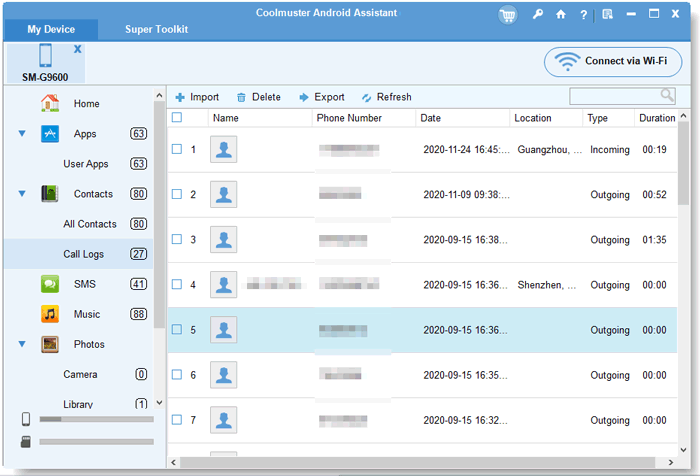
03 Seleziona "Registri chiamate" dal pannello di sinistra, visualizza in anteprima la cronologia delle chiamate sul tuo telefono Samsung, scegli i registri delle chiamate che desideri esportare e fai clic su "Esporta" per salvarli sul tuo computer.
Se preferisci una procedura più intuitiva, puoi anche seguire il video tutorial qui sotto per scoprire come trasferire i registri delle chiamate da Samsung a un computer in tempo reale.
Samsung Smart Switch è lo strumento ufficiale di trasferimento dati sviluppato da Samsung, progettato per aiutare gli utenti a trasferire dati tra dispositivi Samsung e computer , o da telefono a dispositivo Samsung. Sebbene venga utilizzato principalmente per trasferire dati quando si passa a un nuovo telefono Samsung, supporta anche il backup dei registri delle chiamate (insieme ad altri dati) dal dispositivo Samsung a un computer. Questo metodo è gratuito e affidabile, poiché è sviluppato da Samsung stessa.
Passaggio 1. Visita il sito Web ufficiale di Samsung Smart Switch, scarica il software per il tuo computer Windows o Mac e installalo seguendo le istruzioni.
Passaggio 2. Avvia Samsung Smart Switch, quindi collega il tuo telefono Samsung al computer tramite un cavo USB. Se richiesto, attiva il debug USB sul tuo dispositivo Samsung.
Passaggio 3. Il software rileverà automaticamente il tuo dispositivo Samsung. Una volta rilevato, vedrai l'interfaccia principale con le opzioni "Backup" e "Ripristino" dei dati.
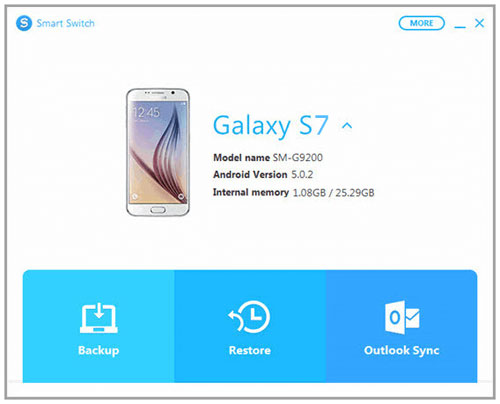
Passaggio 4. Fare clic sul pulsante "Backup". Apparirà una finestra pop-up che mostra tutti i tipi di dati di cui è possibile eseguire il backup, inclusi registri delle chiamate, contatti, messaggi, foto, ecc. Assicurarsi che l'opzione "Registri delle chiamate" sia selezionata.
Passaggio 5. Scegli un percorso di salvataggio sul tuo computer in cui desideri archiviare il file di backup (puoi modificare il percorso cliccando su "Altre opzioni"). Quindi, clicca su "Backup" per avviare il processo.
Samsung Cloud è un servizio di archiviazione cloud fornito da Samsung, che consente agli utenti di eseguire il backup e la sincronizzazione dei dati (inclusi registri delle chiamate, contatti, foto, ecc.) dai propri dispositivi Samsung al cloud. Una volta eseguito il backup dei registri delle chiamate su Samsung Cloud, è possibile accedervi e scaricarli sul computer tramite il sito web di Samsung Cloud. Questo metodo è comodo se non si desidera utilizzare un cavo USB o software di terze parti.
Passaggio 1. Sul tuo telefono Samsung, vai su "Impostazioni" > "Account e backup" > "Samsung Cloud".
Passaggio 2. Accedi con il tuo account Samsung e assicurati che "Registri chiamate" sia selezionato per il backup.
Passaggio 3. Tocca "Esegui backup adesso" per sincronizzare i registri delle chiamate su Samsung Cloud.
Passaggio 4. Sul computer, apri un browser web e visita il sito web Samsung Cloud, quindi accedi allo stesso account.

Passaggio 5. Scarica sul tuo computer il backup disponibile contenente i registri delle chiamate.
SMS Backup & Restore è una popolare app di terze parti disponibile sul Google Play Store. Sebbene sia progettata principalmente per il backup e il ripristino di SMS e MMS, supporta anche il backup dei registri delle chiamate Samsung e la loro esportazione in file XML. È quindi possibile trasferire questi file sul computer tramite cavo USB, e-mail o cloud storage. Questo metodo è completamente gratuito, facile da usare e non richiede l'installazione di alcun software sul computer, il che lo rende un'opzione pratica per i backup di base del registro delle chiamate.
Come trasferire i registri delle chiamate da Samsung a un computer con SMS Backup & Restore?
Passaggio 1. Apri il Google Play Store sul tuo telefono Samsung, cerca SMS Backup & Restore, scarica l'app e completa l'installazione.
Passaggio 2. Avvia l'app e concedi le autorizzazioni necessarie, tocca "Backup" nella schermata principale, seleziona "Solo registri chiamate" (puoi deselezionare SMS e MMS), quindi avvia il backup per salvare i registri delle chiamate come file XML nella memoria interna del telefono o sulla scheda SD.

Passaggio 3. Trasferisci il file XML sul tuo computer collegando il tuo telefono Samsung tramite un cavo USB e copiando il file dalla cartella SMSBackupRestore, oppure condividendo il file di backup tramite e-mail o servizi cloud come Google Drive o Dropbox e scaricandolo sul tuo PC.
Passaggio 4. Aprire il file XML esportato sul computer utilizzando un editor di testo o un visualizzatore XML oppure, se necessario, convertirlo in formato CSV o Excel con strumenti online per una lettura più semplice.
Trasferire i registri delle chiamate da Samsung a un computer diventa semplice una volta scelto il metodo più adatto alle proprie esigenze. Le quattro soluzioni illustrate sopra hanno ciascuna uno scopo diverso, quindi è possibile scegliere in base a come si desidera accedere e gestire la cronologia delle chiamate.
Nel complesso, per gli utenti che desiderano il controllo completo, opzioni di anteprima e il modo più semplice per trasferire i registri delle chiamate da Samsung a un computer, Coolmuster Android Assistant rimane la scelta più efficiente.
Articoli correlati:
[Risolto] Come trasferire il registro delle chiamate da Android a PC nel 2026
Come trasferire i registri delle chiamate da Android ad Android (i 5 modi migliori)
Trasferimento file wireless per Samsung con 5 metodi (aggiornato)

 Android Trasferimento
4 metodi semplici per trasferire i registri delle chiamate da Samsung al computer
Android Trasferimento
4 metodi semplici per trasferire i registri delle chiamate da Samsung al computer





 Download gratuito per PC
 Download gratuito per Mac
