Per molti utenti Android , rimanere in contatto tramite messaggi di testo è una routine quotidiana. Tuttavia, dover usare costantemente il telefono mentre si lavora sul Mac può essere scomodo. Fortunatamente, esistono diversi modi per inviare e ricevere messaggi Android direttamente sul Mac senza problemi. Questo non solo aiuta a rimanere produttivi, ma garantisce anche di non perdere mai un messaggio di testo mentre si lavora.
In questo articolo esploreremo i 4 metodi principali per inviare e ricevere messaggi Android su Mac , tra cui soluzioni basate sul web, app desktop e strumenti di terze parti. Scopriamoli nel dettaglio.
Google Messaggi per il Web è la soluzione più semplice ed economica, in quanto è uno strumento ufficiale gratuito sviluppato da Google. È ideale per gli utenti che utilizzano già Google Messaggi come app SMS predefinita su Android , poiché sfrutta la sincronizzazione nativa per abilitare l'invio e la ricezione di messaggi su Mac . Ecco come configurarlo:
Passaggio 1. Prepara il tuo telefono Android
Innanzitutto, assicurati che Google Messaggi sia impostata come app predefinita per SMS/MMS sul tuo dispositivo Android . In caso contrario, scaricala dal Google Play Store e segui le istruzioni per impostarla come predefinita. Una volta impostata, apri l'app Google Messaggi, tocca l'icona del menu a tre puntini nell'angolo in alto a destra e seleziona "Associazione dispositivo" (alcuni dispositivi potrebbero etichettarla come "Messaggi per il Web").
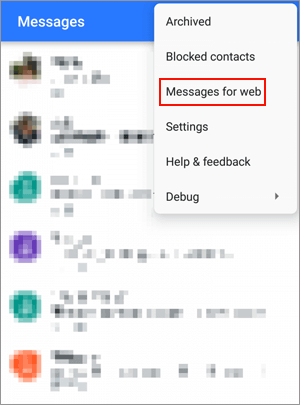
Passaggio 2. Associa al tuo Mac
Sul tuo Mac , apri un browser web moderno (Chrome, Safari, Firefox, ecc.) e vai su messages.google.com/web . Vedrai un codice QR visualizzato sullo schermo. Torna al tuo telefono Android , tocca "Scansiona codice QR" e punta la fotocamera del telefono verso il codice QR sul tuo Mac per completare il processo di associazione.
Passaggio 3. Inizia a inviare e ricevere messaggi
Una volta effettuata l'associazione, la cronologia dei messaggi Android verrà sincronizzata automaticamente con l'interfaccia web. Ora puoi visualizzare tutti i messaggi esistenti, inviarne di nuovi cliccando sul pulsante "Nuovo messaggio" (icona a forma di matita) e rispondere ai messaggi in arrivo direttamente dalla finestra del browser. Per evitare di dover riassociare il dispositivo ogni volta, seleziona la casella "Ricorda questo computer" durante la configurazione.
Se hai bisogno di qualcosa di più del semplice invio/ricezione di messaggi, come la gestione batch dei messaggi, il backup dei messaggi o l'integrazione con altri dati Android (contatti, registri delle chiamate), Coolmuster Android Assistant è una scelta eccellente. Questo strumento desktop offre sia opzioni di connessione USB che Wi-Fi, rendendolo flessibile per diversi scenari di utilizzo. È uno strumento a pagamento con una prova gratuita, ideale per gli utenti esperti che desiderano un controllo completo sui propri dati Android su un Mac .
Caratteristiche principali di Coolmuster Android Assistant :
Come inviare e ricevere messaggi Android su Mac con Coolmuster Android Assistant :
01 Installa e avvia Coolmuster Android Assistant
Scarica e installa Coolmuster Android Assistant sul tuo Mac . Una volta installato, avvia il programma per iniziare. Il software è disponibile anche per Windows , il che lo rende una soluzione multipiattaforma.
02 Collega il tuo telefono Android al Mac
Utilizza un cavo USB per collegare il tuo telefono Android al Mac . Segui le istruzioni sullo schermo per abilitare il debug USB sul tuo dispositivo Android . Una volta effettuata la connessione, il telefono apparirà nell'interfaccia principale.

03 Invia e ricevi messaggi Android su Mac
Clicca sulla scheda "SMS" nella barra laterale sinistra per accedere a tutte le tue conversazioni via SMS. Qui puoi visualizzare liberamente l'anteprima dei thread dei messaggi. Per inviare un nuovo messaggio, clicca su "Nuovo", scegli un contatto dall'elenco, digita il messaggio e clicca su "Invia".
Puoi anche rispondere alle conversazioni esistenti, eliminare i messaggi indesiderati o esportare importanti record SMS sul tuo Mac .
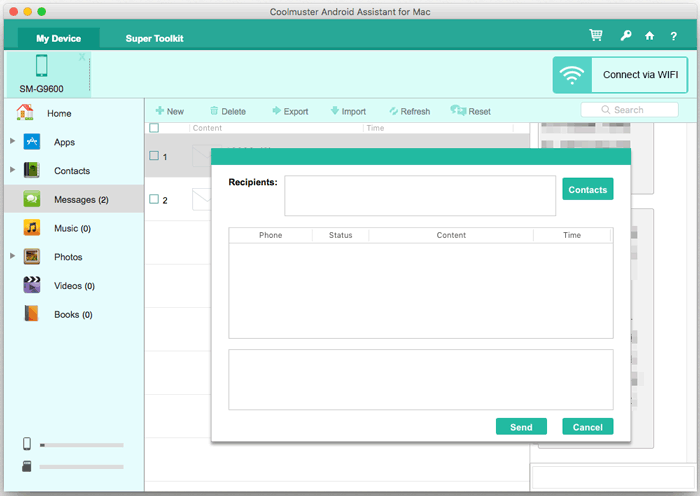
Per aiutarti a iniziare rapidamente, il seguente tutorial passo dopo passo ti guiderà attraverso l'intero processo in dettaglio.
Pushbullet è un popolare strumento di sincronizzazione multi-dispositivo che eccelle nel mirroring delle notifiche e supporta anche la comunicazione SMS bidirezionale tra Android e Mac . È un'ottima opzione se desideri unificare tutte le notifiche del tuo dispositivo (inclusi SMS, avvisi delle app ed email) in un unico posto sul tuo Mac . Pushbullet offre una versione gratuita con limitazioni e una versione premium per tutte le funzionalità.
Passaggio 1. Crea un account Pushbullet e installa le app
Registrati gratuitamente per un account Pushbullet sul sito ufficiale (pushbullet.com).
Quindi, installa l'app Pushbullet sul tuo telefono Android dal Google Play Store e installa l'estensione del browser Pushbullet (per Chrome, Safari, ecc.) o l'app desktop sul tuo Mac (disponibile sul Mac App Store o sul sito web di Pushbullet).
Accedi allo stesso account Pushbullet su tutti i dispositivi.

Passaggio 2. Concedi le autorizzazioni su Android
Apri l'app Pushbullet sul tuo telefono Android , vai su Impostazioni e concedi le autorizzazioni necessarie: "Accesso alle notifiche" (per visualizzare le notifiche) e "Accesso SMS" (per sincronizzare e inviare/ricevere SMS). Segui le istruzioni sullo schermo per completare la configurazione delle autorizzazioni.
Passaggio 3. Invia e ricevi SMS su Mac
Una volta configurati, gli SMS Android in arrivo appariranno come notifiche sul tuo Mac (tramite l'estensione del browser o l'app desktop).
Pushbullet supporta anche la sincronizzazione degli appunti tra dispositivi, così puoi copiare il testo dal tuo Mac e incollarlo in un messaggio sul tuo telefono (o viceversa).
SyncMate è un potente strumento di sincronizzazione dati che consente una profonda integrazione tra dispositivi Android e Mac . Supporta la sincronizzazione di SMS, contatti, calendari, foto e altro ancora e consente la comunicazione SMS bidirezionale direttamente dal tuo Mac . SyncMate è uno strumento a pagamento con una prova gratuita, ideale per gli utenti che desiderano una sincronizzazione dati completa insieme alla gestione dei messaggi.
Passaggio 1. Installa SyncMate su Mac
Scarica e installa SyncMate Expert (la versione a pagamento, poiché quella gratuita supporta solo la visualizzazione di SMS) sul tuo Mac dal sito web ufficiale. La procedura di installazione è semplice: segui le istruzioni sullo schermo per completarla.
Passaggio 2. Collega il tuo dispositivo Android al Mac
Apri SyncMate sul tuo Mac e clicca su "Aggiungi nuovo" nell'angolo in alto a sinistra. Seleziona "Dispositivo Android " dall'elenco dei dispositivi disponibili. Puoi connetterti tramite USB, Wi-Fi o Bluetooth.
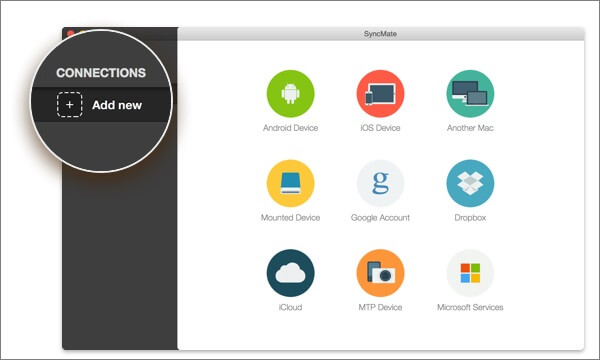
Passaggio 3. Abilita la sincronizzazione e la comunicazione SMS
Dopo aver collegato il dispositivo, seleziona l'opzione "Messaggi" dall'elenco dei tipi di dati sincronizzabili. Seleziona la casella accanto a "Abilita sincronizzazione per Messaggi" e scegli se sincronizzare automaticamente o manualmente. Una volta abilitata, potrai visualizzare tutti i tuoi messaggi Android nell'interfaccia di SyncMate.
Per inviare un nuovo messaggio, clicca su "Nuovo messaggio", seleziona un contatto o inserisci un numero e digita il messaggio. I messaggi in arrivo verranno sincronizzati automaticamente e potrai rispondere direttamente dal client Mac .
Gestire i messaggi Android su Mac non è mai stato così facile. Google Messaggi per il Web offre un modo semplice e gratuito per inviare e ricevere messaggi, Pushbullet è perfetto per risposte rapide e notifiche unificate, e SyncMate offre la sincronizzazione completa dei dati insieme alla messaggistica.
Per gli utenti che desiderano un maggiore controllo sui propri messaggi, ad esempio per il backup, l'esportazione o la stampa di SMS, Coolmuster Android Assistant è una scelta eccellente. Con la sua interfaccia desktop e le sue potenti funzionalità, garantisce una gestione efficiente dei messaggi Android e la possibilità di rimanere connessi dal Mac .
Articoli correlati:
Come inviare e ricevere facilmente messaggi di testo Android dal computer
Come trasferire messaggi da Android a Mac senza sforzo? (Comprovato)
Come inviare SMS dal computer ( Windows e Mac ) al telefono cellulare





 Download gratuito per Mac
 Download gratuito per PC


