"L'ho già notato più volte. Quando scarico la batteria dell'S24 Ultra fino a circa il 15%, la percentuale inizia a scendere molto più rapidamente (circa l'1%/20 secondi di schermo acceso) fino a zero. Utilizzo la funzione di protezione della batteria. Qualcuno ha avuto la stessa esperienza? Avete qualche idea su quale potrebbe essere la causa?"
- da Reddit
Anche la batteria del tuo telefono Samsung si scarica velocemente? Qual è il motivo per cui la batteria del tuo Samsung si scarica velocemente? Esiste un modo per risolvere questo problema? Tranquillo; in questo articolo spiegheremo le cause e ti aiuteremo a risolvere il problema della batteria del Samsung S24/25 Ultra che si scarica velocemente. Continua a leggere.
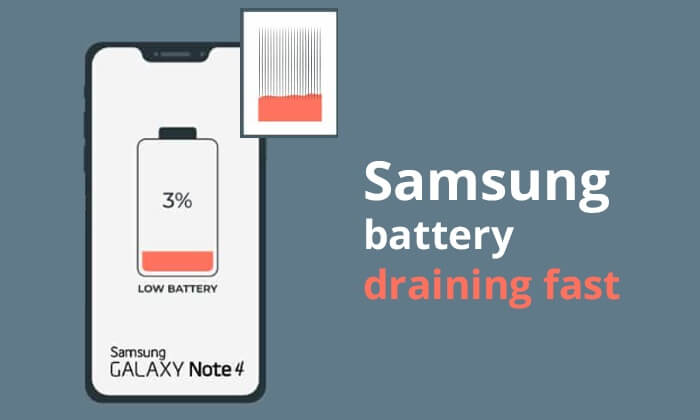
Scoprire la causa è il primo passo per risolvere il problema. Diverse ragioni possono portare al rapido consumo della batteria di un Samsung, come troppe app in esecuzione in background, impostazioni di luminosità dello schermo elevate, vulnerabilità del sistema o delle app, invecchiamento della batteria, ecc.
Finora abbiamo discusso i principali motivi per cui le batterie dei telefoni Samsung si scaricano rapidamente. Sapete come possiamo risolvere questo problema? Vediamo 7 soluzioni in questa parte:
Alcune funzionalità e app utilizzate raramente (come i servizi di localizzazione, il Bluetooth, ecc.) tendono a consumare molta batteria in background, portando a un rapido consumo della batteria del Samsung. Possiamo risparmiare batteria disattivandole. Prendiamo come esempio la disattivazione del Bluetooth e delle app inutilizzate.
Passaggio 1. Vai su Impostazioni sul tuo Samsung.
Passaggio 2. Tocca "Connessioni" e disattiva il Bluetooth.

Puoi anche scorrere verso il basso la barra dei menu per trovare e tenere premuta a lungo l'icona Bluetooth per disattivarla.
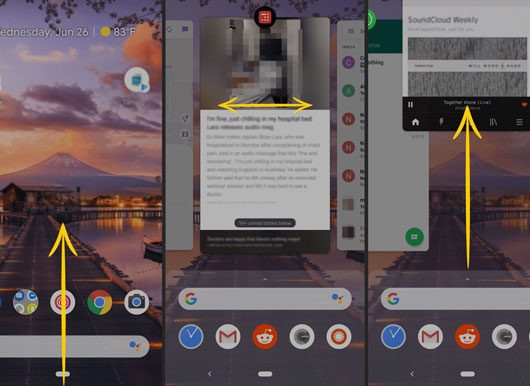
Passaggio 1. Scorri verso l'alto dal basso e vedrai un elenco delle app attualmente in esecuzione in background.
Passaggio 2. Scorri verso sinistra o verso destra per cambiare app. Quando ne trovi una che desideri chiudere, scorri verso l'alto. Per chiudere tutte le app contemporaneamente, tocca semplicemente il pulsante "Cancella tutto" sullo schermo.
Hai notato che il tuo telefono Samsung si surriscalda troppo durante l'uso? Non preoccuparti, clicca sul link qui sotto per scoprire le cause e le soluzioni del surriscaldamento del telefono Samsung Galaxy.
Quando le cose diventano troppo calde: capire e risolvere il problema del surriscaldamento del telefono SamsungAnche dopo aver disattivato queste app poco utilizzate, potrebbero comunque consumare un po' di batteria. Un approccio più efficace sarebbe quello di mettere le app non utilizzate in modalità sospensione, riducendo ulteriormente il consumo di batteria. Per farlo, segui questi passaggi:
Passaggio 1. Apri l'app "Impostazioni" sul tuo dispositivo Samsung. Scorri verso il basso e tocca "Cura della batteria e del dispositivo".
Passaggio 2. Nel menu "Cura della batteria e del dispositivo", seleziona "Batteria" > "Limiti di utilizzo in background".
Passaggio 3. Qui dovresti trovare l'opzione "Metti in sospensione le app non utilizzate". Abilita questa opzione.
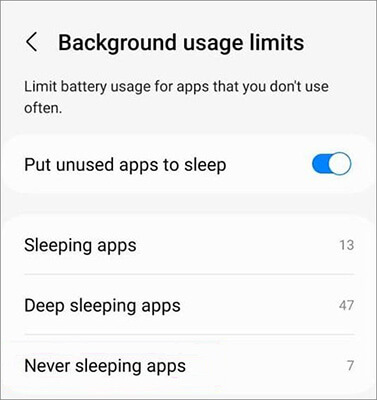
Passaggio 4. Puoi aggiungere app all'elenco di sonno desiderato toccando il segno "+". Seleziona le app desiderate e poi premi "Aggiungi".
Per saperne di più: Il tuo telefono Samsung si blocca sulla schermata di avvio ? Clicca qui per vedere 11 soluzioni.
Lo schermo gioca un ruolo significativo nel consumo della batteria. Ridurre la luminosità dello schermo, abilitare la regolazione automatica della luminosità e utilizzare temi scuri o la modalità notturna possono contribuire a ridurre il consumo energetico. Puoi andare su Impostazioni sul tuo telefono, quindi selezionare "Display". Qui puoi regolare la luminosità dello schermo e abilitare la modalità scura.

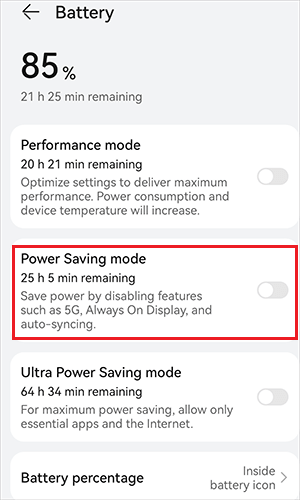
I telefoni Samsung sono solitamente dotati di una modalità di risparmio energetico, che limita alcune funzioni e applicazioni per risparmiare energia. Puoi seguire questi passaggi per risolvere il problema del rapido consumo della batteria del Samsung S24/25 Ultra attivando la modalità di risparmio energetico:
Passaggio 1. Vai su Impostazioni e seleziona "Batteria".
Passaggio 2. Dopodiché, attiva la "Modalità risparmio energetico".
La batteria dei dispositivi Samsung si scarica velocemente? Puoi utilizzare la funzione di ottimizzazione della batteria del tuo telefono per regolare automaticamente l'utilizzo della batteria da parte delle app, assicurando che la potenza venga distribuita in modo efficiente ed evitando un rapido consumo. Per farlo, puoi seguire la guida:
Passaggio 1. Vai alle Impostazioni del tuo dispositivo Samsung. Quindi, seleziona "Cura della batteria e del dispositivo".
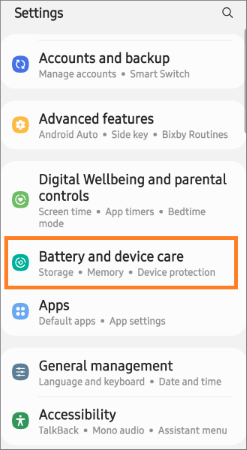
Passaggio 2. Questo rileverà automaticamente i problemi di batteria del tuo telefono Samsung. In caso di problemi, clicca su "Risolvi ora" per ottimizzare automaticamente la batteria. Puoi anche cliccare su "Mostra app che causano problemi" per limitare le app con un elevato consumo di batteria.
Potrebbe interessarti: Se ti trovi di fronte alla schermata nera della morte del tuo telefono Samsung , questo articolo ti spiegherà le possibili cause e ti aiuterà a risolvere facilmente il problema.
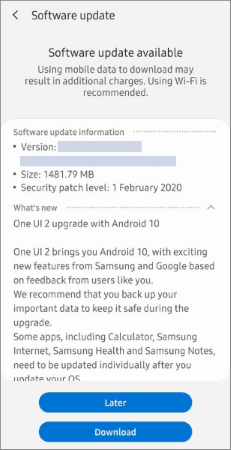
Bug nel sistema e nelle app possono causare un consumo anomalo della batteria. Possiamo quindi risolvere il problema del rapido consumo della batteria del Samsung Galaxy S24/S25 controllando e aggiornando regolarmente il sistema e le app.
Passaggio 1. Vai al menu Impostazioni e seleziona "Aggiornamento software".
Passaggio 2. Se sono disponibili aggiornamenti, fare clic su "Scarica" e installare il sistema più recente.
Passaggio 1. Apri l'App Store Samsung.
Passaggio 2. Fai clic sul pulsante "Aggiorna" accanto alle app che possono essere aggiornate nell'elenco. Puoi anche fare clic su "Aggiorna tutto" nell'angolo in alto a destra per aggiornare tutte le app disponibili contemporaneamente.
Se il tuo telefono Samsung sta riscontrando un rapido consumo della batteria a causa di problemi di sistema, potresti provare Samsung Repair , un programma professionale di riparazione del sistema Samsung. Può risolvere tutti i problemi causati da problemi di sistema, come rapido consumo della batteria, loop di avvio , crash di sistema e altro ancora.
In che modo Samsung Repair può aiutarti?
Di seguito è riportata la guida passo passo su come risolvere il problema della batteria Samsung che si scarica rapidamente con Samsung Repair:
01 Dopo aver avviato Samsung Repair sul tuo computer, seleziona "Ripara" e scegli "Riparazione Android ". Quindi, collega il tuo telefono Samsung al PC tramite un cavo USB.

02 Seleziona la marca, il nome, il modello, il Paese e l'operatore del tuo telefono Samsung dall'interfaccia. Una volta effettuata la scelta, procedi cliccando su "Avanti" dopo aver inserito "000000" per confermare.

03 Per accedere alla modalità Download sul tuo dispositivo Samsung, segui le istruzioni sullo schermo. Quindi, fai clic su "Avanti" per consentire allo strumento di scaricare il firmware Samsung e avviare la procedura di flashing sul tuo telefono. Una volta completata la procedura, il problema sarà risolto.

Seguendo questa guida completa, puoi risolvere con sicurezza il problema della batteria del tuo Samsung che si scarica troppo velocemente. Che tu scelga di modificare le impostazioni, aggiornare le app o persino utilizzare un software specializzato, ogni metodo offre una potenziale soluzione che può aiutarti a superare efficacemente questo problema. Tuttavia, Samsung Repair si distingue come la scelta ottimale per le tue esigenze.
Articoli correlati:
Touchscreen non funzionante su Samsung: 15 soluzioni affidabili per riparare lo schermo
Il telefono Samsung continua a riavviarsi? Scopri subito le cause e risolvi il problema




 Download gratuito per PC


