"Ho un telefono Samsung. Di recente, alcuni dei miei messaggi di testo sono stati eliminati definitivamente. Non ho un backup. Qualcuno sa come posso recuperarli? Qualsiasi informazione sarebbe utile!"
- da Quora
Forse stai solo giocando con il tuo telefono o provando qualcosa; poi ti rendi conto di aver cancellato accidentalmente i tuoi messaggi di testo. Beh, può essere davvero fastidioso. Se ti è successo, la prima cosa da fare è trovare un modo per recuperare i messaggi cancellati.
Esistono molti modi per recuperare i messaggi di testo cancellati su un dispositivo Samsung. App di terze parti, come Google Drive o Samsung Cloud, sono solo alcuni dei modi da cui iniziare. Qui abbiamo selezionato alcuni metodi per recuperare i messaggi di testo cancellati su Samsung. Ti guideremo attraverso questi semplici passaggi per aiutarti a recuperare i tuoi messaggi di testo importanti.
La perdita di dati è un evento comune. Può verificarsi a causa di cancellazioni accidentali, formattazione del dispositivo, attacchi malware, ecc. Pertanto, molti utenti vorranno sapere se è davvero possibile recuperare i dati cancellati, in particolare gli SMS. Naturalmente, è possibile recuperare gli SMS persi su dispositivi Samsung o Android .
Quando elimini dei messaggi dal tuo dispositivo, questi non vengono rimossi dallo spazio di memoria, ma il nome cambia solo in "non utilizzato". Quando vengono salvati nuovi dati, lo spazio inutilizzato viene occupato e i file precedenti vengono rimossi definitivamente.
Pertanto, finché questo spazio non sarà riempito con nuovi dati, sarà ancora possibile recuperarli. Ciò implica che i nuovi file non sovrascriveranno i vecchi dati. In tal caso, prima di recuperare i messaggi eliminati, è consigliabile smettere di utilizzare il dispositivo quando ci si rende conto che i messaggi importanti sono andati persi.
La perdita di dati può essere molto costosa, soprattutto se non si esegue regolarmente il backup dei dati . Fortunatamente, è possibile recuperare i file anche senza backup, a condizione che non siano stati sovrascritti. Di seguito sono riportati alcuni metodi per recuperare SMS cancellati su dispositivi Samsung senza backup:
Non hai un backup per recuperare i tuoi messaggi cancellati? Non preoccuparti. Non hai bisogno di un backup per recuperare i tuoi messaggi cancellati. Ti basta uno strumento potente come Coolmuster Lab.Fone for Android per aiutarti a ripristinare i tuoi messaggi importanti.
Lo strumento esegue una scansione approfondita della memoria interna del tuo Samsung e ripristina in modo efficiente i file eliminati. Oltre ai messaggi di testo, questo strumento supporta il recupero di foto , video, registri delle chiamate, contatti, ecc.
Indipendentemente da come i tuoi file siano stati eliminati, che si tratti di un malfunzionamento del dispositivo, di un aggiornamento software o di altri motivi, questo strumento può aiutarti a ripristinare i messaggi senza sforzo. Il software supporta la maggior parte dei dispositivi Samsung, inclusi Galaxy S26/S25/S24/S23/S22 e altri ancora.
Caratteristiche principali di Coolmuster Lab.Fone for Android :
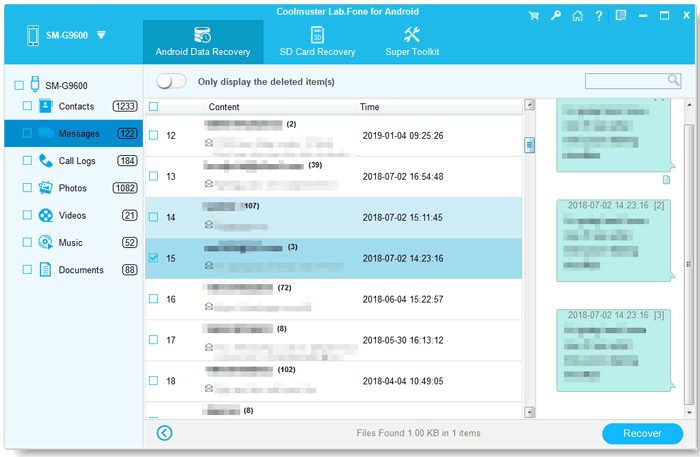
Come recuperare i messaggi eliminati su Samsung S26/S25/S24 tramite Coolmuster Lab.Fone for Android :
01 Scarica e avvia Coolmuster Lab.Fone for Android sul tuo computer.
02 Collega il dispositivo Samsung al computer tramite un cavo USB. Dopo aver collegato correttamente il telefono, vedrai un'interfaccia con i file che possono essere recuperati dallo strumento; premi "Avanti" per procedere.

03 Una volta completato il processo, tutti i file del telefono, inclusi i messaggi di testo esistenti ed eliminati, appariranno suddivisi per categoria sullo schermo. Puoi visualizzare in anteprima e selezionare i messaggi di testo che desideri ripristinare, quindi fare clic su "Recupera" per salvarli sul computer.
Attualmente, tutti i dispositivi Samsung Galaxy dispongono di un Cestino per le app Messaggi e Foto. Solitamente, il Cestino dell'app Messaggi conserva i messaggi eliminati per 30 giorni, dopodiché vengono eliminati automaticamente.
Pertanto, è possibile utilizzare il Cestino per ripristinare i messaggi eliminati sui dispositivi Samsung Galaxy, a condizione che sia abilitato nelle impostazioni dell'app Messaggi. Tuttavia, questo metodo avrà successo solo se si utilizza l'app Messaggi di Samsung. ( Clicca qui per saperne di più sul Cestino di Samsung . )
Ecco i passaggi per recuperare i messaggi di testo eliminati su Galaxy S26/S25:
Passaggio 1. Apri l'applicazione Samsung Messages e clicca sui "tre punti verticali" in alto a destra, quindi seleziona "Cestino".
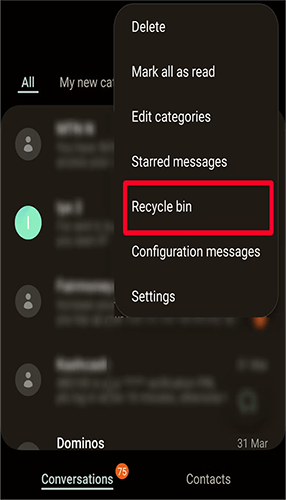
Passaggio 2. Tieni premuto l'SMS eliminato che vuoi recuperare, quindi tocca "Ripristina". Tutti i messaggi eliminati verranno visualizzati tra i messaggi esistenti.
Se hai già effettuato un backup in precedenza, ripristinare i messaggi eliminati sarà un gioco da ragazzi. Devi solo accedere al file di backup e ripristinare i messaggi. Sembra semplice, vero? Beh, lo è, e ti mostreremo diversi metodi per farlo.
Samsung Cloud è una soluzione di backup dati integrata progettata da Samsung. Si tratta di un servizio di gestione dati che consente agli utenti di eseguire il backup dei propri dati, come i messaggi di testo, e di recuperarli in seguito in caso di perdita.
Ecco come recuperare i messaggi di testo eliminati su Samsung tramite Samsung Cloud:
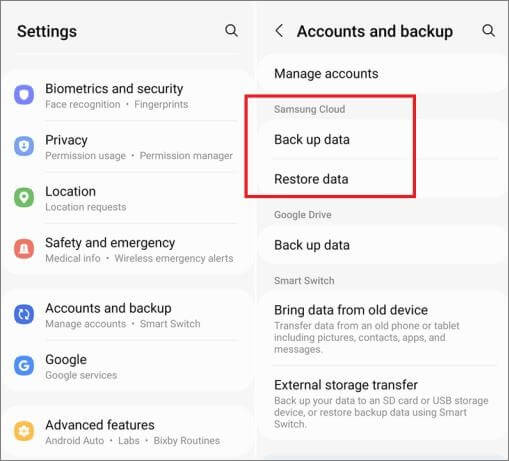
Passaggio 1. Avvia Impostazioni sul tuo telefono, quindi scorri le opzioni per trovare l'opzione SAMSUNG CLOUD e cliccaci sopra.
Passaggio 2. Tocca "Ripristina dati" e vedrai tutti i record di backup.
Passaggio 3. Seleziona i messaggi da ripristinare e premi sull'opzione "Ripristina" per ripristinare i messaggi eliminati sul tuo dispositivo Samsung.
Se il backup su Samsung Cloud non riesce, non preoccuparti. Di seguito trovi l'articolo che può aiutarti a risolvere facilmente il problema.
7 semplici trucchi per risolvere il problema del backup su cloud Samsung non riuscito (aggiornato)Samsung Smart Switch è una soluzione semplice ed efficiente per aiutarti a ripristinare i messaggi di testo eliminati . Ti consente di salvare i dati Samsung sul computer. Quindi, se hai già effettuato un backup sul computer o su un altro telefono, sarà più facile ripristinare i messaggi eliminati.
Ecco come recuperare i messaggi di testo eliminati su Samsung tramite Smart Switch:
Passaggio 1. Aprire Smart Switch sul PC, quindi collegare il telefono Samsung al PC tramite un cavo USB.
Passaggio 2. Dopo che il telefono è stato riconosciuto, seleziona "Ripristina" e premi "Ripristina ora".

Passaggio 3. Tocca "Consenti" su Samsung per avviare il processo di ripristino. Tutti i tuoi messaggi saranno recuperati sul tuo telefono Samsung.
Google Drive è un servizio di archiviazione dati che consente agli utenti di conservare i propri file nel cloud, sincronizzare i dati tra dispositivi o condividere file. Tutti gli utenti Android in tutto il mondo utilizzano Google Drive come soluzione per il backup dei propri dati. Pertanto, se hai utilizzato Google Drive per eseguire il backup dei dati sul tuo dispositivo Samsung, sarà facile recuperare i messaggi di testo eliminati.
Ecco come trovare i messaggi eliminati su un telefono Galaxy tramite Google Drive:
Passaggio 1. Avvia l'app Google Drive su un dispositivo Samsung e accedi utilizzando le credenziali del tuo account Gmail.
Passaggio 2. Dopo aver effettuato l'accesso all'account, vai su "Il mio Drive", quindi cerca i dati di backup.
Passaggio 3. Seleziona tutti i testi che vuoi recuperare, quindi tocca i "tre punti" in alto.
Passaggio 4. Scorri le opzioni, quindi seleziona l'opzione "Download". Tutti i tuoi SMS saranno ora ripristinati sul tuo telefono Samsung.

Con i metodi giusti, non dovrai faticare troppo per recuperare i messaggi cancellati da un telefono Samsung. Non importa se hai un backup o meno. Questo articolo ha illustrato possibili metodi per ripristinare i messaggi cancellati sui dispositivi Samsung, con o senza backup.
Coolmuster Lab.Fone for Android è l'app più consigliata per ripristinare i messaggi eliminati dal tuo Samsung senza backup. Le sue altissime percentuali di successo nel recupero dati la rendono la soluzione preferita.
Articoli correlati:
Come recuperare i messaggi di testo eliminati su Android (5 metodi introdotti)
5 modi efficaci per stampare messaggi di testo da Samsung
Trasferire messaggi di testo dal telefono Samsung al computer | I 6 modi migliori
Come trasferire messaggi da Samsung a Samsung in pochi minuti







 Download gratuito per PC
 Download gratuito per Mac

 Scarica per PC
 Scarica per Mac

