Dopo che un telefono Samsung è stato esposto all'acqua, i problemi più comuni includono la mancata accensione, uno schermo vuoto o non reattivo, malfunzionamenti del touch o il blocco del sistema in un ciclo di riavvio. Rispetto al dispositivo stesso, ciò che interessa di più alla maggior parte degli utenti è se i dati importanti memorizzati sul telefono possano ancora essere recuperati, come foto, video, contatti e messaggi di testo.
La buona notizia è che, anche se un telefono Samsung danneggiato dall'acqua non funziona più correttamente, il recupero dei dati è comunque possibile, a condizione che il chip di archiviazione interno non sia completamente danneggiato. Questo articolo spiegherà in modo sistematico come recuperare i dati da un telefono Samsung danneggiato dall'acqua da tre prospettive: estrazione tramite software, backup su cloud e soluzioni di archiviazione esterne.
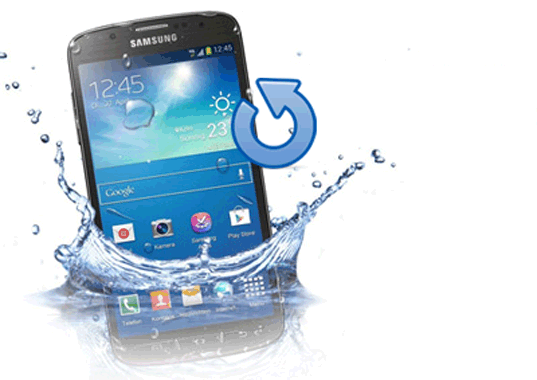
Quando un telefono Samsung subisce danni causati dall'acqua e non riesce ad accendersi, si blocca sulla schermata di avvio o mostra un display nero e non reattivo, i metodi di recupero convenzionali spesso falliscono. In questi casi, Broken Android Data Extraction è la soluzione più mirata ed efficace.
Broken Android Data Extraction è uno strumento specializzato per il recupero dati, progettato per dispositivi Android interessati da crash di sistema , danni allo schermo o danni causati dall'acqua. Può bypassare un sistema non avviabile e accedere direttamente alla memoria interna del telefono per estrarre i dati.
Le caratteristiche principali di Broken Android Data Extraction includono:
Come recuperare i dati da un telefono Samsung danneggiato dall'acqua?
01 Per prima cosa, scarica e installa il software sul tuo computer. Dopo averlo avviato, seleziona "Broken Android Data Extraction". Quindi, collega il tuo telefono Samsung al computer tramite un cavo USB.

02 Successivamente, seleziona l'opzione di riparazione appropriata e clicca su "Avvia". Inserisci il nome e il numero esatti del modello del tuo telefono. Se non sei sicuro del modello, puoi utilizzare la funzione di rilevamento integrata e cliccare su "Conferma".

03 Segui le istruzioni sullo schermo per mettere il tuo dispositivo Samsung in modalità download. Una volta rilevato il telefono, il software eseguirà la scansione della memoria interna e preparerà i dati per il recupero.

04 Infine, visualizza in anteprima i file disponibili e seleziona gli elementi che desideri recuperare. Fai clic su "Recupera" per salvare in modo sicuro sul tuo computer tutti i dati selezionati dal telefono Samsung che non funziona più correttamente.

Se il backup automatico di Samsung Cloud è stato abilitato sul tuo telefono Samsung prima che venisse esposto all'acqua, il recupero dei dati diventa molto più semplice e non dipende dal fatto che il dispositivo originale sia ancora utilizzabile.
Come recuperare i dati da un Samsung danneggiato dall'acqua con Samsung Cloud?
Passaggio 1. Su un altro telefono o computer, vai al sito Web Samsung Cloud e accedi con lo stesso account Samsung utilizzato sul dispositivo danneggiato.

Passaggio 2. Dopo aver effettuato l'accesso, verrà visualizzato un elenco dei backup precedenti. È possibile selezionare il backup più recente da ripristinare.
Per ripristinare su un nuovo telefono Samsung, puoi anche selezionare "Ripristina da Samsung Cloud" durante la configurazione iniziale del nuovo dispositivo per completare il processo di ripristino.
Un account Google è uno dei metodi più semplici e affidabili per mantenere sincronizzati i dati Android . Anche se un telefono Samsung è completamente danneggiato e non può più essere utilizzato, è comunque possibile recuperare dati importanti, a condizione che l'account Google collegato al dispositivo sia disponibile.
Questa opzione è adatta se hai un nuovo telefono Samsung o se il dispositivo originale è stato riparato e può essere acceso.
Passaggio 1. Accendi il dispositivo Android nuovo o riparato e connettilo a una rete Wi-Fi stabile.
Passaggio 2. Durante la configurazione iniziale, accedi con lo stesso account Google utilizzato sul telefono Samsung danneggiato dall'acqua.
Passaggio 3. Quando richiesto, seleziona "Ripristina da backup cloud". Apparirà un elenco dei backup disponibili.
Passaggio 4. Scegli il backup più recente e attendi che il sistema inizi a ripristinare automaticamente i dati.
Passaggio 5. Una volta completato il processo, i contatti, gli eventi del calendario, i messaggi di Gmail, i dati delle app supportate e le foto o i video sottoposti a backup su Google Foto verranno sincronizzati sul dispositivo.
Se vuoi solo visualizzare o scaricare i tuoi dati senza usare un telefono, puoi accedervi direttamente da un computer.
Passaggio 1. Apri un browser web sul tuo computer e accedi al tuo account Google.
Passaggio 2. Vai su Google Contatti per visualizzare, esportare o scaricare i contatti salvati.
Passaggio 3. Visita Google Foto per sfogliare, selezionare e scaricare foto e video sottoposti a backup sul tuo computer.

Se il tuo telefono Samsung supporta una scheda microSD e hai archiviato foto, video o documenti su di esso prima che si verificasse il danno causato dall'acqua, questo è uno dei metodi di recupero più semplici e di maggiore successo.
A differenza della memoria interna, una scheda SD è fisicamente separata dai circuiti principali del telefono, il che significa che è molto meno probabile che venga danneggiata dall'acqua, a patto che venga asciugata correttamente. Anche se il telefono Samsung non fosse più riparabile, la scheda SD potrebbe comunque rimanere perfettamente funzionante.
Procedura dettagliata per il ripristino dei dati dalla scheda SD :
Passaggio 1. Assicurarsi che il telefono sia spento e completamente asciutto prima di rimuovere con cautela la scheda SD.
Passaggio 2. Inseriscilo in un lettore di schede SD e collegalo a un computer Windows o Mac . Attendi qualche secondo affinché il sistema riconosca la scheda.

Passaggio 3. Se la scheda SD viene rilevata correttamente, apri Esplora file su Windows o Finder su macOS. Esplora il contenuto della scheda, seleziona i file che desideri recuperare e copiali sul computer o su un dispositivo di archiviazione esterno.
Se il computer non riconosce la scheda SD o la segnala come danneggiata, puoi utilizzare uno strumento affidabile per il recupero di schede SD come Coolmuster Lab.Fone for Android , per scansionarla. Seleziona la scheda SD come destinazione della scansione, esegui una scansione approfondita, visualizza in anteprima i file recuperabili e salva i dati recuperati sul computer anziché sulla scheda SD.
Recuperare i dati da un telefono Samsung danneggiato dall'acqua non è impossibile: i fattori chiave sono le condizioni del dispositivo e l'eventuale esecuzione di backup in precedenza. Ecco una guida rapida per scegliere il metodo giusto:
Se avete domande, sentitevi liberi di lasciare un commento qui sotto e di partecipare alla discussione con noi.
Articoli correlati:
Come recuperare i dati da un telefono Android danneggiato dall'acqua in ogni modo
4 modi efficaci per recuperare i dati da un telefono Samsung che non si accende
Recupera i contatti dal Samsung Galaxy danneggiato
Come recuperare i contatti da un telefono rotto in 4 semplici metodi







 Download gratuito per PC

 Scarica per Mac

